
O rodapé da lista de compras tem dois botões: Copiar leva a lista em texto, para você colar em uma mensagem ou nas notas, e PDF cria um arquivo para ler no celular ou imprimir. No painel, o profissional também pode colocar o PDF nos Materiais de um aluno. No app não há PDF: há Copiar e Compartilhar.
Antes de começar
- O texto e o PDF levam a lista que está na tela, com os dias e as refeições que você escolheu.
- Os botões só ficam ativos quando a lista termina de carregar e tem alimentos para comprar.
- Membro de uma equipe: basta a permissão de ver a Nutrição para copiar a lista e baixar o PDF.
- Aluno: no site, a janela do PDF tem só o formato e Baixar PDF.
Passos
No site, como profissional ou como aluno:
- Abra a lista de compras e escolha os dias e as refeições, como em Criar a lista de compras de um plano alimentar.
- Espere a lista terminar de carregar. Enquanto ela carrega ou atualiza, os botões do rodapé ficam desativados.
- Para levar a lista em texto, no rodapé, selecione Copiar 1. O botão mostra “Copiado” por um instante e você pode colar o texto em uma mensagem, nas notas ou em outro app.
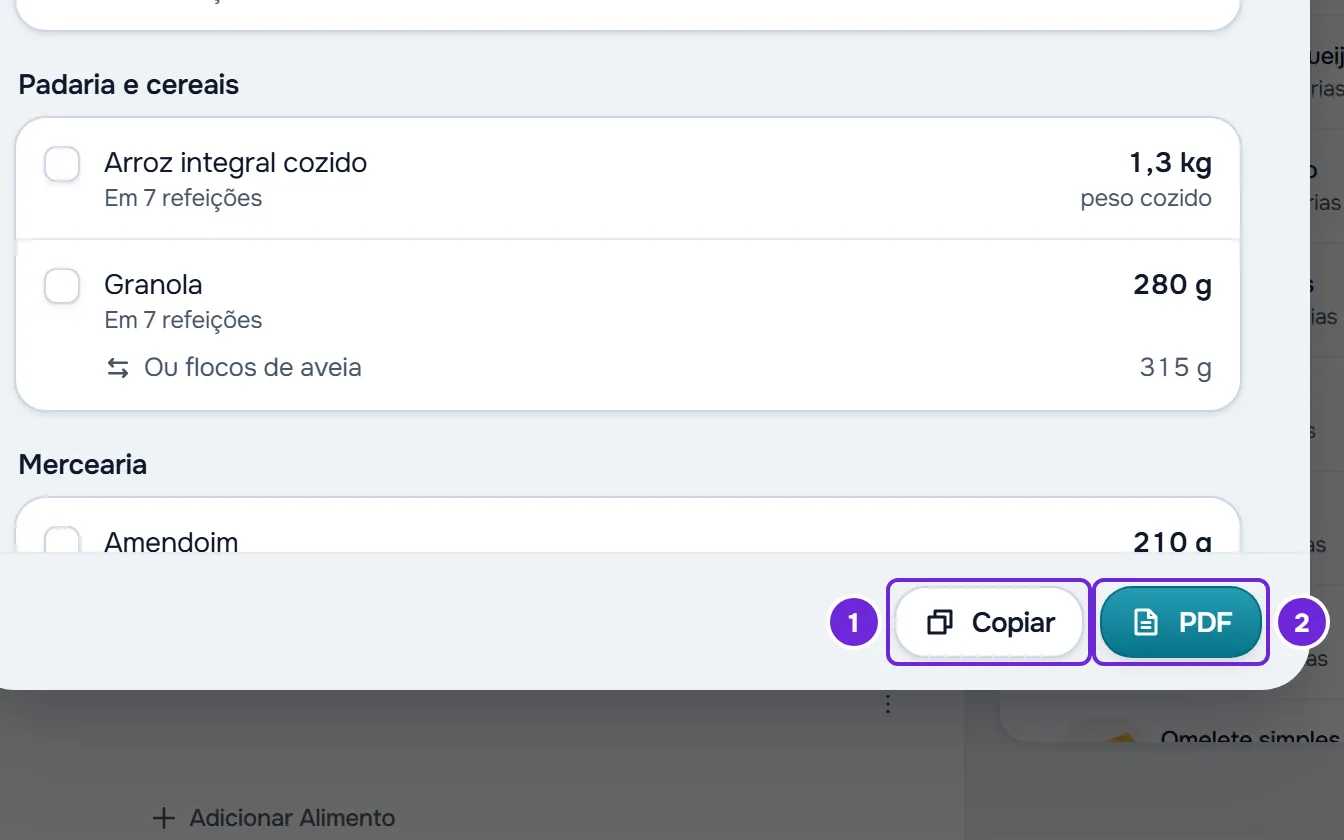
- Para salvar um arquivo, no rodapé, selecione PDF 2. A janela Exportar PDF se abre.
- Escolha o formato: Celular 1, em uma coluna, para ler na tela, ou A4, para imprimir. A janela sempre abre em Celular.
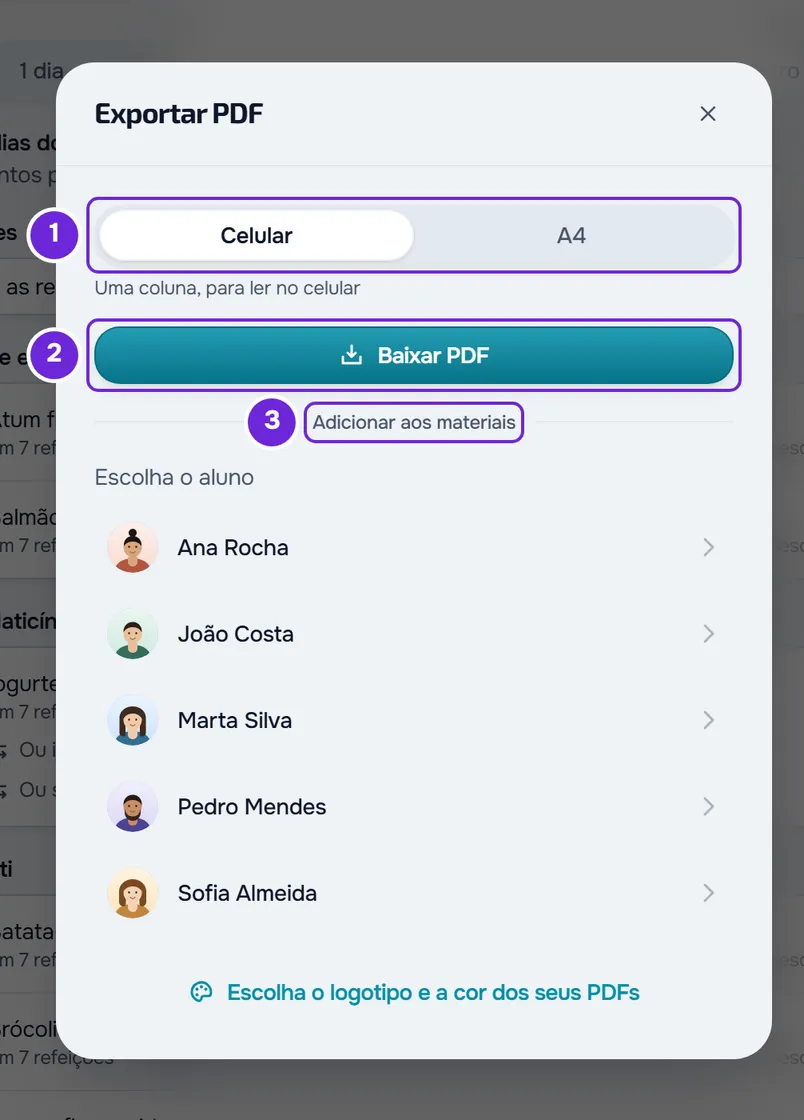
- Para baixar o arquivo, selecione Baixar PDF 2.
- Como alternativa, se você abriu a lista no plano alimentar, no painel, para colocar o PDF nos Materiais de um aluno: em Adicionar aos materiais 3, selecione o aluno na lista Escolha o aluno.
- Em Escolha a pasta, selecione a pasta onde o PDF vai ficar. Para uma pasta nova, digite o nome em Nome da pasta e selecione Criar pasta.
O arquivo baixado tem um nome como lista_de_compras_plano_base_2026-10-14.pdf: o tipo de documento, o nome do plano e a data do dia, sem acentos. Nos Materiais, aparece “Adicionado aos materiais” e o PDF fica na pasta escolhida.
O que leva o texto copiado
O texto segue a ordem da lista na tela, sem calorias:
- “Lista de compras”, o nome do plano, os dias e quantos alimentos são para quantas refeições, por exemplo “14 alimentos para 35 refeições”.
- Se você escolheu só algumas refeições, uma linha com elas, por exemplo “Refeições: Almoço, Jantar”.
- Cada corredor, com uma linha por alimento: o nome, a quantidade e, quando se sabe, o peso aproximado, por exemplo “Ovos, 14 unidades (cerca de 840 g)”. As substituições vão na linha seguinte, recuadas, começando por “Ou”.
- “Já tenho”, com o número entre parênteses e os alimentos que você riscou.
- “Se você trocar de opção”, com a comida das outras opções de refeição.
O que leva o PDF
- No topo, “Lista de compras”, o nome do plano, os dias (na lista do profissional, por exemplo “Quantidades para 7 dias do plano”), quantos alimentos são para quantas refeições e, se você escolheu só algumas, as refeições.
- “Para” e o nome do aluno, só no PDF que vai para os Materiais dele. É o nome da conta do aluno, nunca o apelido que você deu a ele.
- A frase “Marque o que você já tem.” e, quando há substituições, o aviso de que as linhas com “ou” são alternativas.
- Os corredores, em uma coluna em Celular e em duas em A4, com uma caixa para riscar em cada alimento, a quantidade em negrito e as substituições embaixo.
- No fim, “Se você trocar de opção”, com um bloco para cada opção de refeição.
O PDF não leva o que você riscou na tela: sai com todos os alimentos e as caixas vazias. Também não leva calorias. O PDF que você baixa sai no idioma em que você usa o site; o que vai para os Materiais de um aluno sai no idioma da conta dele ou, quando não se sabe, no seu.
Quando a marca do profissional está ativa, o PDF leva o logotipo, ou o nome da marca, no topo da primeira página, a cor da marca na barra do topo das páginas e o nome da marca no rodapé. Sem marca, não leva logotipo nem nome. No workspace de uma equipe, o PDF leva a marca do dono da equipe, e o PDF do aluno leva a marca do seu profissional.
No app
Na versão mais recente do app, a lista de compras não tem PDF. O rodapé tem dois botões, que levam o mesmo texto que o site copia, na mesma ordem:
- Copiar coloca o texto na área de transferência e mostra “Copiado”.
- Compartilhar abre o compartilhamento do celular, para você enviar o texto por mensagem, e-mail ou outro app.
Os dois botões aparecem quando a lista termina de carregar e tem alimentos para comprar.
Problemas comuns
“Falha ao copiar” ou “Não foi possível copiar”
O navegador ou o celular não permitiu escrever na área de transferência. Selecione Copiar de novo. Se o aviso voltar, salve a lista em PDF no site ou, no app, use Compartilhar.
“Não foi possível criar o PDF. Tente novamente.”
O PDF é criado no navegador, e o navegador não conseguiu criar o arquivo. Selecione Baixar PDF de novo e, se o aviso se repetir, recarregue a página e abra a lista de novo. Quando o PDF vai para os Materiais, o aviso também pode ser “Não foi possível adicionar aos materiais. Tente novamente.” ou o motivo pelo qual o envio foi recusado, como a falta de espaço no armazenamento.
Os botões Copiar e PDF estão desativados
A lista ainda está carregando ou atualizando, depois de você mudar os dias ou as refeições, ou não tem nada para comprar nos dias escolhidos e mostra “Não há refeições nestes dias.”. Espere a lista terminar de carregar ou escolha outros dias. Se apareceu “Erro ao carregar a lista de compras.”, selecione Tentar novamente. As causas, uma a uma, estão em A lista de compras dá erro, está vazia ou perdeu o que você riscou.
Na lista do profissional, com “Escolha de 1 a 31 dias.” em Dias do plano, os botões ficam ativos, mas levam a lista anterior. Digite um número de 1 a 31 e espere a lista atualizar.
Perguntas
O PDF leva o que eu já risquei?
Não. O PDF sempre sai com todos os alimentos e as caixas vazias, para você riscar no papel. O texto copiado leva o que você riscou, em “Já tenho”.
O formato A4 fica salvo?
Não. A janela Exportar PDF sempre abre em Celular, para que um PDF que vai para os Materiais de um aluno não saia em A4 por engano. Para imprimir, escolha A4 toda vez.
Como coloco minha marca no PDF?
O PDF usa a marca que você escolhe em Configurações > Minha marca. Se o workspace é seu e você ainda não escolheu uma marca, a janela Exportar PDF do painel mostra o link “Escolha o logotipo e a cor dos seus PDFs”, que abre essa seção.