
Antes de começar
- Na web, você muda o tema em dois lugares: em Aparência, nas Configurações, com Claro, Escuro e Sistema; e no menu da conta, no computador, só com Claro e Escuro.
- No app, o tema fica salvo no celular e começa em Sistema. Na web, Claro e Escuro ficam salvos na conta, e Sistema fica salvo no navegador onde você o escolhe; começa em Claro.
- Se você é aluno, seu profissional pode fixar o tema do app dele. Nesse caso, vale o tema que ele escolheu.
Tutorial interativo
Abre na app e precisa de sessão iniciada.
Passos
Para mudar o tema na web, no painel do profissional ou na conta de aluno:
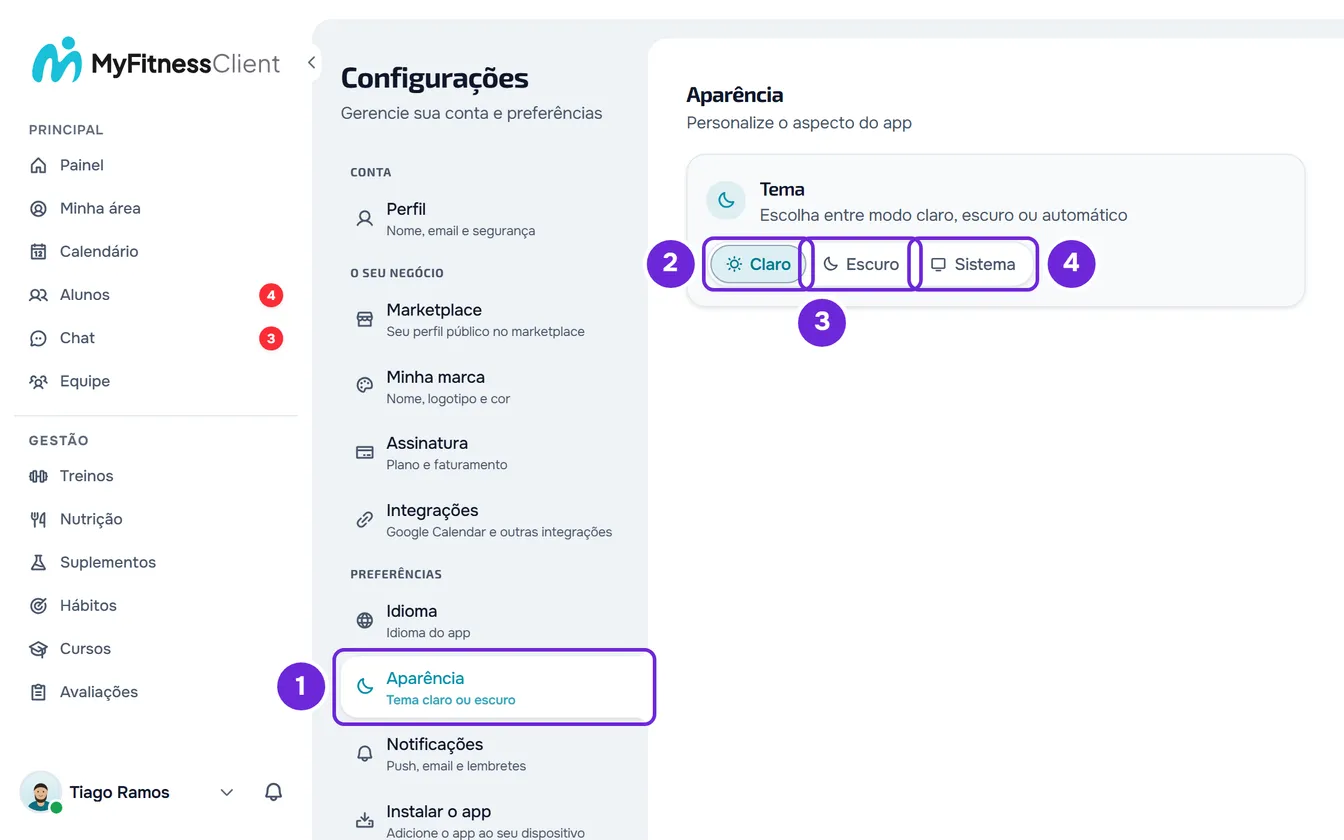
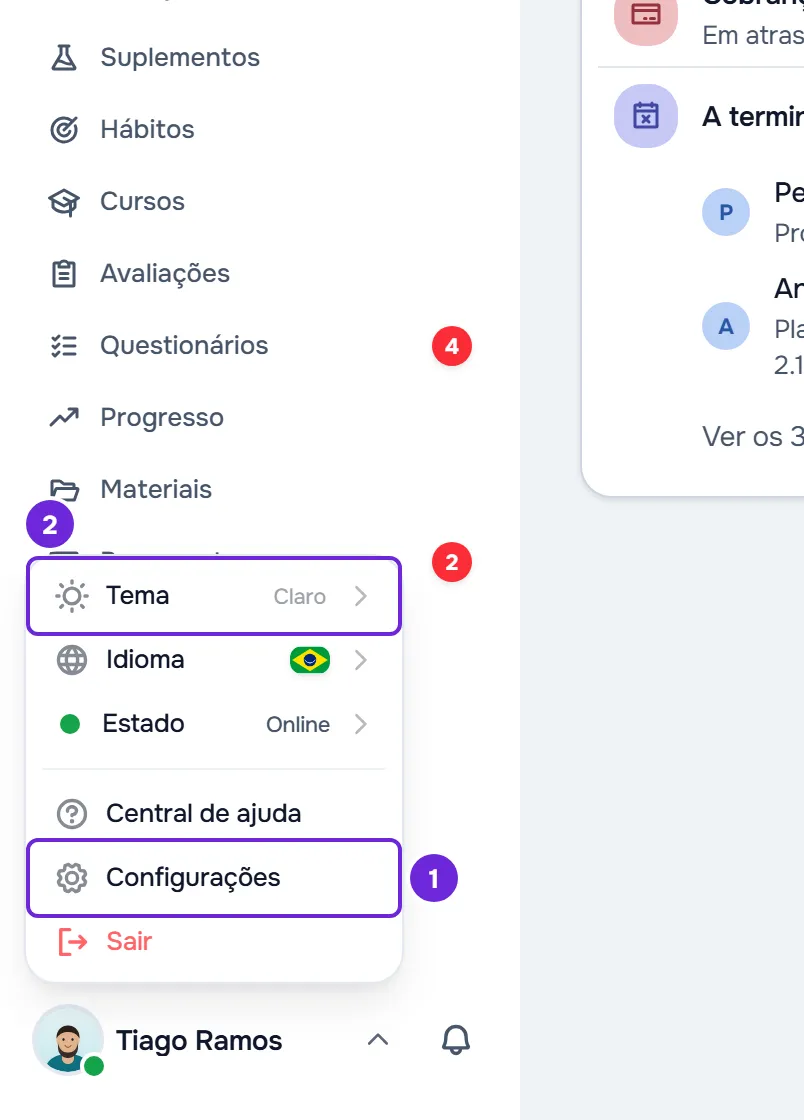
- Abra as Configurações 1. No computador, selecione sua foto e seu nome, no fim do menu lateral, e depois Configurações. No celular, abra o menu e selecione Configurações, no fim do menu.
- Selecione Aparência 1.
- No cartão Tema, selecione Claro 2, Escuro 3 ou Sistema 4. Em uma tela estreita, os botões mostram só o ícone: o sol para Claro, a lua para Escuro e o monitor para Sistema.
A tela muda na hora para o tema escolhido. Claro e Escuro ficam fixos; Sistema acompanha o modo do aparelho.
Pelo menu da conta, no computador
Selecione sua foto e seu nome, no fim do menu lateral, e depois Tema. Escolha Claro ou Escuro: o tema muda na hora e o menu fecha. O tema em uso tem uma marca de seleção. Este menu não tem Sistema: para o tema seguir o aparelho, use Aparência.
No app
- Abra o menu com o botão do canto superior esquerdo e selecione seu nome, no fim do menu, para abrir as Configurações.
- Selecione Aparência.
- No cartão Tema, selecione Claro, Escuro ou Sistema. Claro e Escuro fixam o app; Sistema segue o modo do celular, mesmo com o app aberto.
- Na mesma tela, você escolhe o tamanho do texto: Mudar o tamanho do texto no app.
Problemas comuns
O tema que eu escolho não fica
Se você é aluno, seu profissional pode ter fixado o tema do app dele: claro, escuro ou o do aparelho. Nesse caso, vale o tema dele, no app e na web. Na web, em Aparência, as opções do tema ficam desativadas, com o tema dele escolhido, e aparece “Seu profissional definiu o tema deste app.” Se preferir outro tema, fale com seu profissional.
Escolhi Sistema e, em outro navegador, o tema está em Claro ou Escuro
Sistema fica salvo só no navegador onde você o escolheu. A conta salva só Claro ou Escuro: quando você escolhe Sistema, ela salva o modo que o aparelho mostra nesse momento. Em um navegador onde você não escolheu Sistema, a web aplica o modo da conta. Escolha Sistema também nesse navegador, em Aparência.
A página recarrega depois de escolher o tema
Acontece no app instalado pelo navegador, quando você escolhe o tema em Aparência. A página abre de novo logo em seguida para a cor da barra de status acompanhar o tema. É o comportamento normal.
Perguntas
O tema que eu escolho passa para os outros aparelhos?
Na web, sim: quando você abre a MyFitnessClient em outro navegador, vale o tema da conta, Claro ou Escuro. Sistema fica só no navegador onde você o escolheu. O app salva o próprio tema no celular e não muda com o que você escolhe na web. O que você escolhe no app fica também na conta e chega à web quando você a abrir de novo.
Por que as páginas de login ficam sempre claras na web?
Na web, as páginas de login, de cadastro e de recuperação de senha e as páginas públicas, como o marketplace e os perfis públicos, foram desenhadas para fundo branco. Elas ficam claras com qualquer tema, também no app instalado pelo navegador. Seu tema se aplica assim que você entra na conta.
Sou profissional: meu tema muda o app dos meus alunos?
Não. Cada aluno escolhe o próprio tema, e o tema que você escolhe para si não muda o deles. Em Configurações > Minha marca, você pode escolher o tema do app dos seus alunos e impedir que eles o mudem.