
Antes de começar
- Só o dono da equipe tira planos do catálogo e os arquiva. Um membro da equipe com acesso a Pagamentos vê a lista de planos e os arquivados, sem o ⋮ de cada plano, e a aba mostra a etiqueta Só o dono cria planos e muda preços.
- As duas ações valem na hora, sem pedir confirmação, e são desfeitas no mesmo menu.
- Os planos sob medida, criados só para um aluno, não estão nesta lista. Para deixar de cobrar um deles, veja Cancelar o plano de um aluno.
Passos
Para tirar um plano do catálogo ou arquivá-lo:
- No menu lateral, em Gestão, selecione Pagamentos.
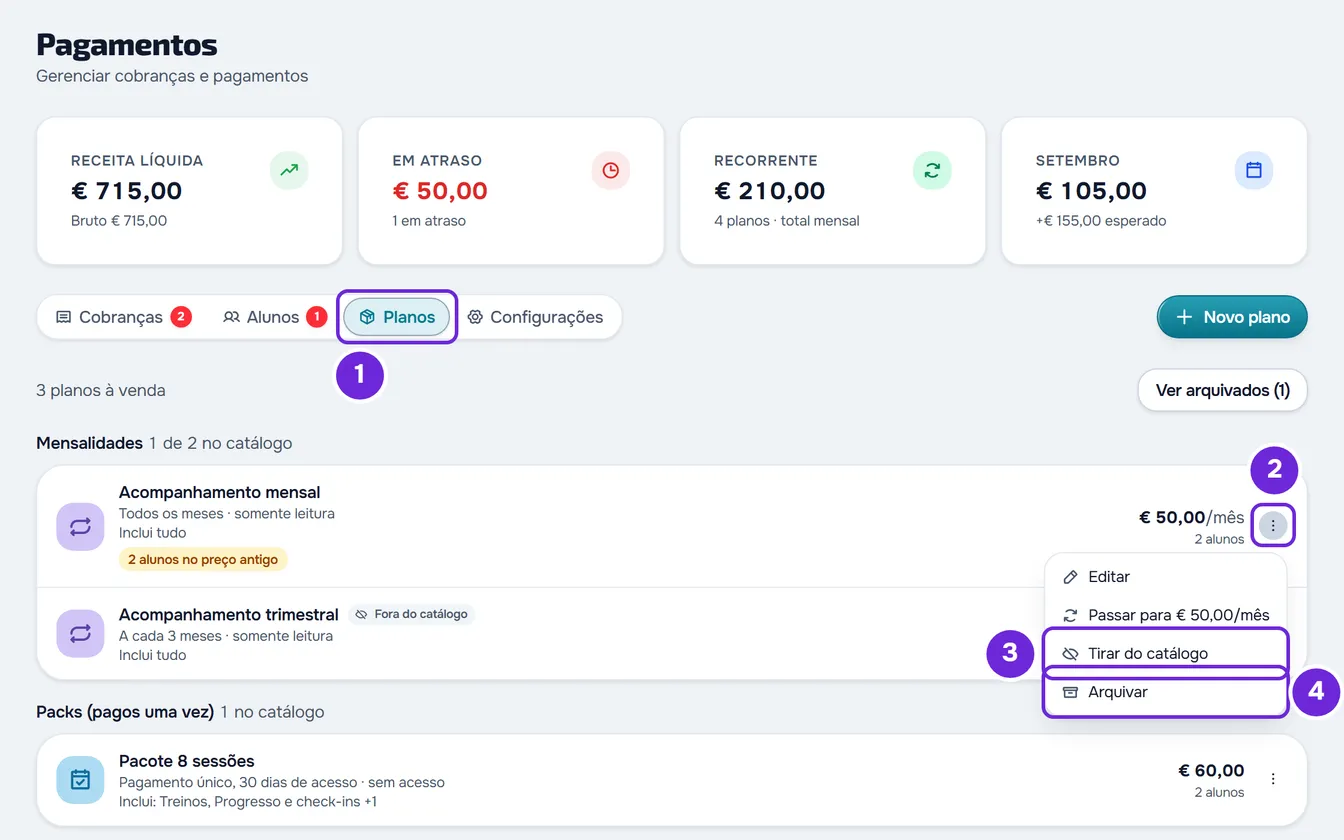
- Selecione a aba Planos 1. A lista mostra as mensalidades e os packs que você vende.
- Na linha do plano, selecione ⋮ 2 ou use o clique direito na linha.
- Selecione Tirar do catálogo 3, para o aluno deixar de escolhê-lo sozinho, ou Arquivar 4, para você deixar de vendê-lo e de dá-lo a alguém.
Aparece o aviso “Fora do catálogo” ou “Plano arquivado”. Um plano fora do catálogo fica na lista com a etiqueta Fora do catálogo, e o cabeçalho do grupo passa a dizer quantos estão no catálogo, por exemplo “1 de 2 no catálogo”. Um plano arquivado sai da lista e passa para o botão Ver arquivados, que mostra entre parênteses quantos há.
Tirar do catálogo ou arquivar
Nenhuma das duas ações mexe em quem já tem o plano. A diferença está em quem ainda pode recebê-lo:
| Onde | Fora do catálogo | Arquivado |
|---|---|---|
| Lista de planos que o aluno escolhe sozinho | Não aparece | Não aparece |
| Janela Dar plano, quando você dá um plano a um aluno | Continua na lista, com “Fora do catálogo” na descrição | Não aparece |
| Convite novo que pede o pagamento de um pacote | Não aparece | Não aparece |
| Convite com pacote já enviado | Continua sendo oferecido | Deixa de ser oferecido |
| Aba Planos | Fica na lista, com a etiqueta Fora do catálogo | Só aparece em Ver arquivados, com a etiqueta Arquivado |
| Alunos que já o têm | Mantêm o plano, as cobranças e o acesso | Mantêm o plano, as cobranças e o acesso |
| Voltar atrás | ⋮ > Pôr no catálogo | Ver arquivados > ⋮ > Reativar |
Quem já tem o plano continua com ele: as mensalidades continuam sendo cobradas, manualmente ou por pagamento automático, e um plano não pago ainda pode ser pago. Quando um pack termina, o aluno não pode mais comprá-lo de novo sozinho: é você quem o dá em Dar plano, se estiver fora do catálogo, ou depois de reativá-lo, se estiver arquivado.
Quem vê a lista de planos para escolher, e quando, está em Deixar o aluno escolher e pagar o plano sozinho. Os convites com pacote estão em Pedir o pagamento de um pacote antes de o aluno entrar.
Tirar do catálogo no formulário do plano
O interruptor Mostrar aos alunos, no formulário do plano, faz o mesmo que Tirar do catálogo e Pôr no catálogo. Se você o desligar ao criar o plano, o plano já nasce fora do catálogo. Em um plano que já existe, selecione Editar no ⋮, mude o interruptor e selecione Salvar. Criar e editar planos está em Criar planos de mensalidade e packs para os alunos.
Ver e reativar os planos arquivados
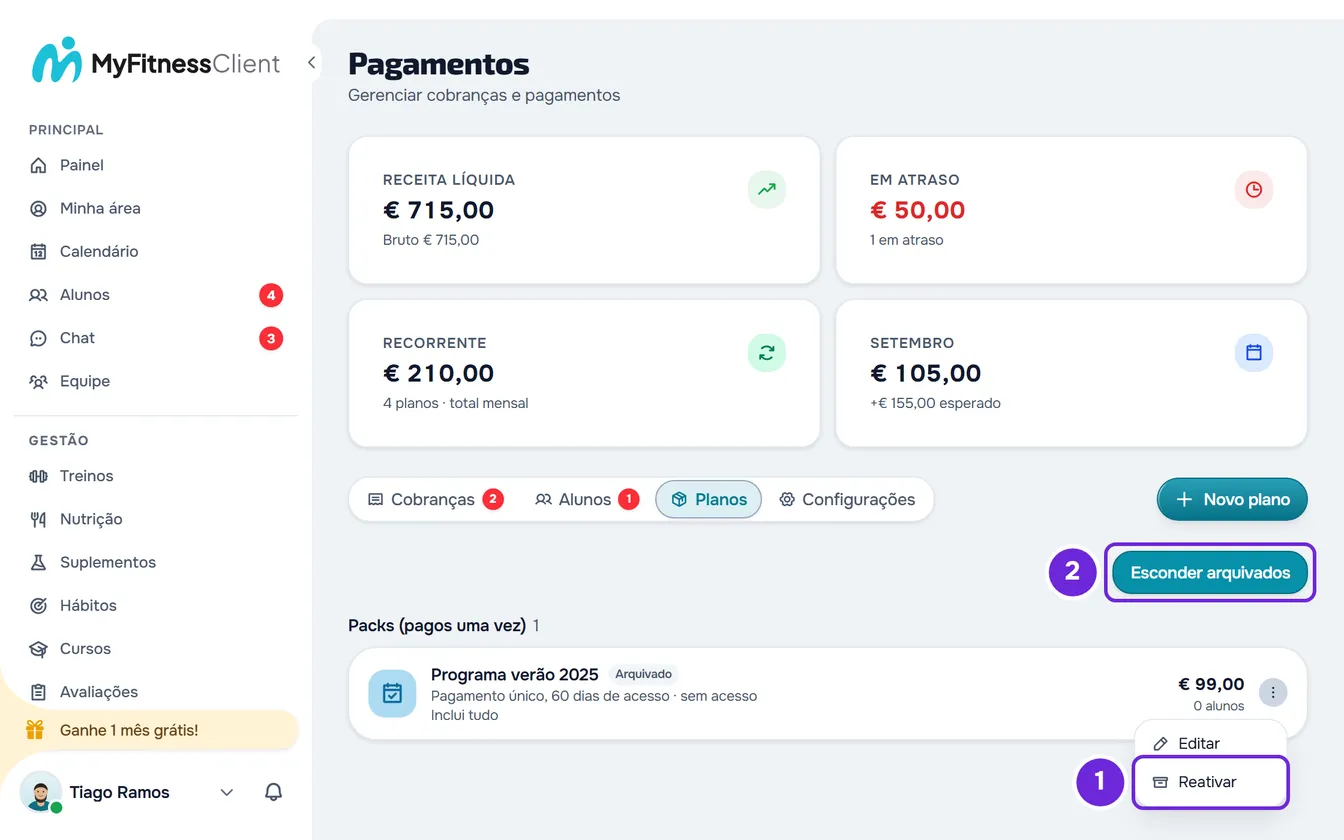
Quando você tem planos arquivados, a aba Planos mostra o botão Ver arquivados, com o número entre parênteses:
- Selecione esse botão. A lista passa a mostrar só os planos arquivados, com a etiqueta Arquivado.
- No ⋮ do plano, ou com o clique direito na linha, selecione Reativar. Aparece “Plano reativado” e o plano volta para a lista de planos à venda.
- Esconder arquivados volta à lista normal. Quando você reativa o último plano arquivado, a lista normal volta sozinha.
Se você arquivou todos os planos, a aba mostra “Crie seu primeiro plano”, como em uma conta sem planos, e os arquivados continuam em Ver arquivados.
Problemas comuns
“Este pacote foi arquivado.”
Aparece ao dar um plano a um aluno quando esse plano foi arquivado depois que você abriu a janela Dar plano. Feche a janela e abra de novo para ver a lista atual. Para dar esse plano, reative-o primeiro em Ver arquivados.
“Você tem mais clientes ativos do que seu plano permite. Escolha quais manter ou faça upgrade do plano.”
Com mais alunos ativos do que o plano da MyFitnessClient permite, o workspace fica congelado e não aceita alterações nos planos, incluindo tirar do catálogo, arquivar e reativar. Veja Você tem mais clientes ativos do que seu plano permite.
Não vejo o ⋮ nos planos
Só o dono da equipe o vê. Se você é membro de uma equipe, peça ao dono que tire o plano do catálogo ou o arquive.
Se não resolveu, entre em contato com o suporte com o nome do plano e a mensagem exata que apareceu.
Perguntas
Arquivar apaga o plano ou cancela quem o tem?
Não. O plano fica guardado em Ver arquivados e quem já o tem mantém o plano, as cobranças e o acesso. Para parar as cobranças de um aluno, veja Cancelar o plano de um aluno.
Posso excluir um plano?
Não. A lista de planos não tem a opção de excluir: arquive o plano que você não vende mais.
Posso dar a um aluno um plano que está fora do catálogo?
Sim. O plano continua na janela Dar plano, com “Fora do catálogo” na descrição. Veja Dar um plano de mensalidade ou um pack a um aluno.
Quando reativo um plano, ele volta ao catálogo?
Reativar não muda o catálogo: um plano que estava fora do catálogo quando você o arquivou continua fora. Para mostrá-lo aos alunos, selecione Pôr no catálogo no ⋮.