
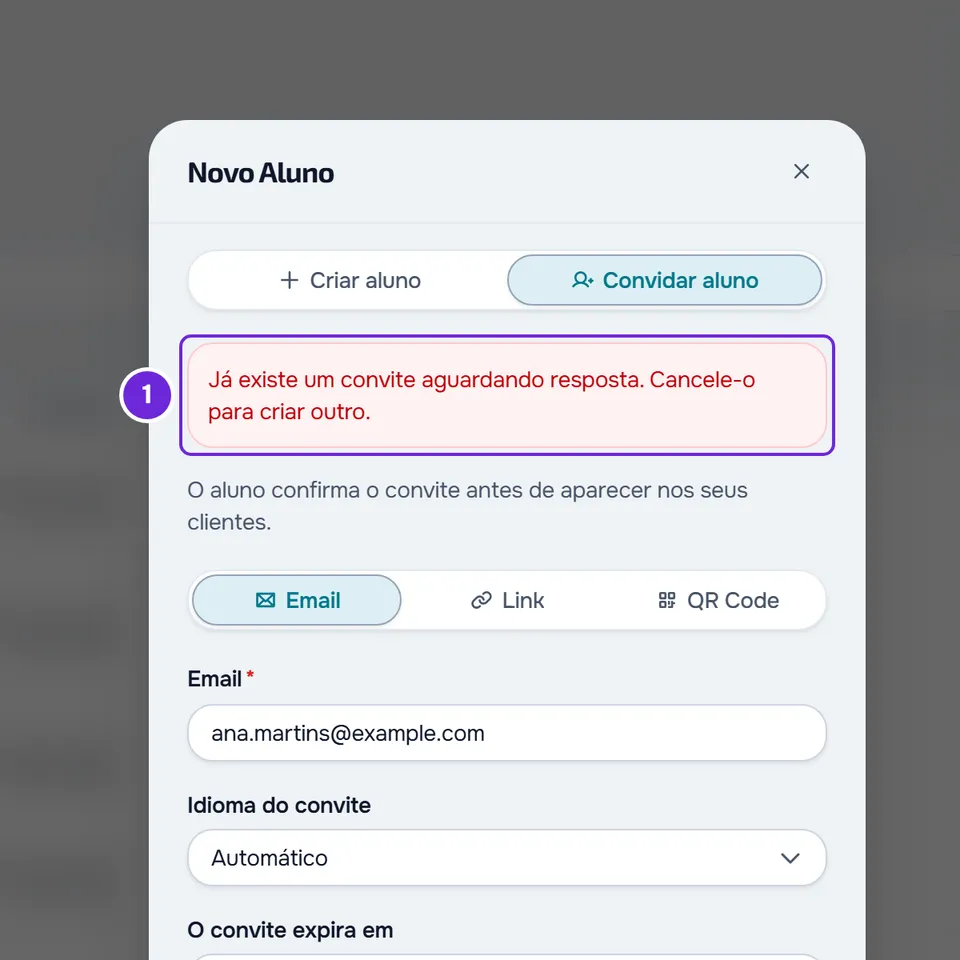
A mensagem completa é “Já existe um convite aguardando resposta. Cancele-o para criar outro.” Quando ela aparece, o convite novo não é criado.
Antes de começar
- Em uma equipe, criar e cancelar convites exige a permissão para criar alunos. Se você não tem essa permissão, veja “Sem permissão para acessar” e itens do menu que faltam a um membro.
Quando acontece
Aparece quando você cria um convite para uma pessoa que já tem um convite seu sem resposta:
- Em Novo Aluno > Convidar aluno, ao convidar por email.
- No perfil de um aluno sem conta, na janela que abre com Convidar para o app.
- Em Novo Aluno > Criar aluno, com Convidar para o app ativado. Nesse caso o aluno é criado, a mensagem aparece no aviso Aluno criado, o convite não é enviado e o perfil do aluno novo se abre.
Por que acontece
Cada pessoa só pode ter um convite seu aguardando resposta. Os convites que outro membro da sua equipe criou também contam. Há dois casos:
- A pessoa já tem conta de aluno e o convite está vinculado à conta dela. Um convite por email é vinculado assim que é criado; um link ou um QR Code é vinculado quando a pessoa o usa. Esse convite não perde a validade: a data em O convite expira em é o prazo para usá-lo, não para responder. Depois dessa data, a pessoa continua vendo o convite e ainda pode aceitá-lo ou recusá-lo.
- Já existe um convite seu por email para esse endereço, dentro da validade, que ninguém usou. Esse convite deixa de bloquear quando passa a data de validade.
Na aba Convites, o convite que bloqueia tem o status Aguardando resposta. No perfil de um aluno sem conta, o botão diz Convite pendente; se o convite já está vinculado à conta da pessoa, a janela diz Aguardando a resposta do aluno e não mostra Gerar outro, só Cancelar convite.
Como resolver
Cancele o convite que está aguardando e crie o novo. Você também pode esperar a resposta da pessoa.
Para cancelar o convite que está aguardando:
- No menu lateral, selecione Alunos.
- Abra a aba Convites.
- Em Pesquisar convites..., digite o email da pessoa, ou o nome do aluno se você criou o convite no perfil dele. O convite que bloqueia tem o status Aguardando resposta 1.
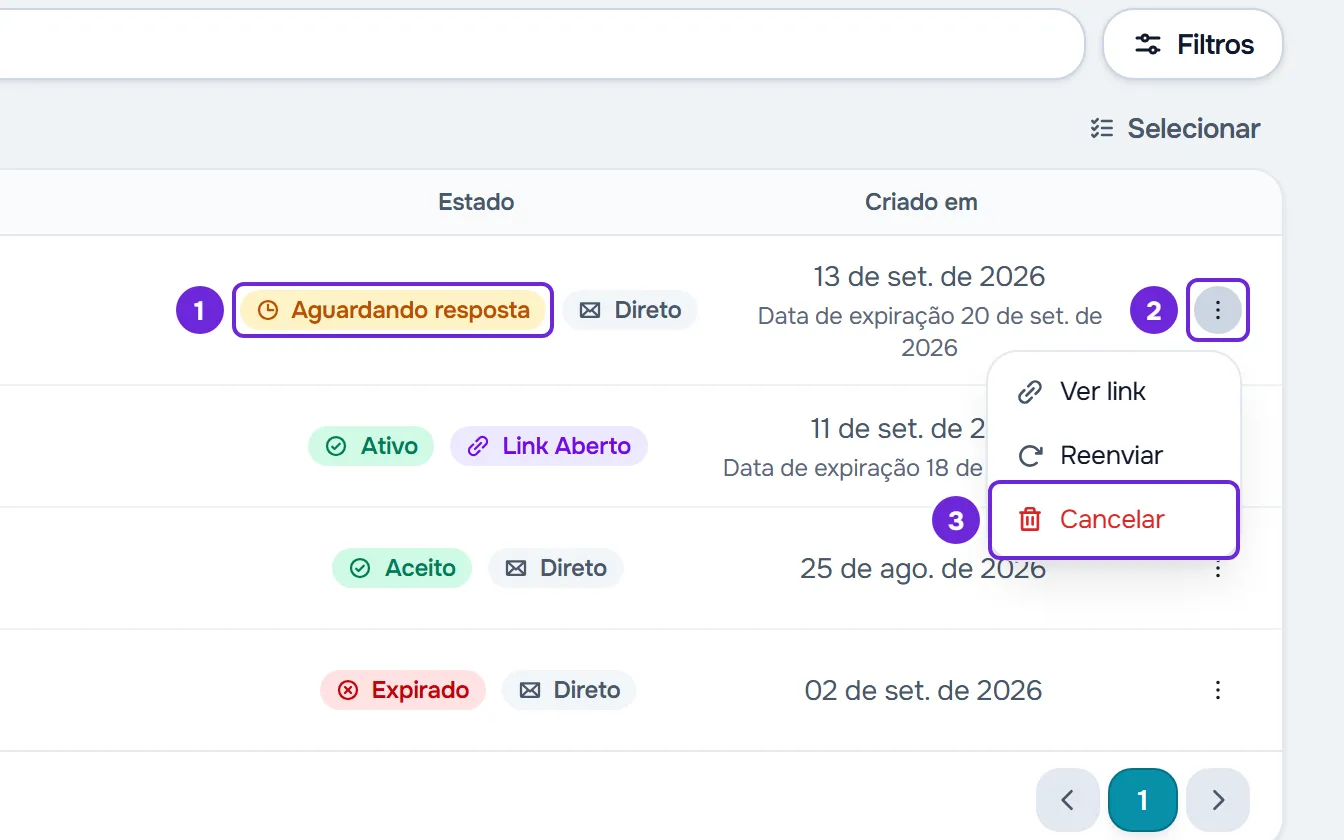
- Abra o menu ⋮ 2 da linha, ou clique com o botão direito na linha, e selecione Cancelar 3.
- Confirme com Sim, Cancelar. Aparece o aviso Cancelado! e o convite sai da lista.
- Crie o convite de novo no lugar onde você viu a mensagem. Se você a viu ao criar um aluno, crie o convite no perfil desse aluno, com Convidar para o app.
O convite novo aparece na aba Convites.
A pesquisa não encontra o convite
Um convite por link ou por QR Code que você não criou no perfil de um aluno não guarda o nome nem o email de quem o usou. Na lista, ele aparece como Convite por link (ou Permanente, em um link sem prazo nem limite de usos), e a lista não mostra quem o usou. Procure as linhas com esse nome e o status Aguardando resposta. Antes de cancelar um link que vários alunos podem usar, leia o aviso “Antes de cancelar”.
Em um aluno sem conta
Você também pode cancelar o convite no perfil do aluno, mesmo depois da data de validade: selecione Convite pendente, depois Cancelar convite, e confirme com Cancelar convite. A janela volta ao formulário para você criar o convite novo na hora.
Você só quer que o email chegue de novo
Se o menu da linha mostra Reenviar, não é preciso cancelar: selecione Reenviar e o mesmo convite é enviado de novo. Se o email não chega, veja O e-mail do convite ou do aviso não chega.
Se não resolveu
- Ao cancelar em Convites, aparece um erro e o convite continua na lista, ou o status dele passou para Aguardando aprovação. A pessoa aceitou o convite e o pedido aguarda a sua decisão. Em Alunos, na aba Pedidos, selecione Aceitar ou Rejeitar.
- No perfil de um aluno sem conta, o botão diz Pedido para aprovar, ou ao cancelar aparece “Só pode cancelar convites que ainda estão aguardando resposta.” A pessoa já respondeu ao convite. Atualize a página. Se o botão diz Pedido para aprovar, selecione-o, depois Aceitar pedido ou Recusar pedido, e confirme. A janela diz quem usou o convite e, para aceitar, você confirma com Vincular à ficha: a conta dessa pessoa fica com tudo o que está na ficha do aluno, por isso confira antes se é a pessoa certa; depois de recusar, você já pode criar um convite novo. Se diz Convidar para o app, a pessoa recusou e você já pode criar um convite novo.
- A mensagem continua depois de cancelar: pode haver outro convite para a mesma pessoa. Pesquise de novo em Convites pelo email dela e veja também as linhas Convite por link com o status Aguardando resposta. Para outras mensagens, veja Mensagens de erro ao criar, convidar e aceitar alunos.
- Se nada disso resolver, entre em contato com o suporte e informe o email da pessoa e o horário em que você viu a mensagem. Veja Entrar em contato com o Suporte e criar um pedido.