
Antes de começar
- O que você muda em um alimento vale só para essa refeição, nesse dia. O plano alimentar não muda: nos outros dias, a refeição continua com os alimentos do plano.
- Em um dia que já passou, selecione primeiro Editar este dia e confirme com Editar dia. Veja Revisar e corrigir os dias anteriores da nutrição.
- Cada troca, edição ou exclusão é um salvamento. A Nutrição de Minha área aceita até 30 salvamentos por minuto, contados junto com os outros, como marcar uma refeição como comida. Veja Plano necessário, limites e endereços de Minha área.
- Se um salvamento falhar, por esse limite ou por falta de conexão, trocar mostra “Não foi possível substituir o alimento” e editar ou excluir um alimento mostra “Tentar novamente”. Espere um minuto e repita. Se continuar, veja Minha área não abre, não carrega ou não deixa salvar.
Passos
Para trocar um alimento por outro equivalente:
- No menu lateral, selecione Minha área e abra a aba Nutrição.
- No cartão do topo, escolha o dia com as setas ou com o seletor de data e encontre a refeição. Uma refeição marcada como comida aparece fechada: selecione o nome dela para abri-la.
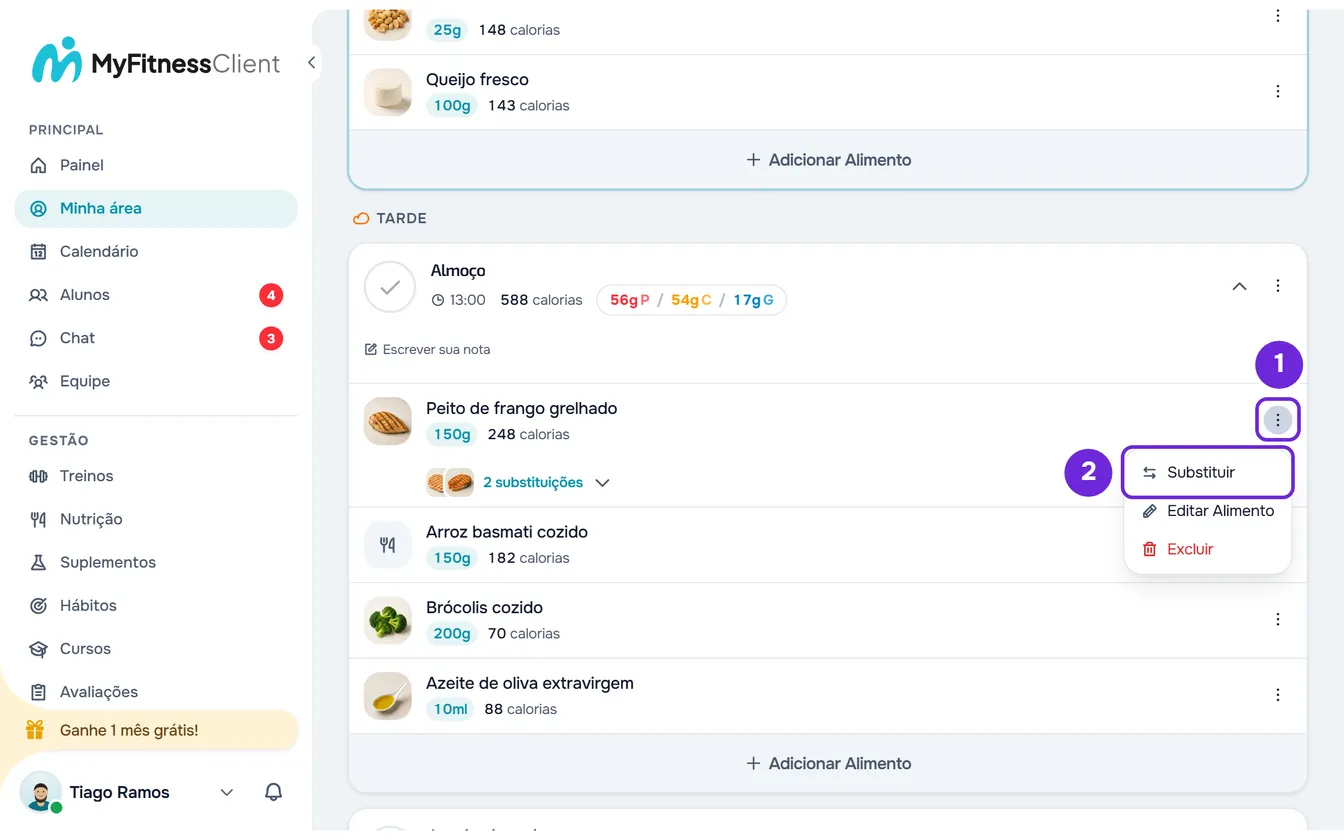
- Na linha do alimento, abra o menu ⋮ 1 e selecione Substituir 2. O clique direito em qualquer ponto da linha abre o mesmo menu. A janela Substituir alimento se abre.
- Opcional: em Igualar 1, escolha o que o alimento novo mantém. Calorias já vem selecionado. Proteína, Carboidratos e Gordura mantêm esse macro, e você pode escolher mais de um.
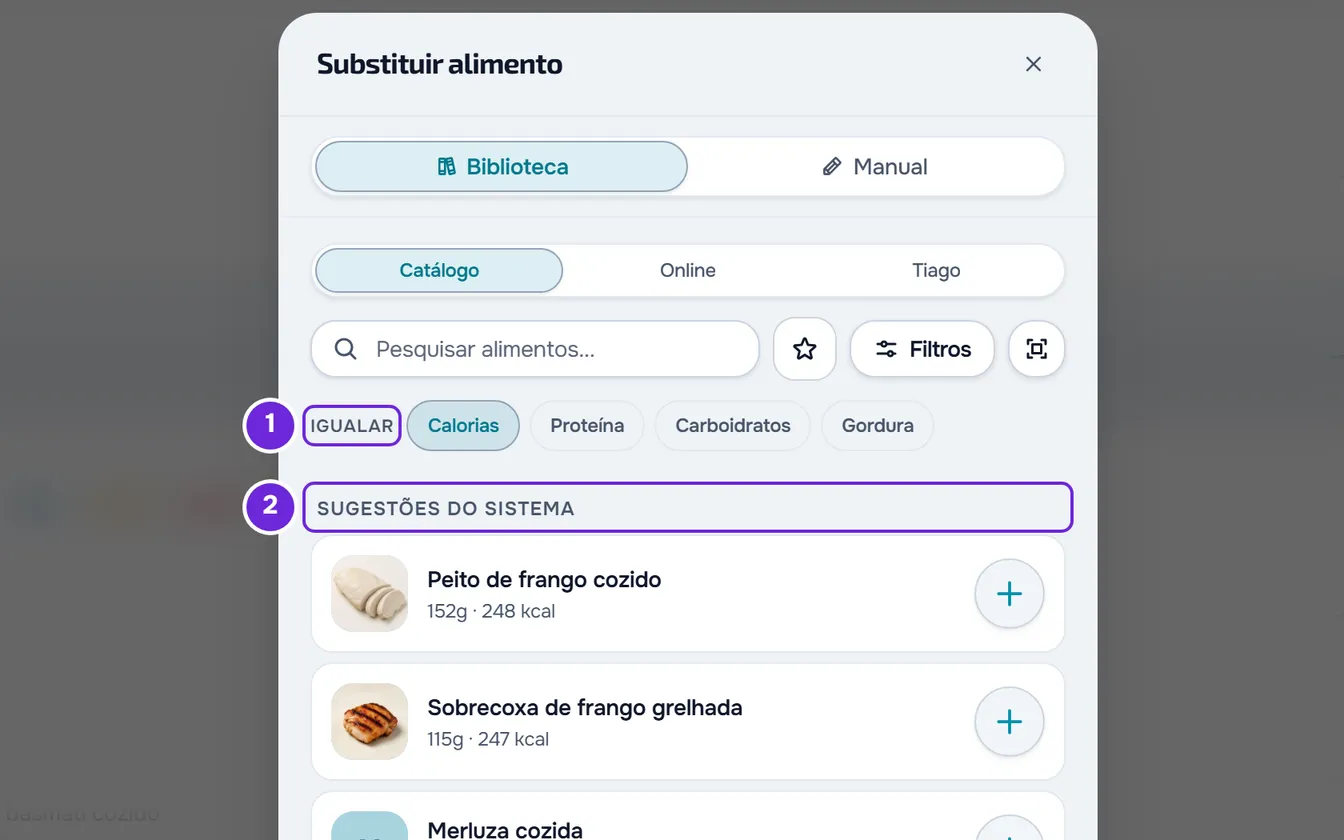
- Selecione um alimento em Sugestões do sistema 2, ou escreva o nome em Pesquisar alimentos... e selecione um resultado. A ficha do alimento se abre, com a quantidade equivalente.
- Opcional: na ficha de um resultado da pesquisa, mude a quantidade ou a unidade.
- Selecione Substituir.
A janela fecha, aparece o aviso “Alimento substituído” e o alimento novo fica no lugar do antigo, com a quantidade da ficha. Para trocar sem abrir a ficha, selecione o botão + ao lado de uma sugestão.
A janela Substituir alimento também abre com Substituir por outro alimento, na ficha que aparece quando você seleciona o alimento, e com Procurar outro alimento, no fim da lista de substituições do plano.
O que as sugestões e a pesquisa mostram
- As Sugestões do sistema são até 12 alimentos parecidos com o que sai, cada um na quantidade que mantém o que você escolheu em Igualar. Cada sugestão tem até 3 etiquetas verdes, por exemplo “Igualado em Proteína” ou “40 kcal a menos”. Veja Como o sistema escolhe as sugestões de substituição.
- Com um ou mais macros escolhidos em Igualar e nenhuma sugestão, aparece “Sem substituições equivalentes para este filtro. Este alimento pode não ter essa macro. Experimente outra ou use a pesquisa.”
- Os alimentos da lista mostram a quantidade com as mesmas calorias do que sai, por exemplo “91g ≈ 180 kcal”. Igualar muda só as sugestões. Enquanto você escreve na pesquisa, Igualar e as sugestões ficam escondidos.
- Na aba Manual, você escreve um alimento que não encontra. Quando você escreve as calorias, a Quantidade equivalente mostra a quantidade que entra na refeição. Substituir só fica disponível com o nome, as calorias (mais de 0), a proteína, os carboidratos e a gordura. Esse alimento não fica salvo na sua biblioteca de alimentos.
Usar uma substituição do plano
Quando o plano alimentar tem substituições para um alimento, aparece embaixo dele uma linha com miniaturas e o número delas, por exemplo “2 substituições”. Para dar substituições a um alimento no plano, veja Dar substituições a um alimento do plano.
- Selecione essa linha. A lista abre com Trocar por, e cada substituição mostra a quantidade e as calorias.
- Selecione uma substituição para ver a ficha dela e selecione Substituir. Ela entra com a quantidade que o plano define.
- Para ajustá-la antes de usá-la, selecione Editar na ficha, mude o que precisar e selecione Salvar. Aparece “Substituição atualizada para este dia”. Depois, abra-a de novo e selecione Substituir.
- Depois da troca, as outras substituições ficam embaixo do alimento novo, e o alimento que saiu não entra na lista. Para voltar aos alimentos do plano, selecione Restaurar refeição no menu ⋮ da refeição. Veja Registrar as refeições do seu dia.
Editar um alimento
Para corrigir a quantidade ou os valores de um alimento, abra o menu ⋮ da linha dele, ou use o clique direito, e selecione Editar Alimento. Você também pode selecionar o alimento e, na ficha que abre, Editar Alimento.
- Na janela Editar Alimento, mude o Nome (até 100 caracteres), a Quantidade (até 10.000) ou a Unidade. Uma quantidade nova recalcula as calorias e os macros na mesma proporção. Uma unidade nova converte a quantidade e mantém a mesma porção.
- Se a unidade não for g, ml, kg, l nem mg, confirme quanto pesa uma unidade no campo que aparece, por exemplo “Quanto é 1 fatia?”. Uma dessas unidades escolhida em Todas começa com esse campo vazio, e Salvar só fica ativo quando você o preenche.
- Os valores nutricionais aparecem para a quantidade da refeição. Quando o título Informação nutricional por tem um menu, você pode passá-los para 100 g ou 100 ml, e o que você já escreveu é convertido.
- Selecione Salvar. Aparece o aviso “Alimento atualizado” e a linha mostra a quantidade e as calorias novas.
- Uma quantidade igual a 0 não é salva: escreva uma quantidade maior que zero. Se você fechar a janela com alterações não salvas, aparece “Salvar antes de sair?”.
Excluir um alimento
Na linha do alimento, abra o menu ⋮ ou use o clique direito, e selecione Excluir. A janela Excluir Alimento pergunta, por exemplo, “Tem certeza que deseja excluir “Arroz”?”. Confirme com Excluir: aparece o aviso “Alimento excluído” e o alimento sai da refeição nesse dia.
Excluir o último alimento deixa a refeição vazia, com “Sem alimentos”, mas a refeição continua no dia. Para tirar a refeição inteira, use Excluir refeição no menu ⋮ da refeição.
Em uma tela sensível ao toque, você também pode deslizar a linha do alimento para a esquerda. Aparecem dois botões só com ícone: as setas, em âmbar, abrem a janela Substituir alimento, e a lixeira, em vermelho, abre a confirmação para excluí-lo. Com mouse o gesto não existe, e também não funciona enquanto a lista de substituições do alimento está aberta.
Problemas comuns
O menu ⋮ do alimento não aparece
O dia aberto já passou e está só para leitura: o alimento não tem menu nem a linha das substituições, e a ficha dele não tem botões. Selecione Editar este dia e confirme com Editar dia. Enquanto um salvamento está em andamento, as opções do menu ficam desativadas por um momento.
“A refeição mudou nesse meio-tempo. Tente de novo.”
O alimento mudou entre você abrir a janela e confirmar, e nada foi salvo. A mesma mensagem aparece ao substituir, ao editar e ao excluir. Feche a janela, abra de novo o alimento e repita.
“Este alimento não tem um valor calórico válido, por isso não é possível calcular uma substituição equivalente.”
O alimento que você quer trocar não tem calorias, ou tem 0. Sem elas não há quantidade equivalente, e cada alimento da lista diz “Equivalência indisponível”. Feche a janela, corrija as calorias com Editar Alimento e abra de novo a substituição. Em uma substituição do plano, o mesmo caso mostra “Não foi possível calcular uma quantidade caloricamente equivalente.” Essa mensagem também aparece quando a substituição não tem calorias, proteína, carboidratos e gordura completos: escolha outra ou complete-a com Editar na ficha dela.
Não aparecem sugestões
As Sugestões do sistema só aparecem para um alimento com calorias, proteína, carboidratos e gordura preenchidos, e ficam escondidas enquanto você escreve na pesquisa. Depois de 60 pedidos de sugestões em um minuto, a lista fica vazia até passar o minuto: cada abertura da janela e cada escolha em Igualar pedem as sugestões de novo. Quando nenhum alimento é parecido o suficiente, a lista também fica vazia: use a pesquisa.