
Acontece quando a equipe da MyFitnessClient migrou a sua conta de outra plataforma e o painel mostra menos alunos, exercícios, programas ou fotos do que você tinha lá. Antes de concluir que eles se perderam, confira as causas desta página: os dados podem estar em outro workspace, atrás de um filtro ou guardados na sua biblioteca.
Comece pelo relatório da migração
A equipe fecha cada migração com um relatório para você. Ele diz o que passou, as decisões que a equipe tomou por você, o que precisa de você, o que não veio e como foi verificado. Se o que você procura está na lista do que não veio, não é um erro. Se você discorda de uma decisão, avise a equipe pelo canal em que pediu a migração.
Causas e soluções
Confira as causas pela ordem da tabela.
| O que falta | Causa | O que fazer |
|---|---|---|
| Os alunos, os programas ou os exercícios, todos de uma vez. | Você está em outro workspace. Os alunos, os programas e a lista Meus Exercícios são de cada workspace, e a equipe da MyFitnessClient grava a migração em um só. Se você também é membro da equipe de outro profissional, o painel pode abrir no workspace dessa equipe. | Mude de workspace, como explica a seção “Mudar de workspace”. |
| Tudo o que foi migrado. | Você entrou com outra conta. A migração fica na conta que você indicou à equipe, que pode ter um email diferente do que você usava na outra plataforma. | Saia da conta e entre com o email dessa conta. |
| Alunos que você já não acompanha. | Estão arquivados. No fim da migração, a equipe arquiva quem está confirmado como ex-aluno, e a lista de Alunos abre em Todos, que só mostra os ativos e os agendados. | Procure-os em Inativos, como explica a seção “Ver os alunos inativos”. |
| Uma parte dos alunos. | O seu plano não tinha vagas para todos. A migração respeita o limite de alunos do plano: quem não cabe não é criado. | Confira quantas vagas o seu plano tem. Quando tiver vagas livres, peça à equipe que migre os alunos que faltam. |
| As fotos de progresso. | Entram em uma etapa à parte, depois dos outros dados, e podem chegar mais tarde. | Pergunte à equipe como estão as fotos, pelo canal em que você pediu a migração. |
| Programas ou planos alimentares de um aluno. | Cada aluno segue um programa e um plano alimentar de cada vez. Se ele tinha vários na outra plataforma, a equipe atribui um a ele e deixa os outros na sua biblioteca, sem aluno, ou junta todos em um só. | Procure os outros em Treinos, na aba Programas, e em Nutrição. O relatório diz qual ficou atribuído. Atribuir outro ao aluno tira dele o atual. |
| Um exercício, ou o nome que você dava a ele. | Os exercícios que você criou, ou aos quais deu o seu vídeo, ficam em Meus Exercícios com o nome que você usava. Um exercício do catálogo da outra plataforma, sem vídeo seu, fica ligado à ficha do catálogo da MyFitnessClient quando há uma que quer dizer exatamente o mesmo: passa a ter o nome, o vídeo e a descrição dessa ficha. Sem ficha igual, fica em Meus Exercícios com o nome que você usava. | Em Treinos, na aba Biblioteca de Exercícios, procure-o também na lista Biblioteca MyFitnessClient, pelo nome do movimento. |
| Uma área inteira, como a nutrição ou os suplementos. | O seu plano não inclui essa área. A migração obedece ao seu plano, por isso o que ele não inclui fica sem migrar. | Abra a página dessa área, por exemplo Nutrição. Se, em vez dos seus dados, a página apresenta o recurso com o botão Ver planos, é esta a causa. Depois de mudar de plano, peça à equipe que migre essa parte. |
| O que você registrou na outra plataforma depois da migração. | A migração traz o que existia na outra plataforma quando foi feita. O que você ou os seus alunos registraram lá depois não vem sozinho. | Peça uma atualização à equipe. Ela passa só o que mudou na outra plataforma depois da migração e não mexe no que você já alterou na MyFitnessClient. |
| O acesso do aluno ao app. | A equipe cria os alunos migrados como fichas sem conta e não envia convite nem email a eles: convidar é uma decisão sua. Na lista, eles têm o status Sem acesso ao app. | Abra a ficha do aluno e selecione Convidar para o app. O botão não aparece em um aluno arquivado ou terminado: reative-o primeiro. Quando a conta do aluno fica ligada à ficha, o que foi migrado passa para essa conta. |
| Treinos, planos ou histórico, depois de importar um arquivo. | Não houve migração. Importar de um arquivo só cria os alunos, com o nome, o email e o telefone. | Peça a migração à equipe da MyFitnessClient, por qualquer canal de contato. Ela é gratuita e a equipe faz a migração por você, de qualquer plataforma. O que vem depende do que essa plataforma deixa ler. |
Para ver o que o seu plano inclui e quantos alunos permite, veja Ver o seu plano, o que ele inclui e quanto você já usa. A tela que aparece em uma área que o plano não inclui está explicada em Funcionalidade bloqueada pelo plano: o que significa. Se um exercício não aparece em nenhuma das duas listas, veja Não encontro um exercício na biblioteca.
Mudar de workspace
O seletor de workspace só aparece quando você tem dois ou mais workspaces, ou seja, quando também é membro da equipe de outro profissional. Se você não o vê, esta não é a causa. Para mudar de workspace:
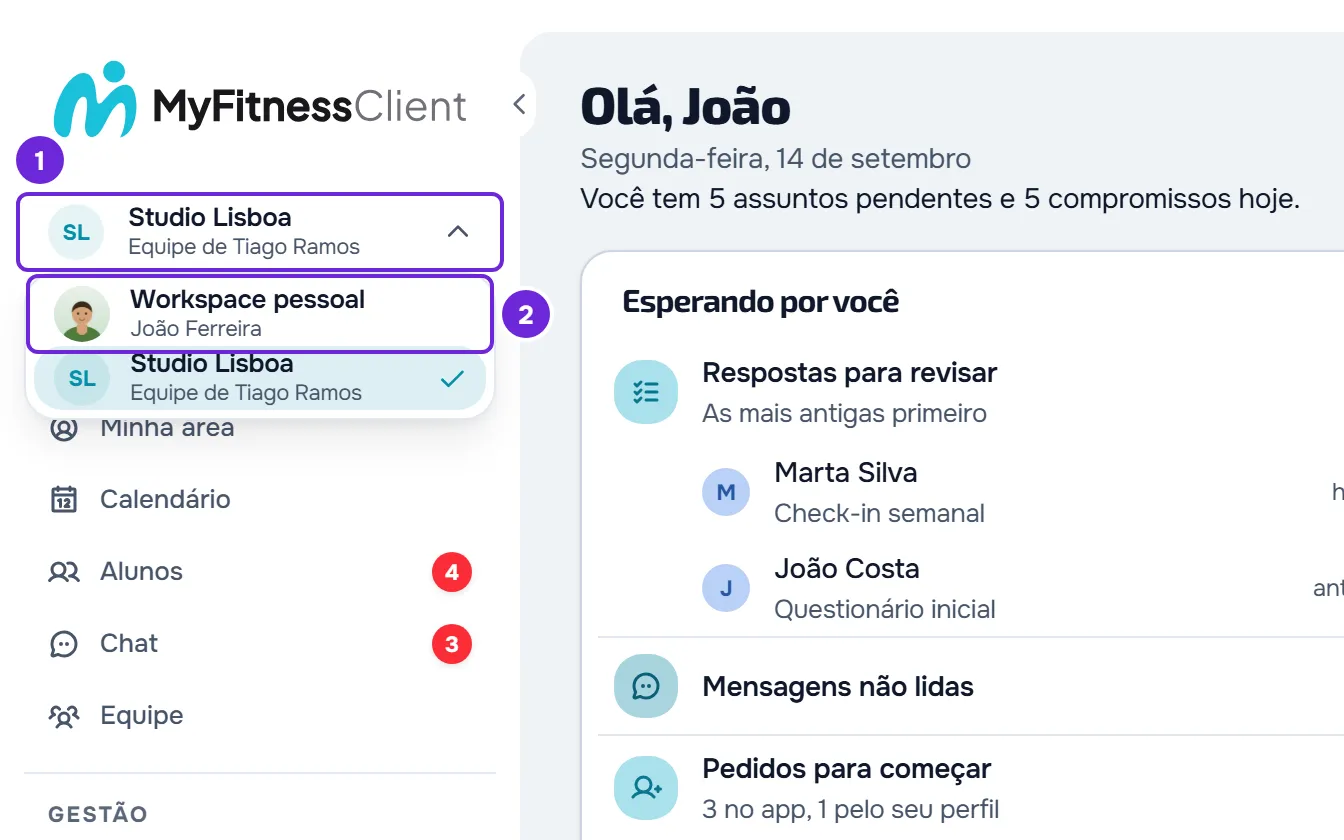
- No topo do menu lateral, abra o seletor de workspace 1. O botão mostra Workspace pessoal ou o nome da equipe em que você está. No celular, abra primeiro o menu lateral.
- Na lista, escolha o workspace 2 para onde você pediu a migração. O workspace em que você está tem uma marca de seleção.
O painel recarrega e abre o início do workspace escolhido, com os alunos, os programas e os exercícios dele. Se os dados estão lá, foi nesse workspace que a migração ficou. Se ela devia ter ficado no outro, avise a equipe da MyFitnessClient.
Ver os alunos inativos
Para ver os alunos arquivados e os que terminaram o período de acesso:
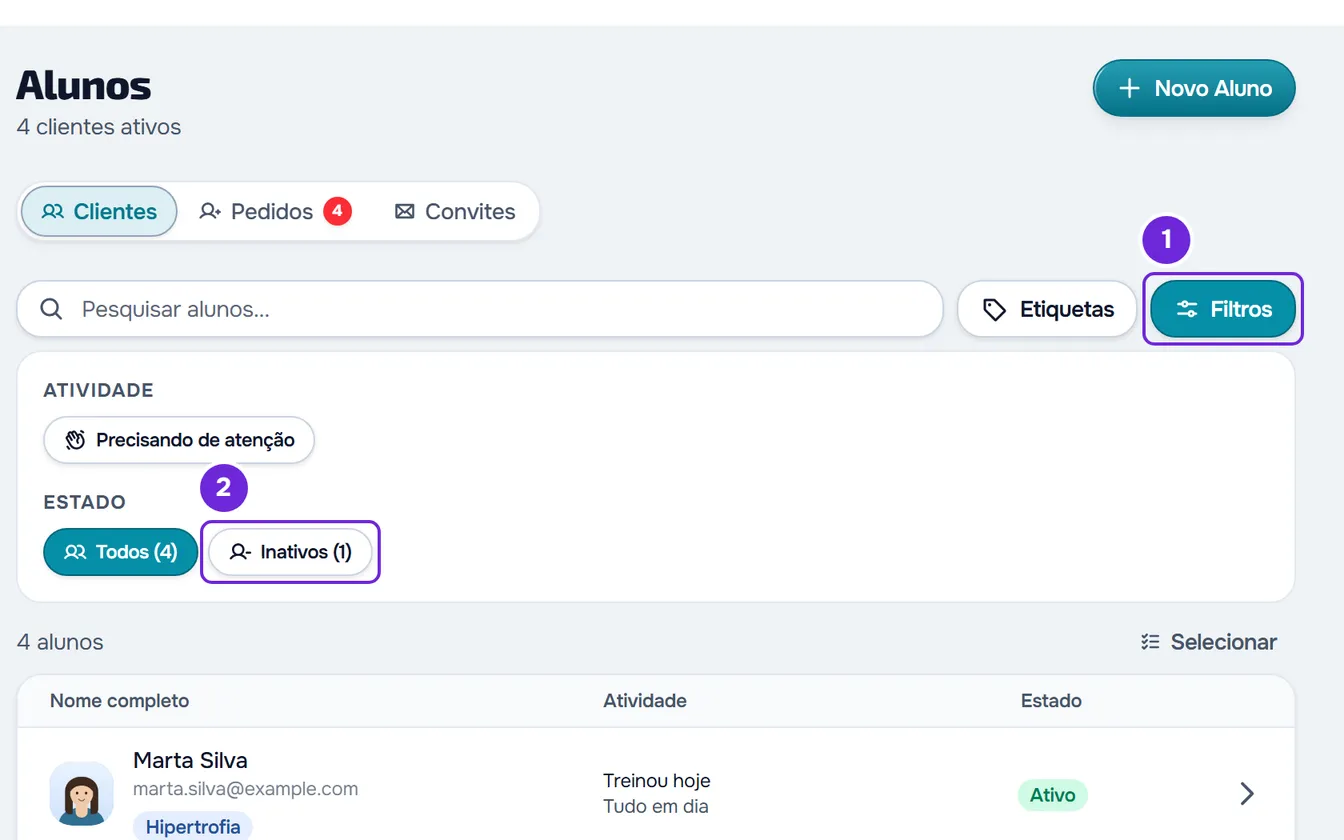
- No menu lateral, selecione Alunos.
- Selecione Filtros 1. No celular, o botão mostra só o ícone.
- Em Estado, selecione Inativos 2. O número entre parênteses diz quantos alunos estão inativos.
- Opcional: para reativar um aluno, use o clique direito na linha dele e escolha Reativar. Para reativar vários, selecione Selecionar, marque-os e selecione Reativar na barra que aparece.
A lista mostra os alunos inativos em vez dos ativos. Depois de reativar, um aviso diz quantos alunos foram atualizados e, se algum ficou de fora, quantos foram ignorados.
Como as vagas são contadas está em Limite de alunos do plano e vagas ocupadas. Em um workspace de equipe, um membro só reativa alunos com a permissão Desativar em Clientes.
Um aluno que a outra plataforma mostrava como arquivado também pode estar em Todos. A equipe confirma primeiro o que “arquivado” queria dizer lá e, se o aluno tinha atividade registrada, deixa-o ativo para você decidir se o arquiva.
Se não resolveu
Entre em contato com o suporte (veja Entrar em contato com o Suporte e criar um pedido) ou responda pelo canal em que você pediu a migração. Envie o email da sua conta, o nome da plataforma de onde você veio, o workspace em que você está e o que falta, com um exemplo concreto: um aluno, um programa ou um exercício.