
Antes de começar
- Você muda o plano da sua conta. Se você trabalha na equipe de outro profissional, no workspace dessa equipe valem o plano e os limites do dono.
- Você precisa de um plano pago. Um plano concedido, com o status Concedido no cartão do plano, não pode ser mudado na Assinatura.
- Só pode haver uma mudança agendada por vez.
- Para passar ao plano Gratuito, siga Cancelar a assinatura e entender o que acontece depois: o cartão desse plano leva ao cancelamento.
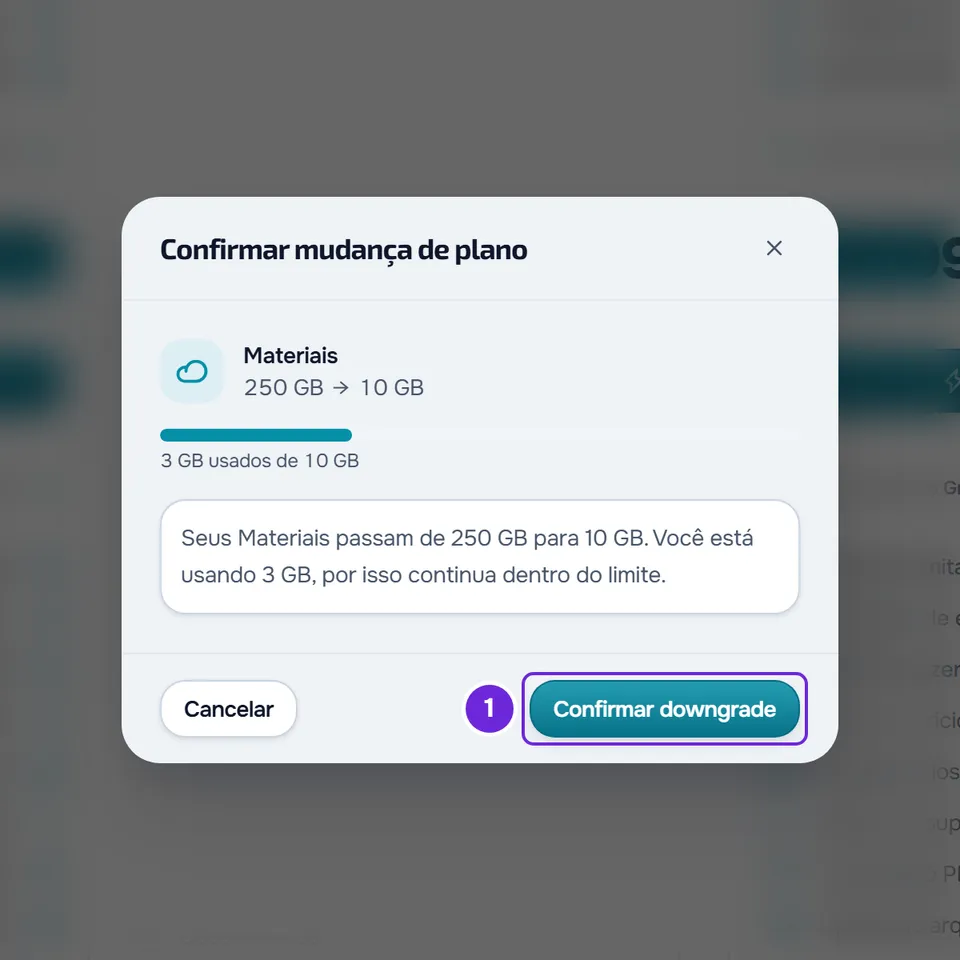
- Se o novo plano tiver menos espaço para arquivos e você tiver arquivos nos Materiais, aparece primeiro um aviso sobre os Materiais.
Passos
Para mudar para um plano pago inferior:
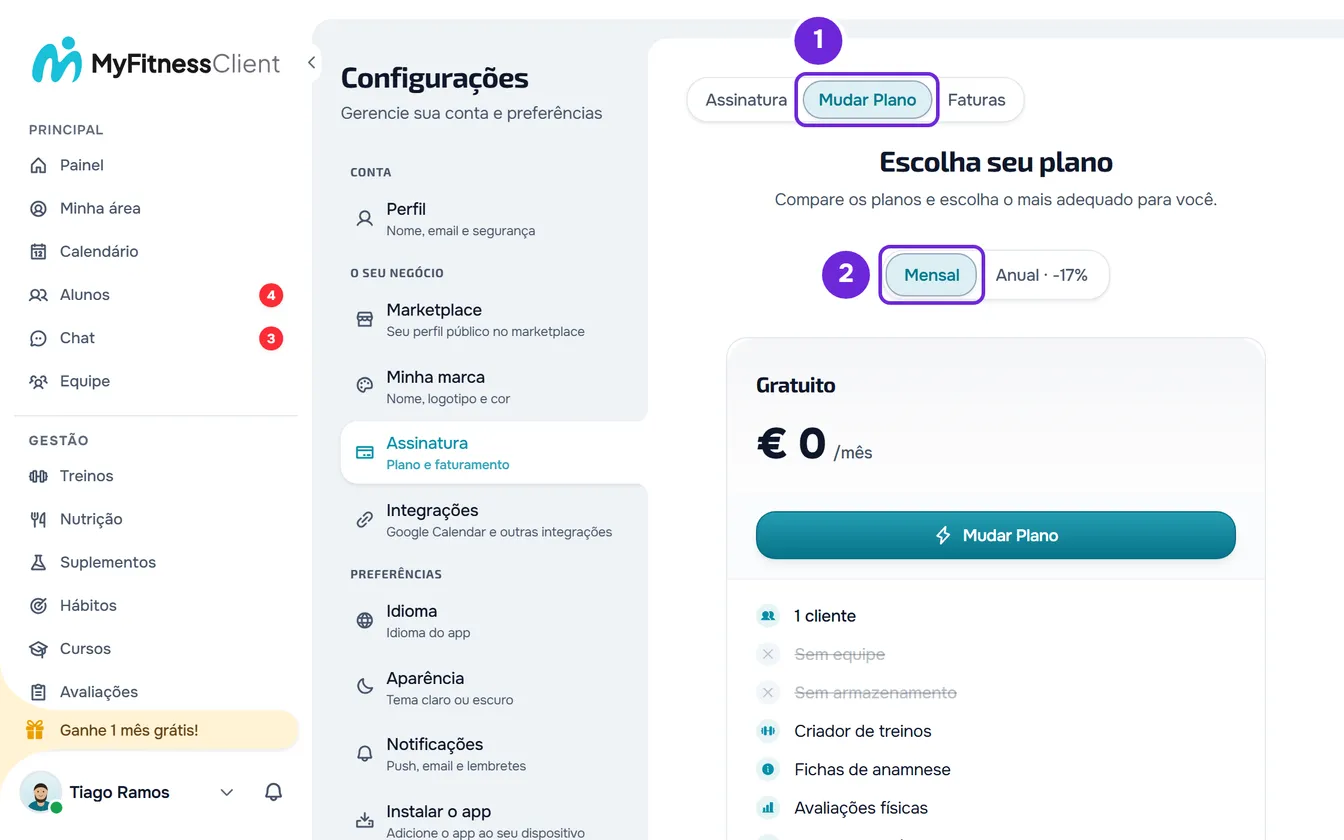
- No computador, selecione sua foto e seu nome, no fim do menu lateral, e depois Configurações. No celular, abra o menu e selecione Configurações, no fim do menu.
- Selecione Assinatura.
- Selecione a aba Mudar Plano 1.
- Opcional: no seletor, escolha Mensal 2 ou Anual para o novo plano. O seletor começa no intervalo que você paga hoje.
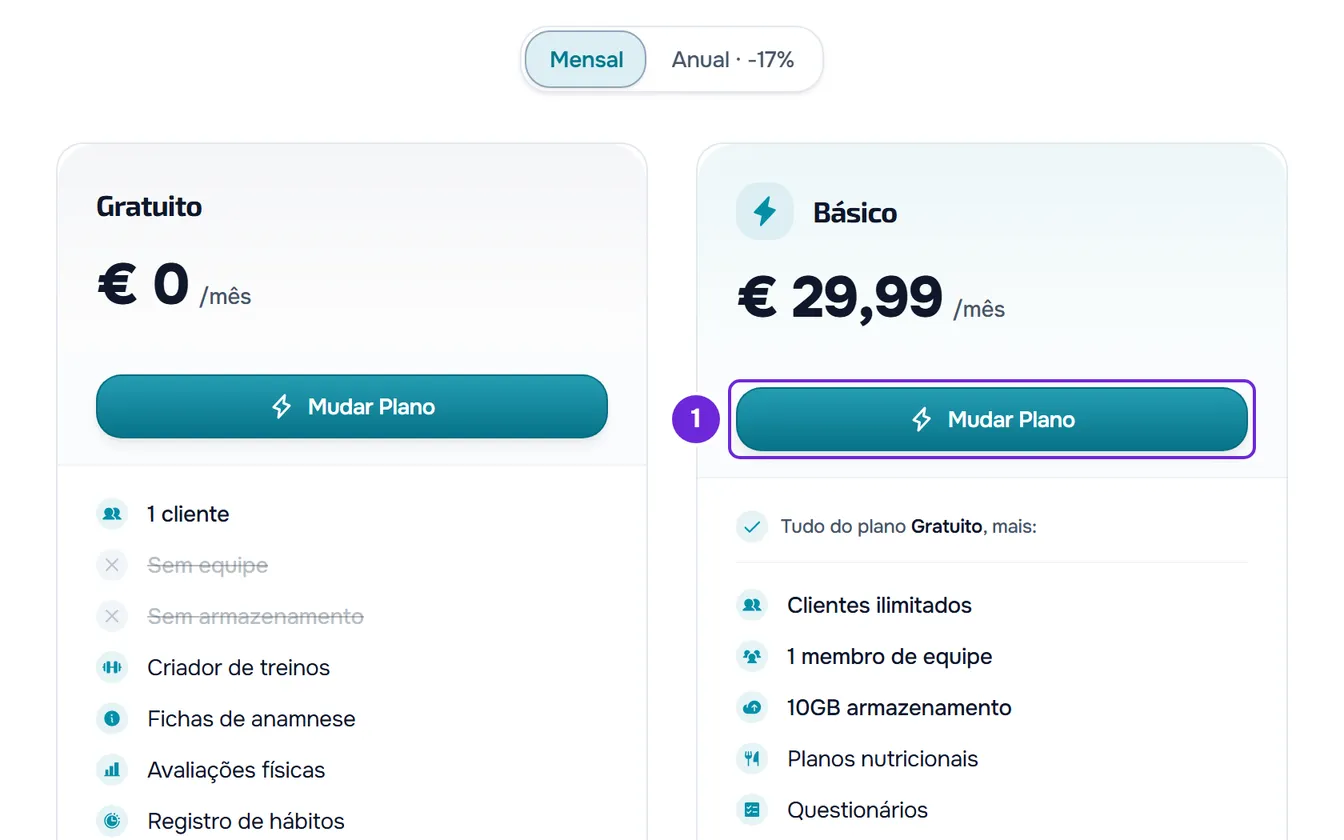
- No cartão do plano para o qual você quer mudar, selecione Mudar Plano 1.
- Se aparecer um aviso sobre os Materiais, leia-o e selecione Confirmar downgrade 1. Nada muda enquanto você não confirmar na Stripe.
- Na página da Stripe que se abre, confira o novo plano e a data da mudança e confirme.
- Volte à Assinatura da MyFitnessClient.
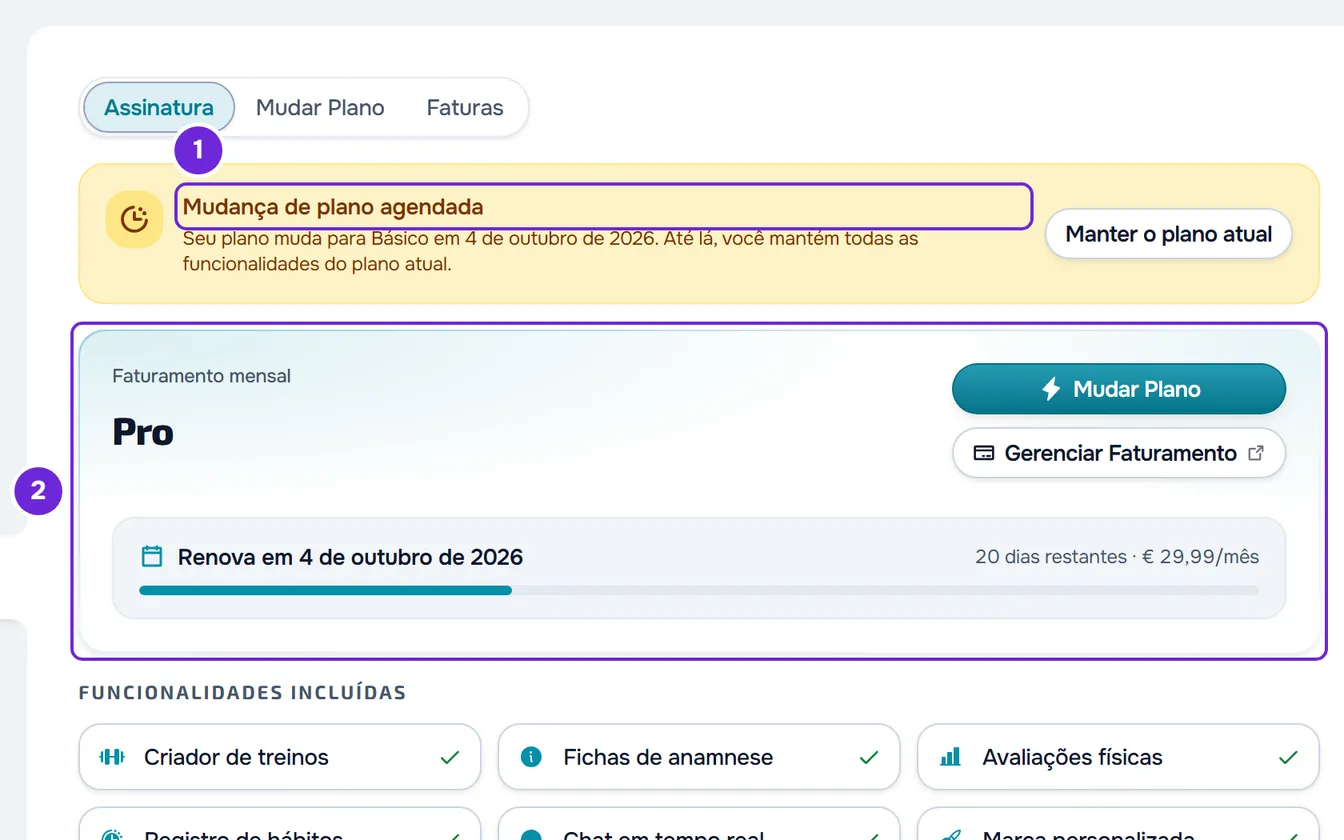
No topo da Assinatura aparece a faixa “Mudança de plano agendada”, que diz para qual plano a conta muda e em que dia, e tem o botão Manter o plano atual, para desfazer a mudança. Até lá, o cartão do plano continua mostrando o plano atual, porque é ele que você tem.
Quando a mudança acontece
Quando o novo preço é mais baixo, ou quando você passa seu plano de anual para mensal, a mudança fica agendada para o fim do período que você já pagou. Se você muda também de mensal para anual, a Stripe compara os dois planos no mesmo período: a mudança fica agendada quando um ano do novo plano custa menos do que um ano do plano atual. Até o dia da mudança, você mantém o plano atual e tudo o que ele inclui. Confirmar não cobra nada nem devolve dinheiro: a renovação desse dia já é cobrada pelo preço do novo plano.
Antes de você confirmar, a página da Stripe diz em que dia a mudança se aplica.
O aviso dos Materiais
Antes de abrir a Stripe, a MyFitnessClient compara o espaço para arquivos do plano atual com o do novo plano. Se o novo tiver menos e você tiver arquivos nos Materiais, aparece um aviso com o espaço atual e o do novo plano. O título diz em que caso você está:
| Título do aviso | Quando aparece | O que quer dizer |
|---|---|---|
| Confirmar mudança de plano | O que você usa cabe no espaço do novo plano. | Você continua dentro do limite. |
| Seus Materiais vão ficar cheios | Você usa mais espaço do que o novo plano permite. | A partir do dia da mudança, você não consegue enviar arquivos novos até liberar o espaço que o aviso indica. Os arquivos que você tem não são apagados. O link Liberar espaço abre os Materiais. |
| Os Materiais ficam só de leitura | O novo plano não inclui Materiais, como o plano Gratuito. | A partir do dia da mudança, a página dos Materiais fica só de leitura: você vê, baixa e exclui os arquivos que já tem, mas não envia novos. O que acontece com os arquivos está em “Cancelar a assinatura e entender o que acontece depois”. O link Ir para os Materiais abre os Materiais. |
Cancelar fecha o aviso sem mudar nada. Se o novo plano tiver o mesmo espaço ou mais, ou se você não tiver arquivos nos Materiais, o aviso não aparece e a página da Stripe abre na hora. A passagem para o plano Gratuito sempre abre uma janela, mesmo sem arquivos: “Mudar para o plano Gratuito?”, que diz que o plano muda no fim do período atual.
O que muda no dia da mudança
No dia indicado na faixa, a conta passa sozinha para o novo plano: a faixa desaparece e o cartão do plano mostra o novo plano. Nada é apagado, mas:
- As páginas das funcionalidades que o novo plano não inclui passam a mostrar o que a funcionalidade faz e o plano que a inclui. Se você tem cursos e o novo plano não inclui Cursos, seus cursos ficam somente leitura. Veja Funcionalidade bloqueada pelo plano: o que significa.
- O limite de armazenamento passa a ser o do novo plano. Se você usa mais, os envios de arquivos são recusados até você liberar espaço. Veja “Limite de armazenamento excedido”: como liberar espaço.
- Se a equipe tiver mais membros do que o novo plano permite, ninguém é removido, mas você deixa de poder convidar e recebe um aviso nas notificações. Veja o que fazer com membros a mais na equipe.
- Se você tiver mais alunos ativos do que o novo plano permite, a conta fica congelada até você escolher quem fica ativo. Veja Você tem mais clientes ativos do que seu plano permite.
- O add-on do seu app nas lojas, se você o tem, continua ativo com qualquer plano pago.
Problemas comuns
“Já existe uma mudança de plano agendada.”
Você já pediu uma mudança que ainda não aconteceu, e só pode haver uma por vez. O mesmo erro aparece se você tentar subir de plano enquanto a mudança está agendada. A faixa “Mudança de plano agendada”, no topo da Assinatura, diz qual é e em que dia. Para pedir outra mudança, desfaça esta primeiro com Manter o plano atual, na mesma faixa, ou espere esse dia.
“Seu plano foi atribuído pela MyFitnessClient. Para mudá-lo, entre em contato com o suporte.”
Aparece quando seu plano é concedido, com o status Concedido no cartão do plano: um plano concedido não pode ser mudado na Assinatura. Se você quer outro plano antes do dia em que o plano concedido termina, entre em contato com o suporte.
O cartão do plano ainda mostra o plano atual
É o esperado. O novo plano só começa no dia indicado na faixa “Mudança de plano agendada”, e até lá você tem o plano atual e tudo o que ele inclui.
Voltei da Stripe e a faixa não aparece
Se você saiu da página da Stripe sem confirmar, nada mudou: repita os passos. Se você confirmou, a faixa aparece quando a MyFitnessClient recebe a confirmação da Stripe: abra a Assinatura de novo mais tarde. Se não resolveu, entre em contato com o suporte com o e-mail da conta e o plano que você escolheu.
Perguntas
Como desfaço a mudança agendada?
Na Assinatura, na faixa “Mudança de plano agendada”, selecione Manter o plano atual. Não há confirmação: a mudança sai, aparece “A mudança agendada foi cancelada. Você continua no plano atual.” e a faixa desaparece. O plano atual continua sendo renovado como antes. Se mudar de ideia, peça o downgrade de novo com os passos deste artigo.
Posso passar de anual para mensal sem mudar de plano?
Sim. Na aba Mudar Plano, escolha Mensal no seletor e, no cartão do seu plano, selecione Mudar Plano. A mudança fica agendada para o fim do período anual, como um downgrade.