
Avant de commencer
- Tu changes la formule de ton compte. Si tu travailles dans l'équipe d'un autre professionnel, ce sont la formule et les limites du propriétaire qui s'appliquent dans l'espace de travail de cette équipe.
- Il te faut une formule payante. Une formule accordée, avec le statut Accordé sur la carte de la formule, ne se change pas dans l'Abonnement.
- Un seul changement peut être programmé à la fois.
- Pour passer à la formule Gratuit, suis Résilier ton abonnement et comprendre ce qui se passe ensuite : la carte de cette formule mène à la résiliation.
- Si la nouvelle formule a moins d'espace pour les fichiers et que tu as des fichiers dans les Ressources, un avertissement sur les Ressources apparaît d'abord.
Étapes
Pour passer à une formule payante inférieure :
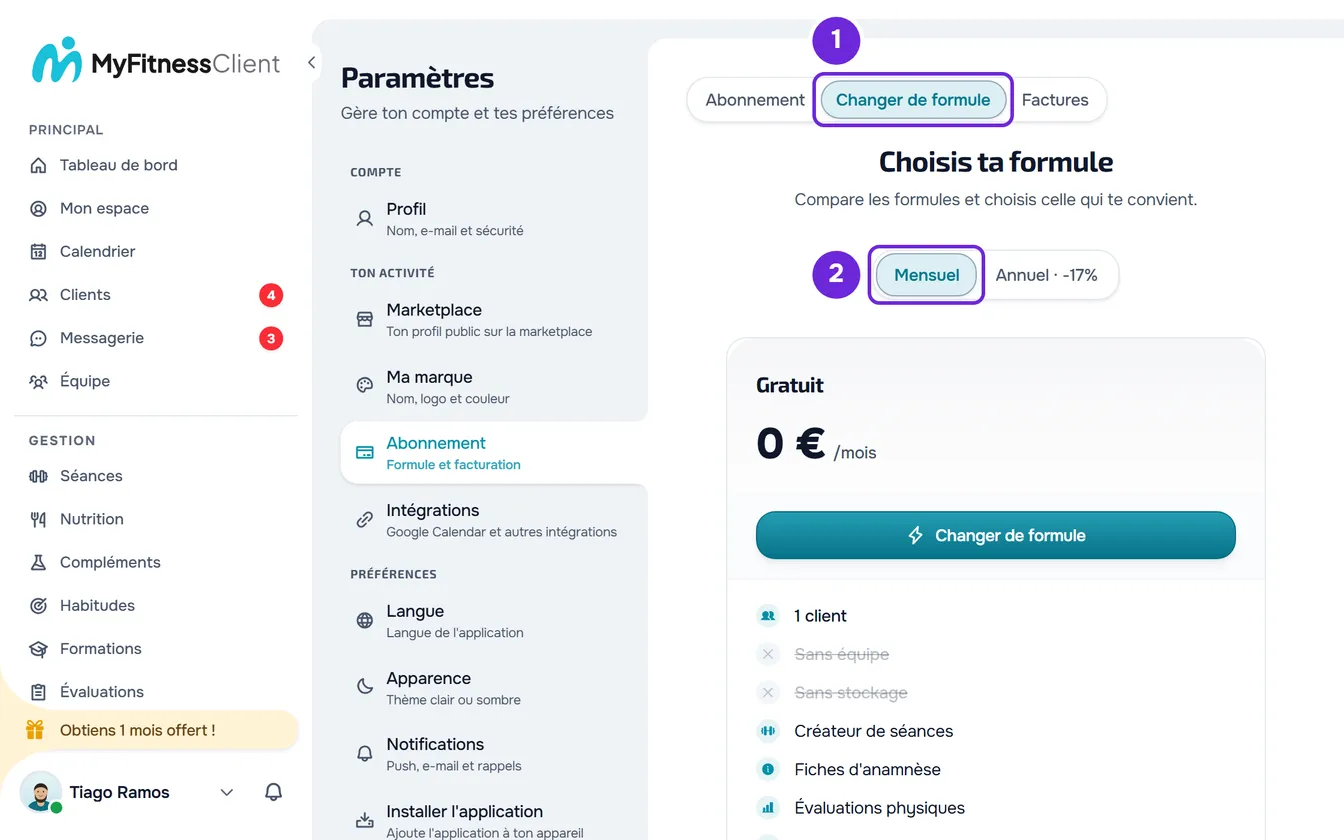
- Sur ordinateur, sélectionne ta photo et ton nom, en bas du menu latéral, puis Paramètres. Sur téléphone, ouvre le menu et sélectionne Paramètres, en bas du menu.
- Sélectionne Abonnement.
- Sélectionne l'onglet Changer de formule 1.
- Facultatif : avec le sélecteur, choisis Mensuel 2 ou Annuel pour la nouvelle formule. Le sélecteur démarre sur la périodicité que tu paies aujourd'hui.
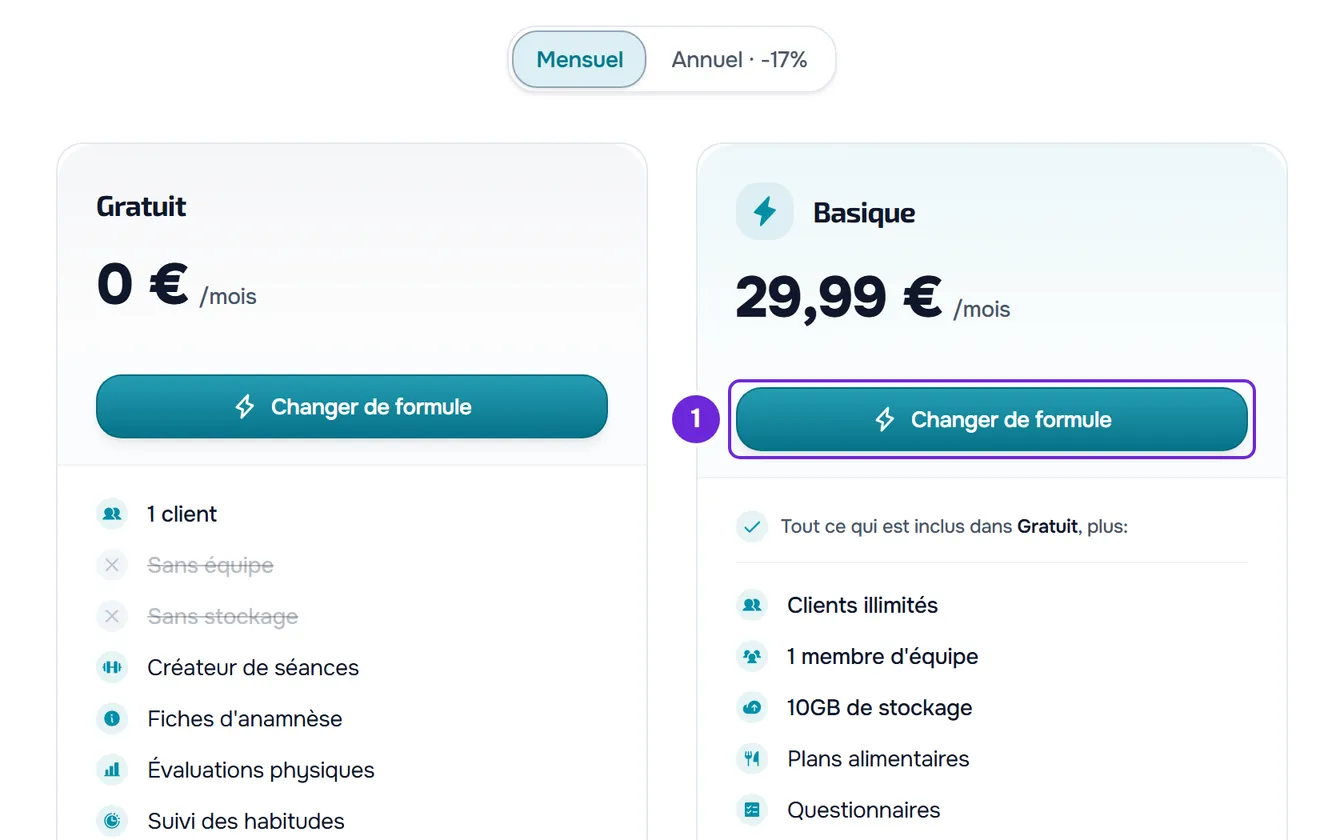
- Sur la carte de la formule vers laquelle tu veux descendre, sélectionne Changer de formule 1.
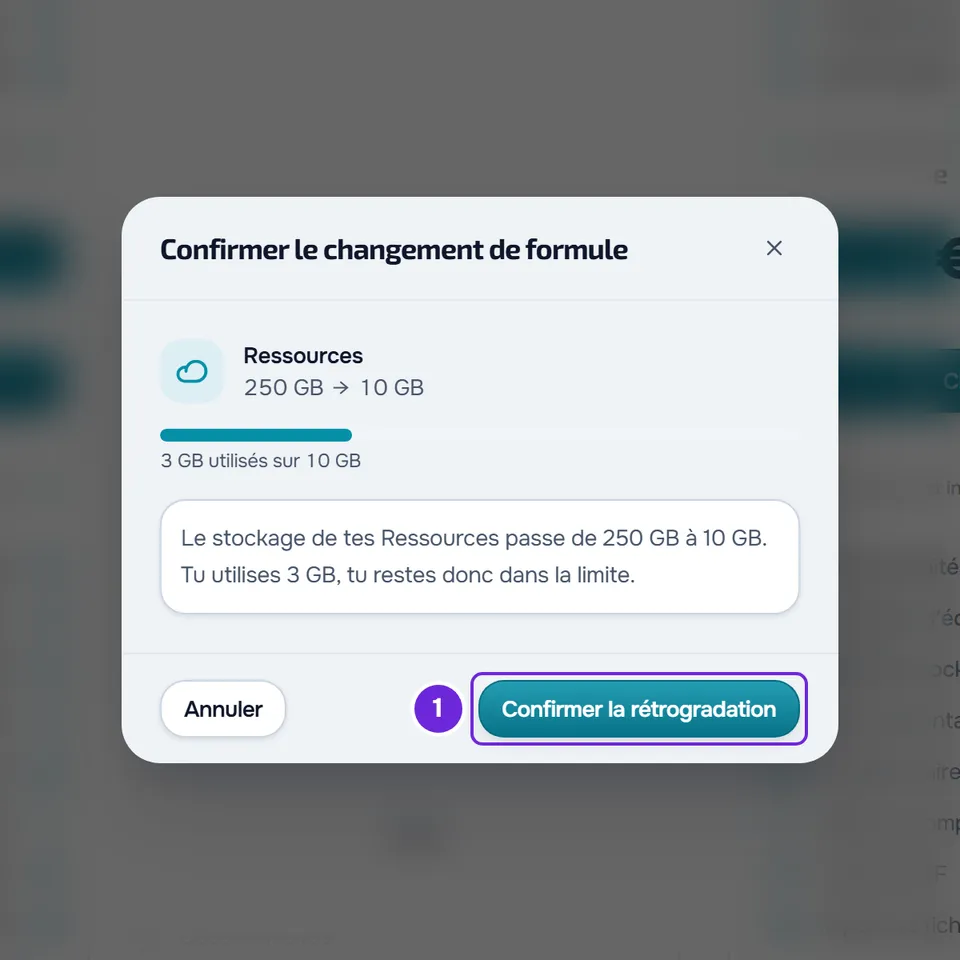
- Si un avertissement sur les Ressources apparaît, lis-le et sélectionne Confirmer la rétrogradation 1. Rien ne change tant que tu ne confirmes pas dans Stripe.
- Sur la page Stripe qui s'ouvre, vérifie la nouvelle formule et la date du changement, puis confirme.
- Reviens à l'Abonnement de MyFitnessClient.
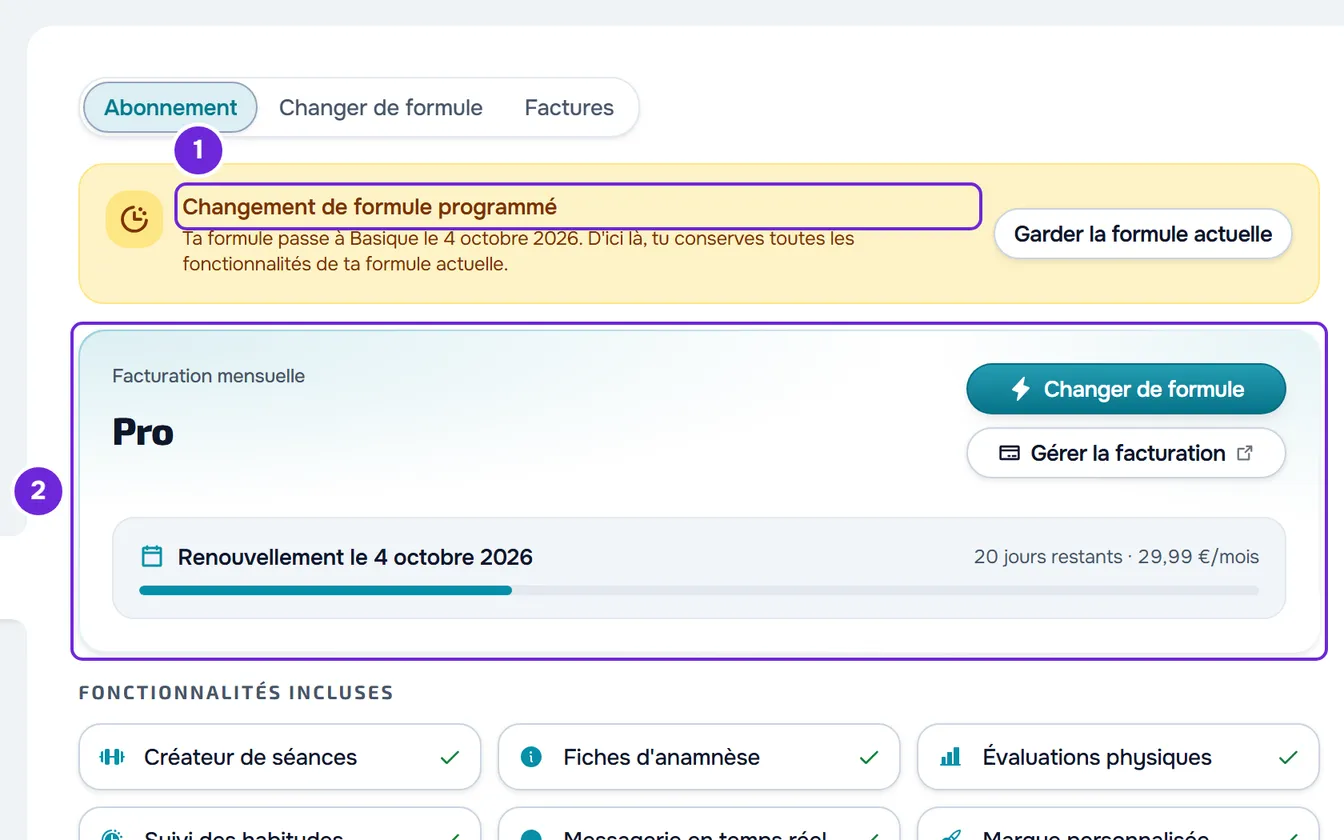
En haut de l'Abonnement apparaît le bandeau « Changement de formule programmé », qui indique vers quelle formule passe le compte et à quelle date, avec le bouton Garder la formule actuelle pour annuler le changement. D'ici là, la carte de la formule continue d'afficher la formule actuelle, car c'est celle que tu as.
Quand le changement a lieu
Quand le nouveau prix est plus bas, ou quand tu passes ta formule d'annuel à mensuel, le changement est programmé pour la fin de la période que tu as déjà payée. Si tu passes aussi de mensuel à annuel, Stripe compare les deux formules sur la même période : le changement est programmé quand un an de la nouvelle formule coûte moins qu'un an de la formule actuelle. Jusqu'au jour du changement, tu gardes ta formule actuelle et tout ce qu'elle inclut. Confirmer ne facture rien et ne rembourse rien : le renouvellement de ce jour-là est déjà facturé au prix de la nouvelle formule.
Avant que tu confirmes, la page Stripe indique à quelle date le changement s'applique.
L'avertissement sur les Ressources
Avant d'ouvrir Stripe, MyFitnessClient compare l'espace pour les fichiers de ta formule actuelle avec celui de la nouvelle formule. Si la nouvelle en a moins et que tu as des fichiers dans les Ressources, un avertissement apparaît avec l'espace actuel et celui de la nouvelle formule. Le titre indique dans quel cas tu te trouves :
| Titre de l'avertissement | Quand il apparaît | Ce que cela veut dire |
|---|---|---|
| Confirmer le changement de formule | Ce que tu utilises tient dans l'espace de la nouvelle formule. | Tu restes dans la limite. |
| Tes Ressources seront pleines | Tu utilises plus d'espace que la nouvelle formule ne le permet. | À partir du jour du changement, tu ne peux plus envoyer de nouveaux fichiers tant que tu n'as pas libéré l'espace indiqué par l'avertissement. Tes fichiers actuels ne sont pas supprimés. Le lien Libérer de l'espace ouvre les Ressources. |
| Tes Ressources passent en lecture seule | La nouvelle formule n'inclut pas les Ressources, comme la formule Gratuit. | À partir du jour du changement, la page des Ressources passe en lecture seule : tu consultes, télécharges et supprimes les fichiers que tu as déjà, mais tu n'en importes plus. Ce qui arrive aux fichiers est expliqué dans « Résilier ton abonnement et comprendre ce qui se passe ensuite ». Le lien Aller aux Ressources ouvre les Ressources. |
Annuler ferme l'avertissement sans rien changer. Si la nouvelle formule a le même espace ou plus, ou si tu n'as pas de fichiers dans les Ressources, l'avertissement n'apparaît pas et la page Stripe s'ouvre directement. Le passage à la formule Gratuit ouvre toujours une fenêtre, même sans fichiers : « Passer à la formule Gratuit ? », qui indique que la formule change à la fin de la période en cours.
Ce qui change le jour du changement
Le jour indiqué dans le bandeau, le compte passe tout seul à la nouvelle formule : le bandeau disparaît et la carte de la formule affiche la nouvelle formule. Rien n'est supprimé, mais :
- Les pages des fonctionnalités que la nouvelle formule n'inclut pas affichent désormais ce que fait la fonctionnalité et la formule qui l'inclut. Si tu as des formations et que la nouvelle formule n'inclut pas Formations, tes formations passent en lecture seule. Consulte Fonctionnalité verrouillée par la formule : ce que cela signifie.
- La limite de stockage devient celle de la nouvelle formule. Si tu utilises plus, les envois de fichiers sont refusés jusqu'à ce que tu libères de l'espace. Consulte « Limite de stockage dépassée » : comment libérer de l'espace.
- Si l'équipe a plus de membres que la nouvelle formule ne le permet, personne n'est retiré, mais tu ne peux plus inviter et tu reçois un avis dans les notifications. Consulte ce qu'il faut faire avec des membres en trop dans l'équipe.
- Si tu as plus de clients actifs que la nouvelle formule ne le permet, le compte est gelé jusqu'à ce que tu choisisses qui reste actif. Consulte Tu as plus de clients actifs que ta formule ne le permet.
- L'add-on de ton application dans les stores, si tu l'as, reste actif avec n'importe quelle formule payante.
Problèmes fréquents
« Un changement de formule est déjà programmé. »
Tu as déjà demandé un changement qui n'a pas encore eu lieu, et il ne peut y en avoir qu'un à la fois. La même erreur apparaît si tu essaies de passer à une formule supérieure pendant que le changement est programmé. Le bandeau « Changement de formule programmé », en haut de l'Abonnement, indique lequel et à quelle date. Pour demander un autre changement, annule d'abord celui-ci avec Garder la formule actuelle, sur le même bandeau, ou attends cette date.
« Ta formule a été attribuée par MyFitnessClient. Pour la changer, contacte le support. »
Ce message apparaît quand ta formule est accordée, avec le statut Accordé sur la carte de la formule : une formule accordée ne se change pas dans l'Abonnement. Si tu veux une autre formule avant le jour où ta formule accordée se termine, contacte le support.
La carte de la formule affiche encore la formule actuelle
C'est normal. La nouvelle formule ne commence qu'au jour indiqué dans le bandeau « Changement de formule programmé », et d'ici là tu as ta formule actuelle et tout ce qu'elle inclut.
Retour de Stripe : le bandeau n'apparaît pas
Si tu as quitté la page Stripe sans confirmer, rien n'a changé : refais les étapes. Si tu as confirmé, le bandeau apparaît quand MyFitnessClient reçoit la confirmation de Stripe : rouvre l'Abonnement plus tard. Si le problème persiste, contacte le support avec l'e-mail du compte et la formule choisie.
Questions
Comment annuler le changement programmé ?
Dans l'Abonnement, sur le bandeau « Changement de formule programmé », sélectionne Garder la formule actuelle. Il n'y a pas de confirmation : le changement est retiré, « Le changement programmé a été annulé. Tu gardes ta formule actuelle. » apparaît et le bandeau disparaît. Ta formule actuelle continue de se renouveler comme avant. Si tu changes d'avis, redemande le passage à une formule inférieure avec les étapes de cet article.
Puis-je passer d'annuel à mensuel sans changer de formule ?
Oui. Dans l'onglet Changer de formule, choisis Mensuel avec le sélecteur et, sur la carte de ta formule, sélectionne Changer de formule. Le changement est programmé pour la fin de la période annuelle, comme une rétrogradation.