
En haut de la page Paiements, quatre cartes résument l'argent de tes clients. Dans la liste de l'onglet Échéances, chaque échéance a un statut, qui indique où en est le paiement, et un type, qui indique d'où elle vient. Un nombre rouge compte les échéances qui t'attendent. Ensemble, ils te disent combien tu as reçu, combien est en retard et quoi traiter en premier, sans ouvrir chaque échéance.
Dans l'espace de travail d'une équipe, un membre a besoin de la permission Voir de Paiements pour ouvrir la page et pour voir le nombre rouge.
Les quatre totaux du haut
Les cartes se trouvent en haut de tous les onglets de la page, dans cet ordre.
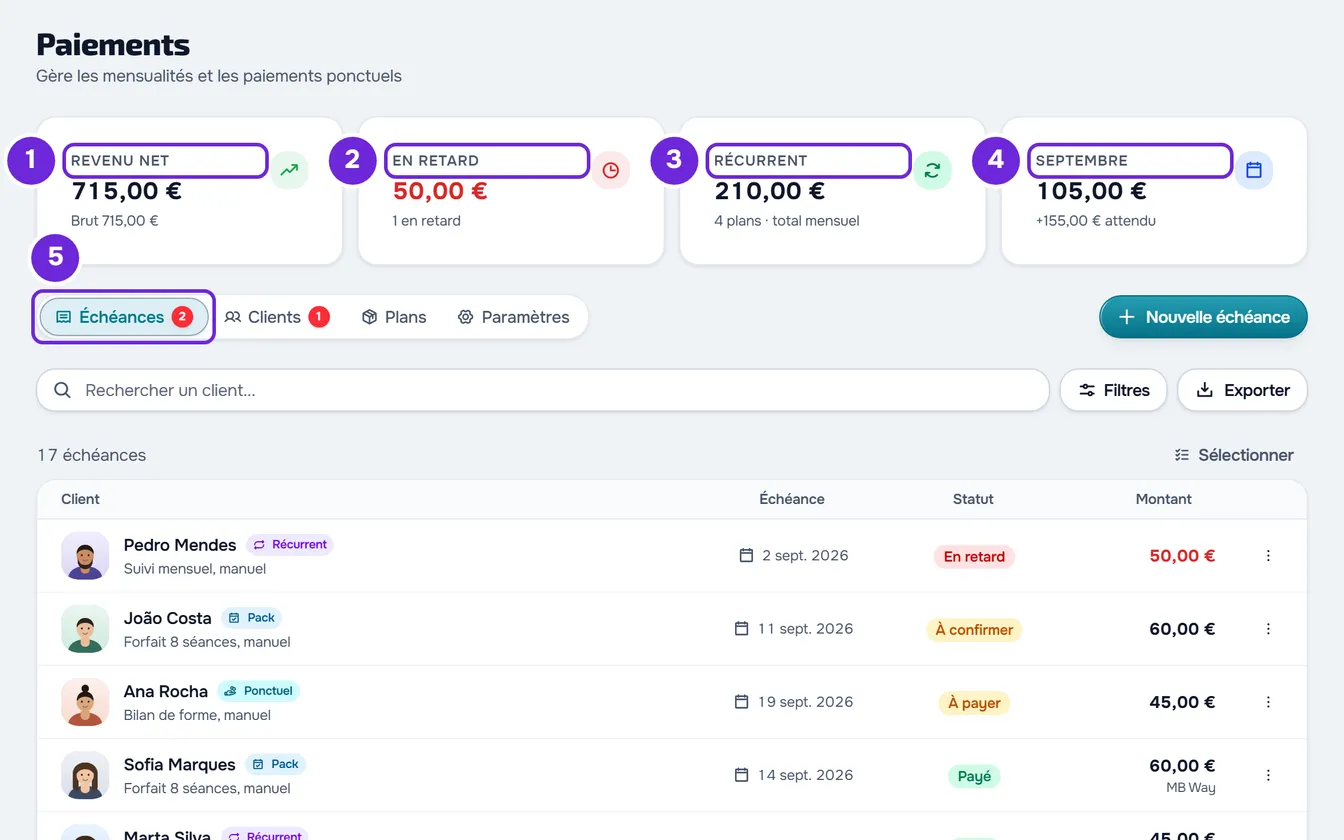
| Carte | Ce qu'elle montre | La ligne en dessous |
|---|---|---|
| Revenu net | Ce que tu as reçu depuis le début, et pas seulement ce mois-ci. Une échéance payée manuellement compte pour son montant ; une échéance payée en ligne compte pour ce qui reste après les frais de Stripe, les remboursements et les litiges. Les montants facturés par les abonnements automatiques et les ventes de formations restent hors de ce total. | Brut, le même argent avant les frais et les remboursements. |
| En retard | La somme des échéances dont la date limite est passée et qui ne sont pas encore payées. Le montant passe en rouge dès qu'il y en a au moins une. Les échéances À confirmer en sont exclues, même si leur date limite est passée, tout comme les lignes en retard des abonnements automatiques, dont le paiement a échoué. | Combien d'échéances sont en retard, par exemple « 2 en retard ». |
| Récurrent | Le montant mensuel des plans qui se répètent : les mensualités manuelles actives et non mises en pause, plus les abonnements automatiques actifs, en attente du premier prélèvement ou avec un paiement échoué. Un plan avec un autre cycle, hebdomadaire ou annuel par exemple, compte pour son équivalent sur un mois, et une mensualité manuelle passée au paiement automatique ne compte qu'une fois. Sélectionner la carte ouvre l'onglet Clients. | Combien de plans entrent dans la somme, par exemple « 4 plans · total mensuel », ou Aucun plan actif. Affiche Valeur incomplète quand tous les abonnements automatiques n'ont pas pu être lus : le montant peut être trop bas. |
| Le mois en cours, en toutes lettres, par exemple « octobre » | Ce que tu as reçu ce mois-ci, compté comme le Revenu net, selon le jour où il a été payé. | « +120,00 € attendu », avec le montant des échéances ouvertes dues ce mois-ci. S'il n'y en a pas, « ce mois-ci ». Les abonnements automatiques sont déjà compris dans le montant du mois. |
Comment se comportent les totaux
- Ils sont toujours dans la devise de ton espace de travail, la même que celle de toutes les échéances.
- Ils se mettent à jour tout seuls après chaque modification que tu fais sur la page, comme créer une échéance, la marquer comme payée ou la supprimer.
- Un montant qui n'a pas pu être lu n'apparaît jamais comme 0. Si les totaux ne se chargent pas, Revenu net, En retard et la carte du mois affichent « - » avec Valeur indisponible en dessous, et « Impossible de charger les totaux. » apparaît avec le bouton Réessayer. La carte Récurrent est lue à part et affiche « - » quand elle ne peut pas lire les mensualités manuelles.
- Si tu es membre d'une équipe et que tu ne travailles qu'avec les clients qui t'ont été attribués, Revenu net, En retard, Récurrent, la carte du mois et le nombre rouge ne comptent que ces clients.
- Si tu as activé Masquer les montants dans les paramètres de ton compte, les montants apparaissent floutés. Sélectionne un montant pour le voir ; sélectionne-le de nouveau, ou recharge la page, pour le masquer encore.
Le nombre rouge des échéances à traiter
Le nombre rouge compte les échéances qui attendent une action de ta part : celles En retard et celles À confirmer, pour lesquelles le client dit avoir déjà payé et où il te reste à confirmer. Il apparaît sur l'élément Paiements du menu latéral et sur l'onglet Échéances, toujours avec le même nombre, et n'apparaît pas quand il n'y en a aucune.
- Ne comptent pas les échéances À payer qui ne sont pas encore dues, ni les lignes En retard des abonnements automatiques, qui n'ont pas d'actions dans la liste, ni les ventes de formations.
- Il augmente quand une échéance dépasse sa date limite sans être payée et quand un client marque comme payée une échéance qui n'était pas encore due. Si elle était déjà en retard, le nombre ne change pas : elle continue de compter, désormais comme À confirmer. Quand un client marque une échéance comme payée, les personnes qui peuvent confirmer le paiement reçoivent la notification « Paiement à confirmer ».
- Il diminue quand tu marques l'échéance comme payée, confirmes le paiement, annules l'échéance ou la supprimes. Si tu rejettes la demande du client, l'échéance revient à À payer et sort du nombre ; si sa date limite était déjà passée, elle revient à En retard et continue de compter.
- Si la lecture du nombre échoue, le nombre précédent reste affiché, et non zéro.
Par défaut, la liste des Échéances affiche d'abord les échéances en retard, de la plus ancienne à la plus récente, puis celles à confirmer. Pour ne voir que celles que le nombre compte, dans Filtres > Statut, choisis À traiter. Pour les régler, consulte Marquer une échéance comme payée et Confirmer ou refuser le « j'ai payé » d'un client.
Le nombre à côté de l'onglet Clients est différent : il compte les clients en retard, et non les échéances.
Statuts d'une échéance
Le statut apparaît dans un badge dans la colonne Statut de la liste et, sur un écran étroit comme celui du téléphone, sur la carte de chaque échéance.
| Statut | Ce qu'il veut dire |
|---|---|
| À payer | Ouverte et dans les délais, jusqu'au jour de la date limite inclus. Badge ambre. |
| En retard | La date limite est passée et l'échéance n'a pas été payée. Personne n'a besoin de changer le statut : le lendemain de la date limite, une échéance à payer apparaît ainsi. Badge rouge et montant en rouge. |
| À confirmer | Le client a marqué l'échéance comme payée et il te reste à la confirmer ou à la rejeter. Badge ambre. |
| Payé | Payée manuellement ou en ligne. La liste indique aussi comment elle a été payée, par exemple « MB Way » ou « En ligne ». Badge vert. |
| Annulé | Annulée : elle ne compte plus comme à payer et n'entre pas dans les totaux. Elle reste dans la liste, avec le montant barré. Badge gris. |
| Remboursé | Un paiement en ligne rendu en entier au client. Avec un remboursement partiel, l'échéance reste Payé. Montant barré et badge gris. |
| À rembourser | Une échéance d'un pack à payer pour entrer, que tu as enregistrée comme payée manuellement, quand la demande du client s'est terminée sans qu'il entre : tu as refusé ou bloqué la demande, il l'a annulée ou il a commencé avec un autre professionnel. Comme le paiement n'est pas passé par Stripe, MyFitnessClient ne peut pas le rembourser : c'est à toi de rendre l'argent. Badge rouge à la place de Payé. |
Côté client, À payer apparaît comme « En attente » et À confirmer comme « En attente de confirmation ».
Tant qu'une échéance est À confirmer, la règle En cas de non-paiement continue de la traiter comme à payer : si le client a été limité faute de paiement, il ne l'est plus qu'une fois que tu confirmes. Consulte Choisir ce qui se passe quand un client ne paie pas.
Une échéance payée en ligne n'a pas Modifier : les montants viennent de Stripe et ne se changent pas manuellement. Pour les remboursements et les litiges, consulte Remboursements et litiges des paiements en ligne. Pour les invitations où le client paie un pack pour entrer, consulte Demander le paiement d'un pack avant que le client entre.
Qui change le statut, et comment
- À payer ou En retard passe à Payé avec Marquer comme payé, dans le menu de l'échéance : le propriétaire ou un membre avec la permission Marquer comme payé et attribuer des plans.
- Seul le client met une échéance en À confirmer, quand il la marque comme payée. Tant que tu n'as pas décidé, il peut annuler ce marquage et elle revient à À payer, ou à En retard si sa date limite est passée.
- À confirmer passe à Payé, ou revient à À payer (à En retard, si sa date limite est passée), avec Examiner la demande, quand tu confirmes ou rejettes : le propriétaire ou un membre avec la même permission.
- Une échéance à payer, en retard ou à confirmer passe à Annulé avec Annuler l'échéance, uniquement par le propriétaire.
- Dans Modifier > Statut, seul le propriétaire passe une échéance à payer ou en retard à Payé ou Annulé, et une échéance payée manuellement de nouveau à À payer, quand c'est possible, ou à Annulé. Consulte Défaire un paiement marqué par erreur (revenir au statut À payer).
- Une échéance annulée ne change plus de statut.
Types d'échéance
Le type indique d'où vient l'échéance. Il apparaît dans un badge avec sa propre couleur et sa propre icône à côté du nom du client (sur un écran étroit, à côté du badge du statut), et le filtre Type utilise les mêmes noms.
| Type | Couleur | D'où elle vient |
|---|---|---|
| Ponctuel | Cyan | Une échéance que tu as créée avec Nouvelle échéance, pour un montant que tu factures une seule fois. |
| Récurrent | Violet | Une échéance d'un plan qui se répète : chaque cycle d'une mensualité manuelle et chaque paiement d'un abonnement automatique, y compris le premier paiement d'un plan mensuel. La ligne En retard d'un abonnement automatique dont le paiement a échoué est aussi de ce type. |
| Pack | Bleu clair | L'échéance d'un plan à paiement unique, avec des jours d'accès. |
| Formation | Rose | L'achat d'une formation ou un paiement de l'abonnement à une formation. Elle est en lecture seule : elle n'a pas d'actions, et sélectionner la ligne ouvre le reçu, quand il existe. |
Sous le nom du client, la liste indique ce qui a été facturé et se termine par « automatique », quand le paiement est en ligne, ou par « manuel », dans les autres cas. Les couleurs des types ne sont jamais celles des statuts, et les mêmes couleurs marquent les mensualités et les packs dans l'onglet Plans et sur la carte du plan du client.
Pour donner une mensualité ou un pack à un client, consulte Attribuer un plan récurrent ou un pack à un client. Si l'échéance d'une mensualité n'est pas apparue le jour prévu, consulte Problèmes courants avec les échéances et comment les résoudre.
Questions
Pourquoi une échéance apparaît-elle En retard si personne n'y a touché ?
Parce que le statut En retard est calculé à partir de la date limite : le lendemain, une échéance toujours à payer apparaît ainsi. Pour laisser plus de temps au client, le propriétaire de l'équipe change la date limite dans Modifier : consulte Modifier une échéance : montant, date d'échéance, statut et notes.
Pourquoi le nombre rouge et le total En retard ne correspondent-ils pas ?
Ils mesurent des choses différentes. Le nombre rouge compte les échéances en retard et à confirmer ; le total En retard additionne seulement le montant de celles en retard, sans celles à confirmer. Aucun des deux ne compte les lignes en retard des abonnements automatiques, que la liste affiche quand le paiement automatique échoue.
Puis-je retirer la marque À rembourser ?
Oui, si tu es le propriétaire de l'équipe. D'abord, rends l'argent au client par le moyen que tu préfères. Ensuite, dans le menu de l'échéance, sélectionne Modifier, choisis Annulé dans Statut et enregistre. La marque disparaît et l'échéance sort du Revenu net.
Le Revenu net concerne-t-il seulement ce mois-ci ?
Non. C'est tout ce que tu as reçu depuis le début. Ce que tu as reçu ce mois-ci se trouve sur la quatrième carte, avec le nom du mois.