
Avant de commencer
- Le journal ne se corrige que si le client est Actif. Pour un client Planifié, Archivé ou Terminé, le sous-onglet Journal nutritionnel affiche « Le client n'est pas actif » et la carte Historique nutritionnel reste disponible en lecture.
- Si tu es membre d'une équipe, il te faut l'autorisation Nutrition > Voir pour ouvrir l'onglet et Clients > Créer pour modifier la journée ou supprimer des enregistrements. Consulte « Accès non autorisé » et éléments du menu qui manquent à un membre.
- Ce que tu modifies ici reste uniquement dans le journal du client : le plan alimentaire ne change pas. Pour modifier le plan, consulte Ajouter, modifier et retirer des aliments dans un repas.
Tutoriel interactif
S'ouvre dans l'application et demande d'être connecté.
Étapes
Pour corriger ce que le client a noté un jour donné :
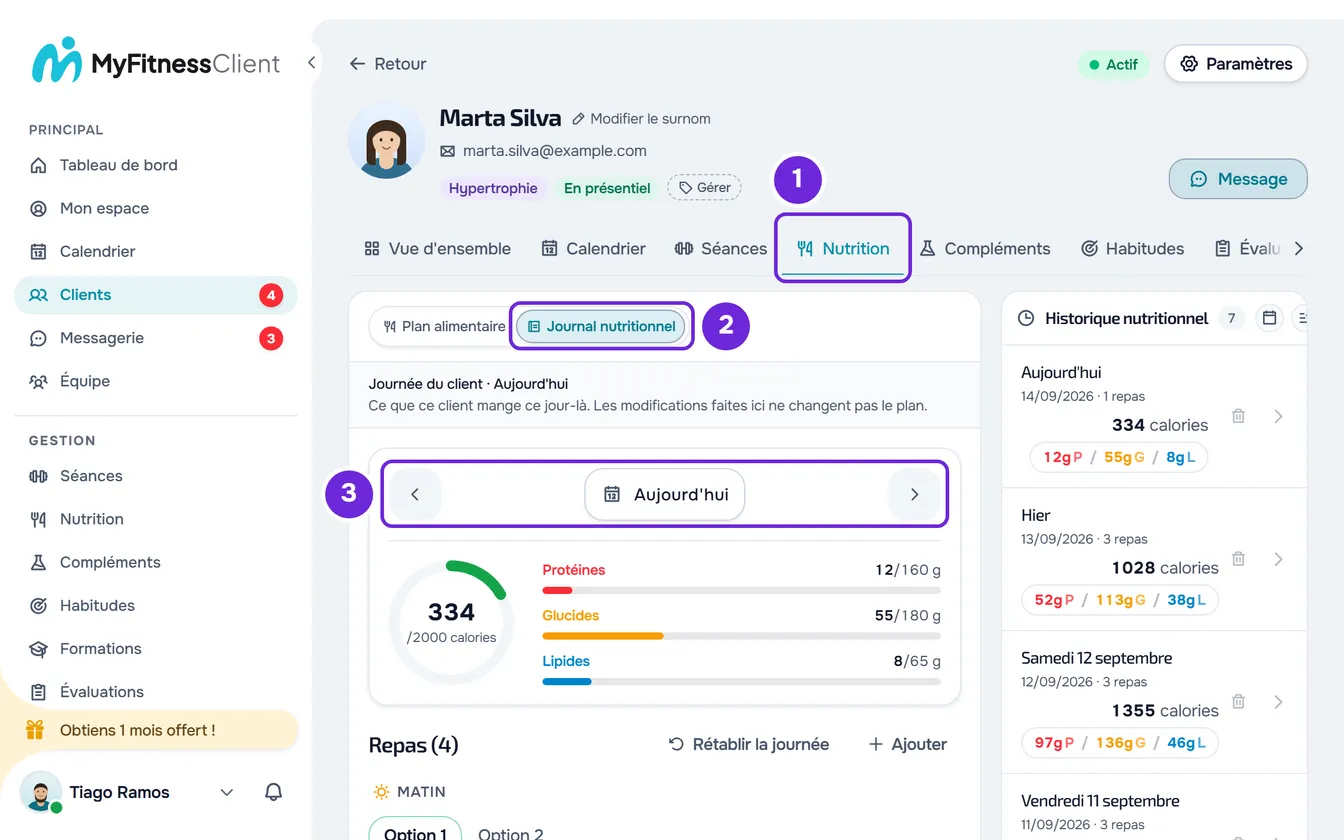
- Dans le profil du client, sélectionne l'onglet Nutrition 1. L'onglet s'ouvre sur le sous-onglet Plan alimentaire. Si le client n'a pas encore de plan, la journée indique « Aucun plan alimentaire » et « Ce client n'a pas encore de plan attribué. Ce qu'il enregistre apparaît ici. »
- Sélectionne le sous-onglet Journal nutritionnel 2. La journée du client s'affiche telle qu'il la voit, avec le résumé des calories et des macros et les repas.
- Dans la carte de la journée, choisis le jour avec les flèches 3, ou sélectionne la date entre elles pour ouvrir le calendrier.
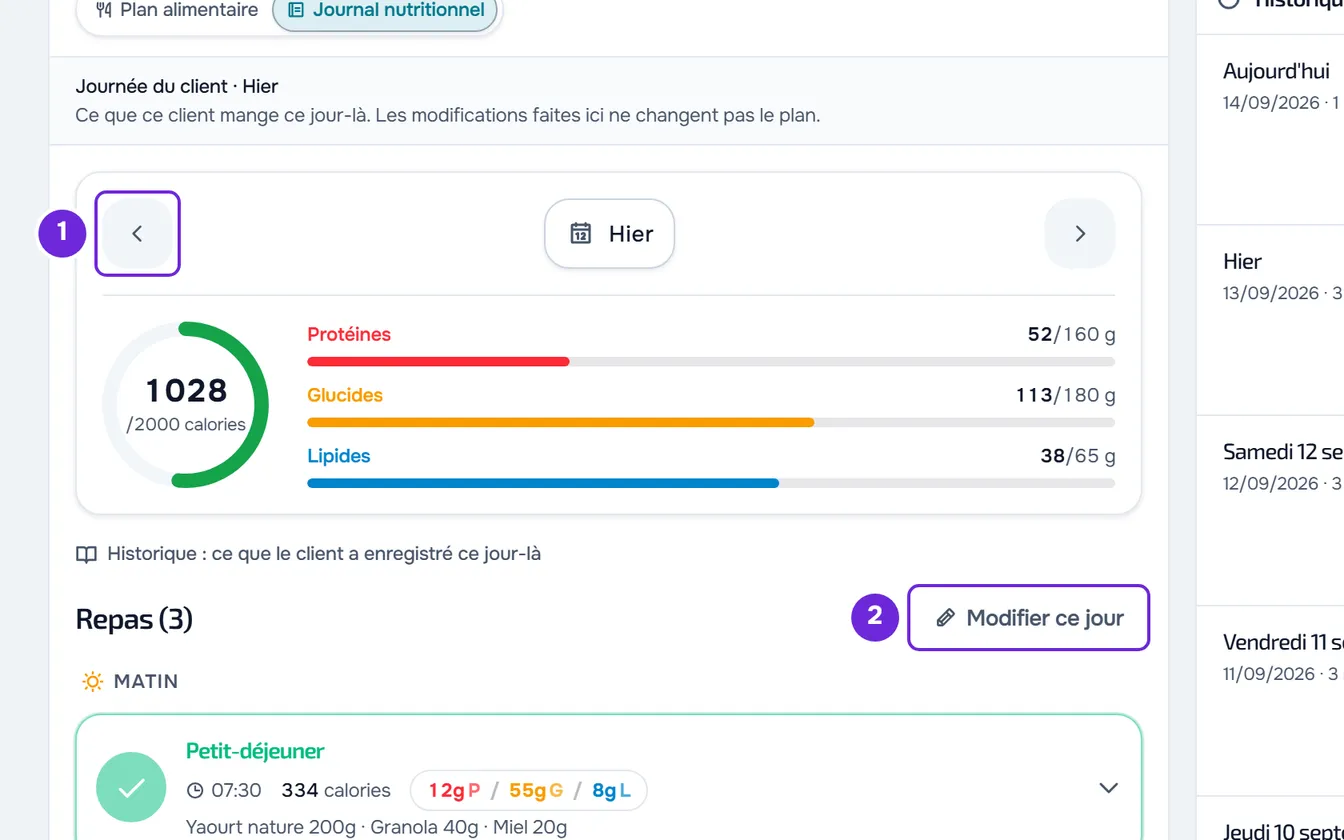
- Si le jour est déjà passé, sélectionne Modifier ce jour 2 et confirme avec Modifier le jour. Un jour passé s'ouvre en lecture seule ; si le client n'a rien enregistré ce jour-là, la liste indique « Aucune saisie ce jour-là ».
- Pour marquer un repas comme mangé, sélectionne le cercle à côté de son nom 1. Si tu le sélectionnes de nouveau, le repas redevient non mangé.
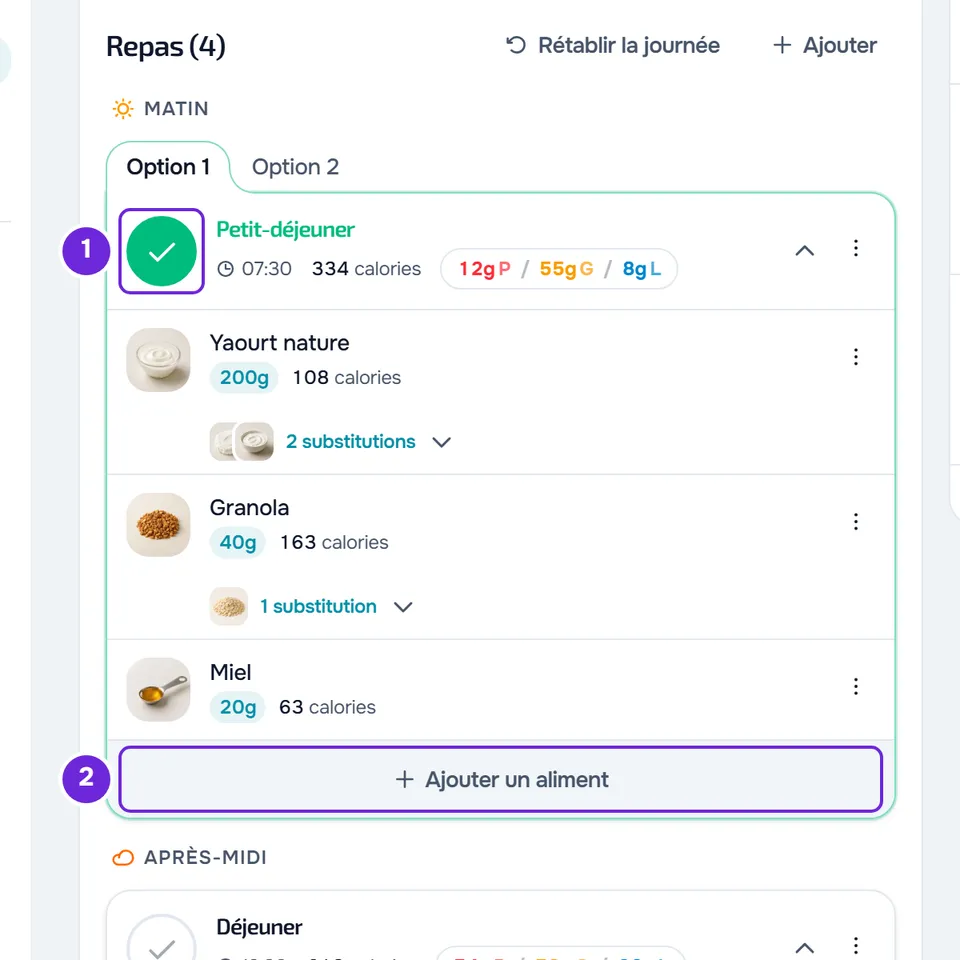
- Facultatif : pour ajouter un aliment que le client a mangé sans le noter, ouvre le repas, sélectionne Ajouter un aliment 2 et choisis-le dans ta bibliothèque d'aliments.
- Pour un jour passé, sélectionne Terminer pour revenir à la lecture.
Chaque modification est enregistrée sur-le-champ. Le client la voit dans son journal et la modification ne lui envoie aucune notification. Si tu as un questionnaire envoyé « Après avoir complété les repas du jour », marquer à sa place le dernier repas d'aujourd'hui peut le lui envoyer.
Ce que tu peux modifier dans la journée
La journée a les mêmes actions que celles du client sur son écran. Le ⋮ d'un repas s'ouvre aussi par un clic droit sur son en-tête, et le ⋮ d'un aliment par un clic droit sur l'aliment.
| Pour | Utilise |
|---|---|
| Marquer un repas comme mangé ou retirer cette marque | Le cercle à côté du nom du repas. |
| Ajouter un aliment | Ajouter un aliment, dans le repas ouvert ou dans le ⋮ du repas. |
| Remplacer un aliment, changer sa quantité ou le retirer | Le ⋮ de l'aliment : Remplacer, Modifier l'aliment ou Supprimer. Un aliment qui a des substitutions dans le plan a aussi une bande qui indique combien il y en a ; ouverte, elle affiche la liste Remplacer par. |
| Choisir une autre option du repas | Les onglets « Option 1 », « Option 2 » et suivants, quand le plan a des options pour ce repas. |
| Changer le nom ou l'heure d'un repas du plan pour ce jour uniquement | ⋮ du repas > Modifier le repas. |
| Revenir à ce que dit le plan pour un repas modifié | ⋮ du repas > Restaurer le repas. |
| Retirer le repas de ce jour | ⋮ du repas > Supprimer le repas. |
| Ajouter un repas hors du plan | Ajouter, à côté du nombre de repas, ouvre Nouveau repas. Avec Repas rapide activé, tu notes seulement les calories et les macros. |
| Effacer tout ce qui a été noté ce jour-là | Rétablir la journée ou, pour un jour passé ou sans plan, Effacer les saisies, puis confirmer. |
Pour chaque action, l'écran est le même que celui du client : consulte Noter ce que tu as mangé en marquant le repas comme mangé, Modifier ou supprimer un aliment du repas et Remplacer un aliment par un équivalent. Les différences pour toi :
- Les aliments que tu ajoutes viennent de ta bibliothèque d'aliments, pas de celle du client. Consulte La bibliothèque d'aliments : catalogue, INSA et tes aliments.
- Tu n'as ni la copie des repas de la veille, ni la liste de courses, ni l'export du plan, ni « Enregistrer dans mes repas ».
- Le mode restreint du plan ne s'applique pas à toi : Ajouter et Ajouter un aliment restent dans la journée même quand le client ne les a pas.
- Tu n'écris pas la note du client sur un repas, mais tu peux y répondre.
Répondre à la note du client sur un repas
Quand le client écrit une note sur un repas, le repas ouvert l'affiche avec son nom, en lecture seule. Sélectionne Répondre, écris la réponse et sélectionne Envoyer dans la messagerie : le message part dans la conversation avec le client, en citant la note. Ensuite, la note affiche Voir la réponse, qui ouvre ce message dans la messagerie. Le même bouton existe sur la page d'un jour de l'historique.
La carte Historique nutritionnel
La carte Historique nutritionnel, à côté de la carte du plan, liste 5 jours avec des enregistrements, les plus récents d'abord. Chaque jour affiche la date, le nombre de repas, les calories et les macros. Seuls comptent les repas marqués comme mangés et qui n'ont pas été supprimés de ce jour. Sélectionne un jour pour voir chaque repas avec ses aliments.
- L'icône du calendrier, Filtrer par date, affiche les champs de début et de fin, et Effacer retire le filtre.
- Le bouton d'ordre alterne entre Plus récents d'abord et Plus anciens d'abord.
- Tout voir apparaît quand il y a plus de 5 jours et ouvre la page complète.
- La corbeille d'un jour, ou un clic droit sur le jour > Supprimer, supprime définitivement tous les enregistrements de ce jour. Dans la fenêtre Supprimer les enregistrements du jour, écris SUPPRIMER et sélectionne Supprimer. C'est irréversible et le client doit être Actif.
La page complète de l'historique
La page Historique nutritionnel réunit un graphique et la liste de tous les jours :
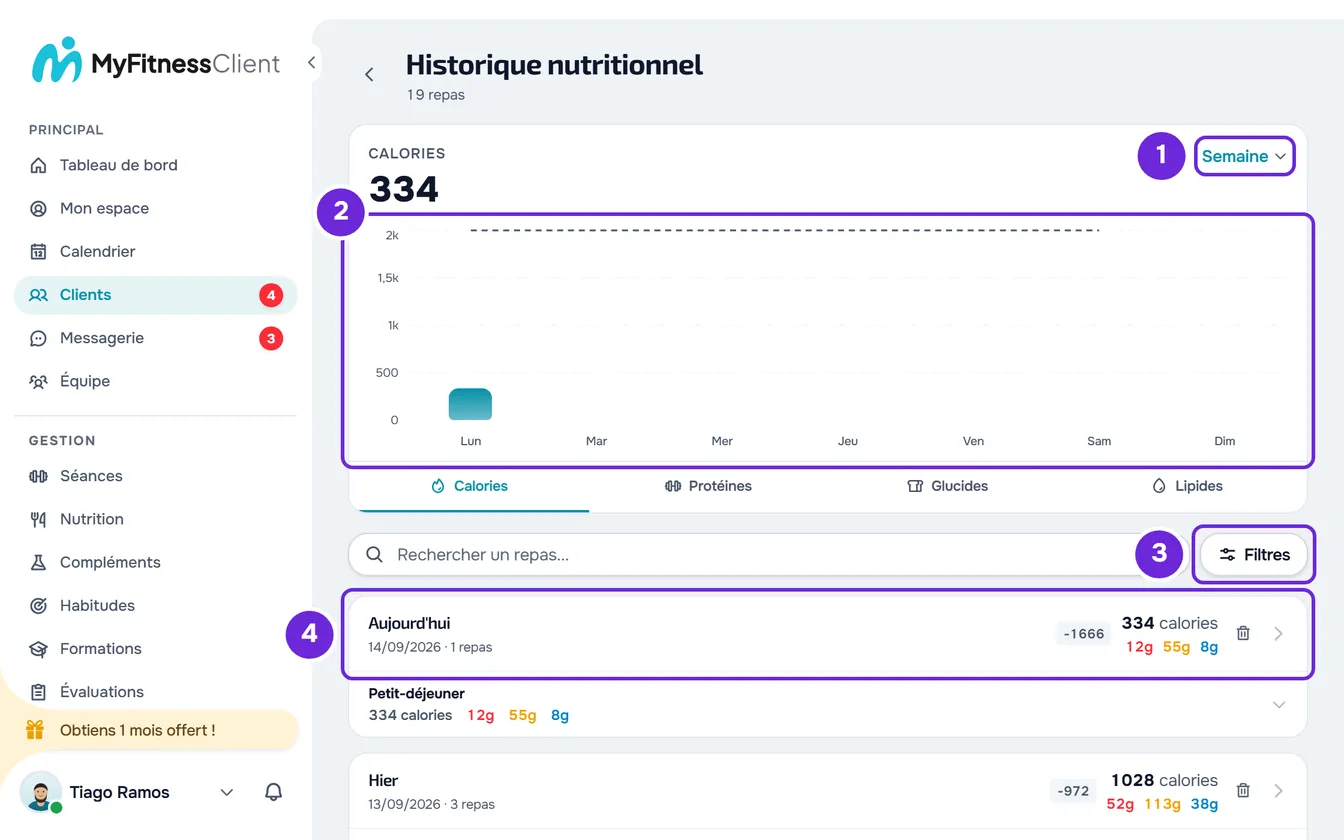
- Le graphique apparaît quand le client a au moins un enregistrement. Il affiche le total de la période choisie dans le sélecteur (Semaine, Mois, 6 mois, Année ou Tous) pour l'indicateur choisi (Calories, Protéines, Glucides ou Lipides), et ne compte que les repas marqués comme mangés. En Semaine, avec un plan actif, une ligne en pointillés Objectif marque la cible de chaque jour du plan.
- La recherche porte sur le nom du repas. Dans Filtres, tu choisis l'état des repas (tous, complets ou incomplets), l'ordre et les dates.
- Chaque jour indique combien de repas ont été notés et, quand ils n'ont pas tous été mangés, combien l'ont été. Avec un plan actif, un badge gris montre l'écart de calories par rapport à l'objectif de ce jour, par exemple +150.
- Sélectionne l'en-tête d'un jour pour ouvrir la page de ce jour, avec le total et chaque repas. Les repas que le client n'a pas marqués comme mangés ont le badge « Non enregistré ». En haut de la page, Modifier ouvre ce jour dans le profil, dans le sous-onglet Journal nutritionnel, et la corbeille supprime le jour, après la confirmation « Supprimer ce jour ? ».
- La corbeille d'un jour, ou un clic droit sur l'en-tête > Supprimer, supprime le jour après la confirmation « Supprimer ce jour ? ». C'est irréversible et le client doit être Actif.
Problèmes fréquents
« Le client n'est pas actif »
Le client est Planifié, Archivé ou Terminé. Le journal ne se corrige que si le suivi est actif. Attends le jour de début du client planifié, ou réactive le client : consulte Résoudre les problèmes du profil d'un client.
« Tu n'as pas l'autorisation de faire cela dans cette équipe. »
Tu es membre d'une équipe et il te manque l'autorisation Clients > Créer. Les boutons de la journée s'affichent, mais chaque modification est refusée. Demande cette autorisation au propriétaire de l'équipe.
Un repas noté ne compte pas dans l'historique
La carte Historique nutritionnel et le graphique ne comptent que les repas marqués comme mangés. Ouvre ce jour dans Journal nutritionnel et marque le repas comme mangé.
Si le problème persiste, contacte le support avec le nom du client, le jour et le message qui s'est affiché.