
Avant de commencer
- La correction ne vaut que pour ce repas, ce jour-là. Le plan de ton professionnel ne change pas, et il voit désormais le repas de ce jour avec les aliments tels que tu les as laissés.
- Avec un plan fixe, tu ne peux ni modifier ni supprimer les aliments. Consulte Modes du plan alimentaire, plan fixe et jours sans plan.
- Pour un jour déjà passé, sélectionne d’abord Modifier ce jour et confirme. Consulte Corriger un jour passé.
Tutoriel interactif
S'ouvre dans l'application et demande d'être connecté.
Étapes
Pour corriger un aliment sur le site :
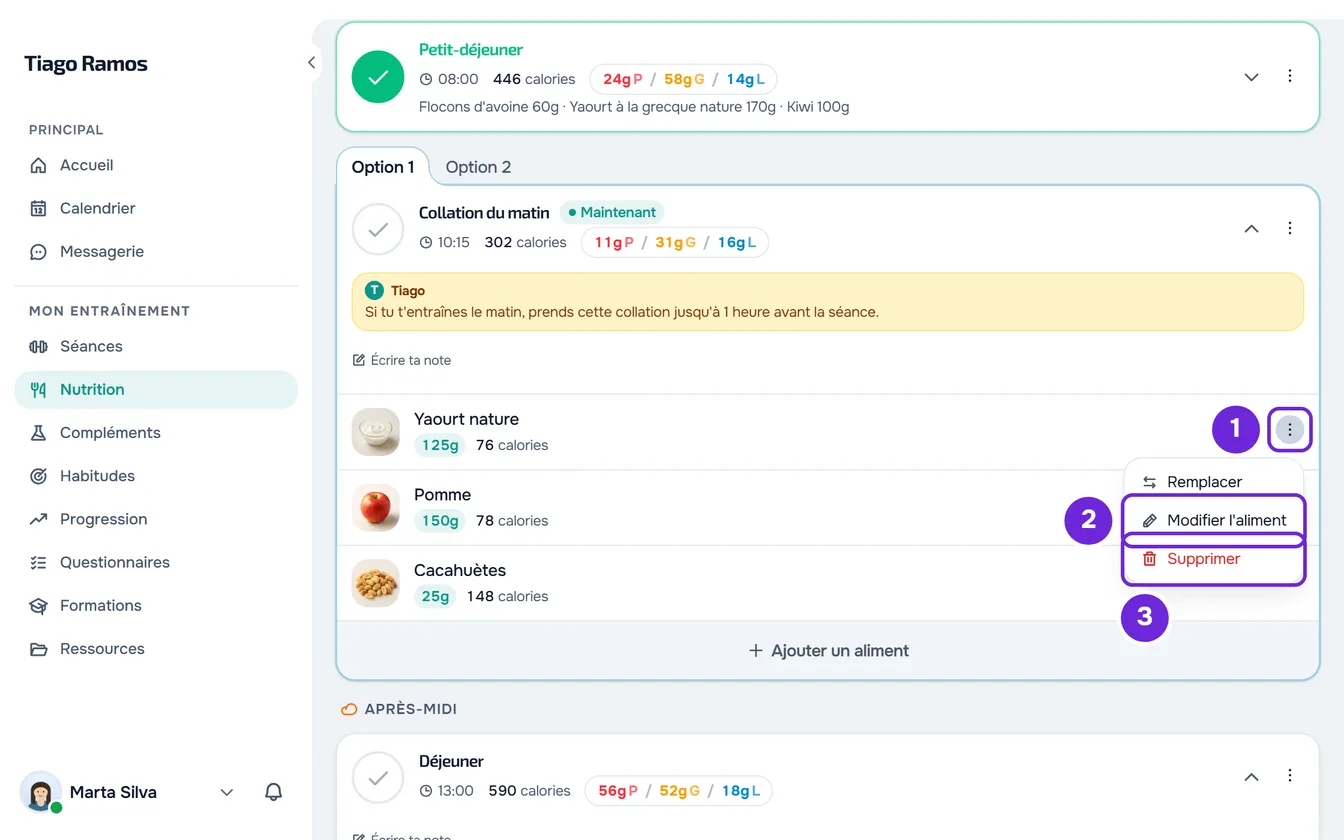
- Dans Nutrition, choisis le jour et trouve le repas. Un repas marqué comme mangé apparaît replié : sélectionne son nom pour l’ouvrir.
- Sur la ligne de l’aliment, ouvre le menu ⋮ 1 et sélectionne Modifier l'aliment 2. Tu peux aussi faire un clic droit n’importe où sur la ligne, ou sélectionner l’aliment puis, dans la fiche qui s’ouvre, Modifier l'aliment.
- Modifie les champs Nom, Quantité 1 ou Unité 2. Une nouvelle quantité recalcule les calories et les macros dans la même proportion. Une nouvelle unité convertit la quantité et garde la même portion d’aliment.
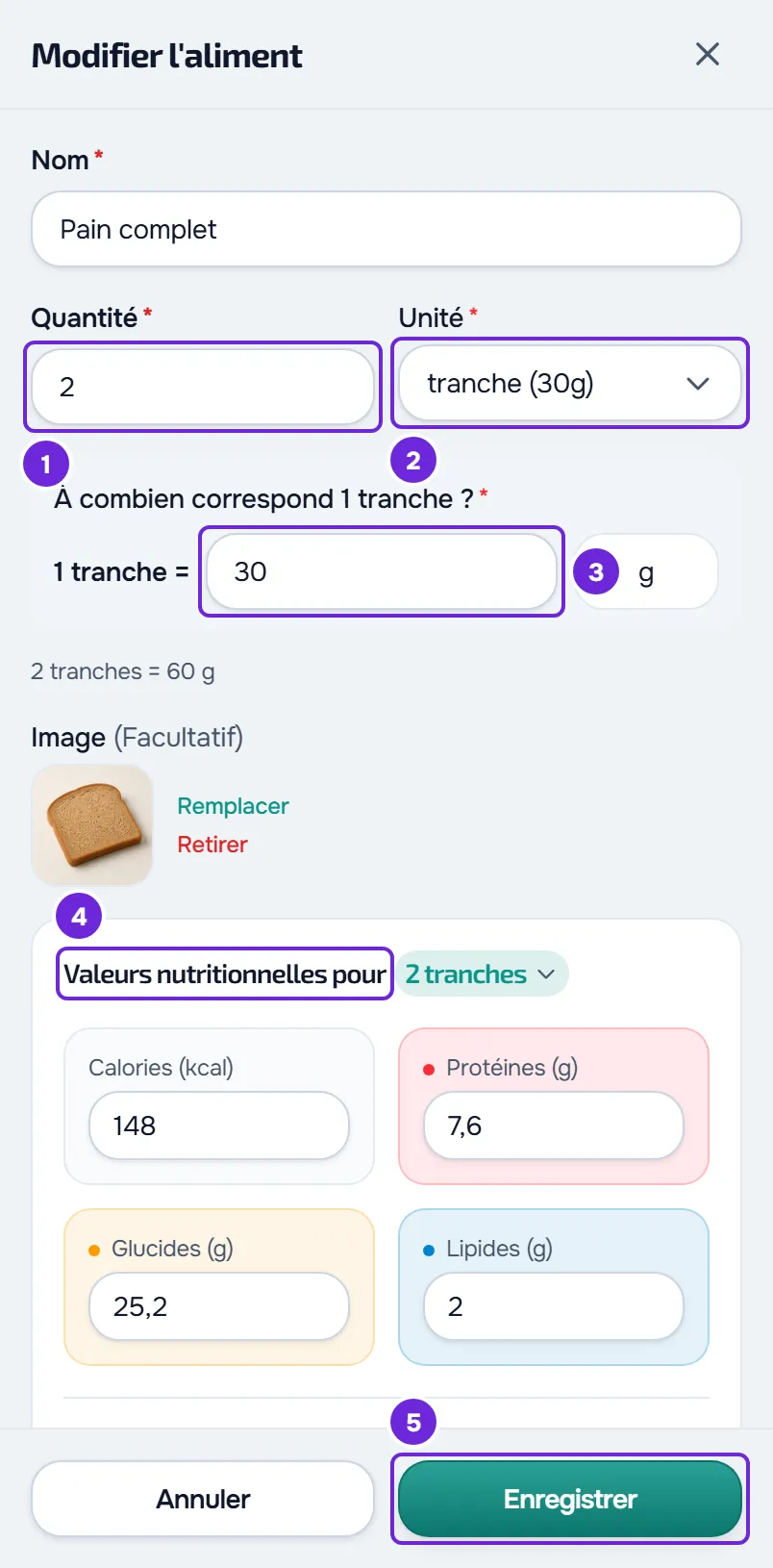
- Si l’unité n’est pas g, ml, kg, l ou mg, confirme combien pèse une unité dans le champ qui apparaît, par exemple « À combien correspond 1 tranche ? » 3 (dans l’application, « Combien fait 1 tranche ? »). Une unité choisie dans Toutes commence avec ce champ vide, et Enregistrer ne s’active que lorsque tu le remplis.
- Facultatif : dans Image, envoie une photo de l’aliment, remplace-la ou retire-la. La photo n’est enregistrée que quand tu enregistres.
- Facultatif : dans Valeurs nutritionnelles pour 4, corrige les calories, les protéines, les glucides, les lipides et les nutriments facultatifs. Les chiffres s’affichent d’abord pour la quantité du repas ; quand le titre a un menu, tu peux passer à 100 g ou 100 ml, et ce que tu as déjà écrit est converti. Une fois que tu as choisi une unité dans Toutes, ils sont exprimés pour 100 g ou 100 ml.
- Sélectionne Enregistrer 5.
La fenêtre se ferme et le message « Aliment mis à jour » apparaît. La ligne de l’aliment affiche la nouvelle quantité et les nouvelles calories. Si tu fermes la fenêtre avec des modifications non enregistrées, le site demande « Enregistrer avant de quitter ? ».
Dans l’application
- Sélectionne l’aliment puis, dans la fiche, Modifier. Tu peux aussi ouvrir le ⋮ de la ligne et sélectionner Modifier.
- Le panneau Modifier l’aliment a les mêmes champs. Les valeurs s’affichent toujours pour la quantité du repas, et le sucre, le sel, les fibres, les graisses saturées et le potassium se trouvent dans Nutriments facultatifs.
- Quand l’application ne sait pas combien pèse une unité de l’aliment, le champ Unité est bloqué : écris le poids dans le champ « Combien fait 1 … ? » pour pouvoir le changer.
- Changer la photo nécessite une connexion internet.
- Sélectionne Enregistrer. Le message « Aliment mis à jour » apparaît. Si tu fermes le panneau avec des modifications non enregistrées, l’application demande « Abandonner les modifications ? ».
Ce que chaque champ accepte
- Nom : jusqu’à 100 caractères.
- Quantité : supérieure à zéro. Sur le site, elle va jusqu’à 10 000.
- Unité : celle de l’aliment, avec le poids d’une unité, la base en g ou ml et les autres dans Toutes. Un aliment mesuré en g ne propose ni ml ni l, et un aliment mesuré en ml ne propose ni g, ni kg, ni mg. Tu peux aussi écrire ta propre unité, de 20 caractères maximum, commençant par une lettre et sans parenthèses.
- Valeurs : un champ vide reste sans valeur déclarée et la fiche affiche « - ». Un nombre négatif passe à 0. Sur le site, chaque valeur a un maximum : 900 kcal ; 100 g de protéines, glucides, lipides, sucres, sel, fibres ou graisses saturées ; et 10 000 mg de potassium. Quand les valeurs portent sur une quantité supérieure à 100 g ou 100 ml, le maximum augmente dans la même proportion. Un nombre supérieur au maximum devient le maximum.
La fiche de l’aliment
Sélectionner un aliment ouvre sa fiche, en lecture seule :
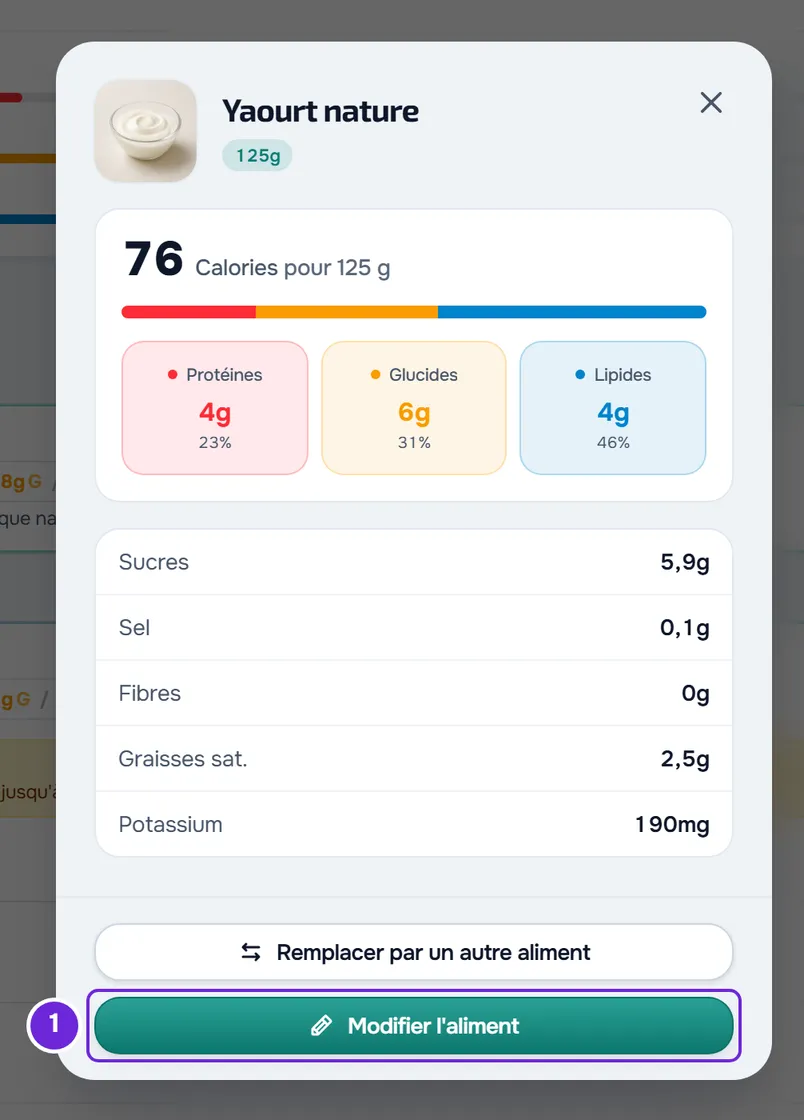
- la photo, le nom et la quantité ;
- les calories de cette quantité et une barre avec la part de l’énergie qui vient des protéines, des glucides et des lipides (4, 4 et 9 kcal par gramme), avec les grammes de chacun. La barre ne se remplit, et les pourcentages n’apparaissent, que quand l’aliment déclare les trois ;
- les sucres, le sel, les fibres, les graisses saturées et le potassium, avec « - » quand l’aliment ne déclare pas la valeur ;
- pour les aliments de la table INSA, la note avec la source des valeurs.
En bas de la fiche se trouvent Remplacer par un autre aliment et Modifier l'aliment sur le site, ou Ajouter des substitutions et Modifier dans l’application. Avec un plan fixe, la fiche n’a pas le bouton de modification, et pour un jour passé que tu n’as pas encore ouvert, elle n’a aucun bouton. Pour remplacer l’aliment par un autre, consulte Remplacer un aliment par un équivalent.
Supprimer un aliment
- Sur le site, sur la ligne de l’aliment, ouvre le menu ⋮ ou fais un clic droit, puis sélectionne Supprimer. La fenêtre Supprimer l'aliment demande, par exemple, « Veux-tu vraiment supprimer “Riz” ? ». Confirme avec Supprimer.
- Dans l’application, ouvre le ⋮ de la ligne et sélectionne Supprimer. La fenêtre Supprimer l’aliment demande une confirmation : sélectionne Supprimer.
- Le message « Aliment supprimé » apparaît et l’aliment est retiré du repas ce jour-là.
- Supprimer le dernier aliment laisse le repas vide, avec « Aucun aliment », mais le repas reste dans la journée. Pour supprimer le repas entier, ou pour revenir aux aliments du plan avec Restaurer le repas, consulte Modifier, restaurer ou supprimer un repas ou une journée entière.
Sur un écran tactile, sur le site, tu peux aussi faire glisser la ligne de l’aliment vers le bord gauche de l’écran. Deux boutons apparaissent : Remplacer, en ambre, qui ouvre le remplacement de l’aliment, et Supprimer, en rouge. Avec une souris, le geste n’existe pas, et il ne fonctionne pas non plus tant que la liste des substitutions de l’aliment est ouverte. L’application n’a pas ce geste : utilise le ⋮.
Problèmes fréquents
Le menu ⋮ de l’aliment n’apparaît pas
Le plan est fixe, ou le jour est passé et tu n’as pas encore sélectionné Modifier ce jour. Pour un jour passé, sélectionne Modifier ce jour et confirme. Avec un plan fixe, parles-en à ton professionnel.
Le bouton Enregistrer est grisé
Le nom de l’aliment manque, ou le champ « À combien correspond 1 … ? » est resté vide après que tu as choisi une unité dans Toutes ou que tu l’as effacé. Dans l’application, le bouton est aussi grisé quand une valeur n’est pas un nombre, et ce champ prend un contour rouge. Remplis ce qui manque.
« La quantité doit être supérieure à zéro. »
Sur le site, la quantité est à 0 ou vide et rien n’a été enregistré. Dans l’application, le même message s’affiche sous le champ. Écris une quantité supérieure à zéro et sélectionne à nouveau Enregistrer.
« Le repas a changé entre-temps. Réessaie. »
Sur le site, l’aliment a changé pendant que la fenêtre était ouverte, par exemple parce que tu l’as modifié sur un autre appareil ou parce que ton professionnel a changé le plan. Rien n’a été enregistré ni supprimé. Ferme la fenêtre, rouvre l’aliment et refais la correction.
Questions
Corriger un aliment change-t-il mon plan ?
Non. Cela ne change que ce repas, ce jour-là. Les autres jours, le repas garde les aliments du plan.
Si mon professionnel change le plan, est-ce que je perds ma correction ?
Non. Le repas que tu as corrigé garde tes aliments ce jour-là. Pour revenir aux aliments du plan, utilise Restaurer le repas.