
Avant de commencer
- Vérifie que tu as internet. Sur le web et dans l’app, les réponses ne s’enregistrent qu’avec une connexion : elles ne sont pas mises en file d’attente pour être envoyées plus tard.
- Vérifie que ton suivi est actif. Quand ton suivi est programmé, terminé ou inactif, tu ne peux pas répondre aux questionnaires.
Rouvrir le questionnaire
Beaucoup de messages se règlent en ouvrant le questionnaire depuis la liste. Pour l’ouvrir :
- Dans le menu, sélectionne Questionnaires.
- Dans l’onglet À compléter, cherche le questionnaire. S’il n’y est pas, consulte la section « Le questionnaire a quitté À compléter ».
- Sur la carte du questionnaire, sélectionne Répondre.
Le questionnaire s’ouvre dans une fenêtre. Ce que tu avais déjà écrit réapparaît si tu l’ouvres sur le même appareil (sur le web, dans le même navigateur) jusqu’à 30 jours après la dernière modification.
Messages à l’ouverture du questionnaire
Quand le web et l’app disent des choses différentes, le tableau montre les deux.
| Message | Cause | Que faire |
|---|---|---|
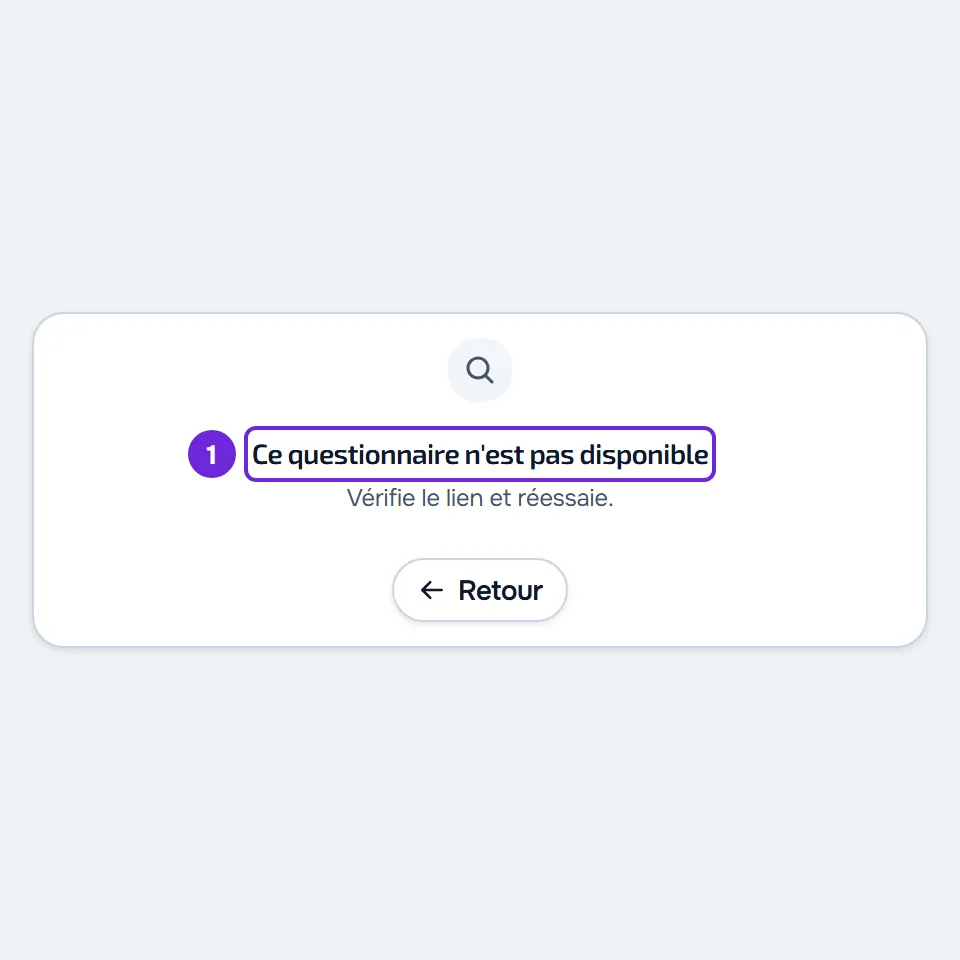
| « Ce questionnaire n'est pas disponible », avec « Vérifie le lien et réessaie. » Dans l’app : « Questionnaire introuvable. » | Le questionnaire ne t’a pas été envoyé, le professionnel l’a fermé, l’a remis en brouillon ou l’a supprimé, ou tu n’as plus de suivi actif avec le professionnel qui l’a envoyé. | Rouvre-le depuis Questionnaires. S’il n’est pas dans À compléter, parles-en à ton professionnel. |
| « Ce questionnaire n'accepte plus de réponses : il a expiré ou atteint sa limite. », avec « Si tu dois encore répondre, contacte la personne qui t'a envoyé le lien. » Seulement sur le web. | Tu as ouvert le lien public du questionnaire, celui que le professionnel partage à part, et le questionnaire a expiré ou a déjà reçu le nombre maximal de réponses. Même connecté, le lien public affiche cette carte. | Contacte la personne qui t’a envoyé le lien. |
| « Impossible d'ouvrir le questionnaire. Réessaie. » Dans l’app : « Pas de connexion Internet ». | La connexion a échoué à l’ouverture du questionnaire. | Vérifie ta connexion internet et rouvre-le. Dans l’app, l’écran se recharge tout seul quand la connexion revient. |
| « Tu as déjà répondu à ce questionnaire », avec « Tes réponses sont dans Questionnaires, onglet Complétés. » Dans l’app, la fenêtre affiche directement tes réponses. | Tu as déjà répondu à cet envoi du questionnaire. Chaque envoi n’accepte qu’une réponse. | Sur le web, sélectionne Voir mes réponses : l’onglet Complétés s’ouvre, où tu peux relire ce que tu as répondu. Pour corriger quelque chose, parles-en à ton professionnel. |
| « Non inclus dans ton forfait », avec « Cela ne fait pas partie de ton plan. Parles-en à ton professionnel. » Dans la fenêtre de l’app, seulement « Cette partie n’est pas incluse dans ton forfait. Parles-en à ton professionnel. » | Le plan que tu as avec ton professionnel n’inclut pas Questionnaires. Pour un check-in, il n’inclut pas Progression. | Parles-en à ton professionnel : lui seul change ce que ton plan inclut. |
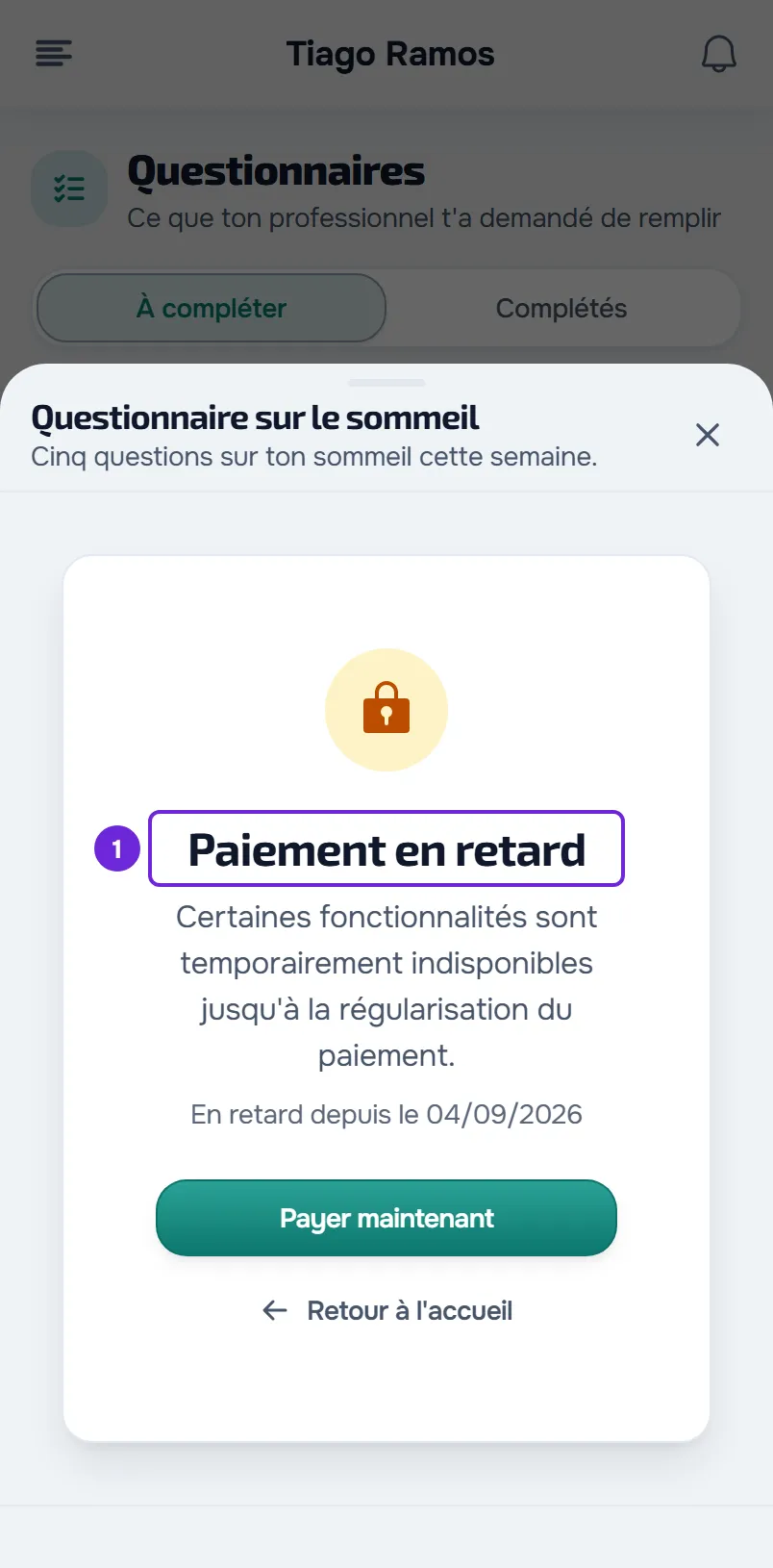
| « Paiement en retard », à la place des questions, à l’ouverture ou à l’enregistrement. | Il y a un paiement en retard, ou le plan que tu avais avec le professionnel est terminé. Répondre aux questionnaires est en pause ; tu peux toujours relire tes réponses. | Consulte l’article sur le paiement en retard indiqué après le tableau. Quand la pause prend fin, la fenêtre revient aux questions, avec ce que tu avais déjà écrit. |
| « Ce questionnaire n'est pas disponible », avec « Ton professionnel doit corriger les paramètres d'une question avant que tu puisses répondre. » Seulement sur le web. | Une question du questionnaire est mal configurée, par exemple un choix avec moins de 2 options. | Préviens ton professionnel. Une fois qu’il l’a corrigée, rouvre le questionnaire. |
| « Disponible à partir du », suivi de la date ; « Le coaching s’est terminé le », suivi de la date ; ou « Aucun accès pour le moment. » Dans l’app, un suivi terminé affiche aussi « Aucun accès pour le moment. » | Ton suivi n’a pas encore commencé, est terminé ou est inactif. Dans cet état, tu ne peux pas répondre, et À compléter reste vide. | Parles-en à ton professionnel. Sur le web, quand il apparaît, Voir t’emmène à l’Accueil, où se trouve l’avis complet. |
| « Choisis ton plan pour commencer ». Dans la dernière version de l’app, ce message s’affiche à la place du questionnaire, avec le bouton Choisir un plan. Sur le web, la page Questionnaires affiche cette carte, avec les plans de ton professionnel ; un questionnaire ouvert depuis un lien ou une notification affiche « Non inclus dans ton forfait ». | Ton professionnel demande que tu choisisses un plan avant d’entrer. En attendant, tu n’as que le chat. | Choisis un plan de ton professionnel : sur le web, dans la carte ou sur l’Accueil. Dans l’app, Choisir un plan t’emmène à l’Accueil. Consulte l’article sur le choix d’un plan indiqué après le tableau. |
Pour le plan, consulte « Non inclus dans ton forfait » : une section de l’application a disparu. Pour le paiement, consulte Paiement en retard : ce qui est mis en pause et comment régulariser. Pour le suivi, consulte États de l’accès : programmé, terminé et inactif. Sans internet dans l’app, consulte L’app affiche « Hors connexion » ou met du temps à charger. Pour le plan demandé pour entrer, consulte Choisir et payer un plan de ton professionnel.
Messages à l’enregistrement
Quand tu sélectionnes Enregistrer, les réponses sont vérifiées avant de quitter l’appareil. Une question obligatoire sans réponse ou une réponse hors des règles est signalée, avec ce que tu dois corriger.
Sur le web
Sous la question apparaît un message, comme « Cette question attend encore une réponse. », « Choisis au moins une option. » ou « Saisis un e-mail valide. », et la fenêtre va jusqu’à cette question, même si elle est sur une autre page du questionnaire. Corrige-la et sélectionne de nouveau Enregistrer.
Si l’envoi échoue ensuite, un message apparaît en haut des questions. Ce que tu as écrit reste dans la fenêtre.
| Message | Cause | Que faire |
|---|---|---|
| « Ce questionnaire n'accepte plus de réponses. » | Le serveur a refusé les réponses : le questionnaire a expiré ou a atteint sa limite de réponses après que tu l’as ouvert, ou tu y as déjà répondu dans une autre fenêtre ou sur un autre appareil. | Ouvre Questionnaires. Si le questionnaire est dans Complétés, ta réponse a été enregistrée. S’il a quitté À compléter, parles-en à ton professionnel. |
| « Introuvable. » | Après que tu as ouvert le questionnaire, le professionnel l’a fermé, l’a remis en brouillon ou l’a supprimé, ou ton suivi n’est plus actif. | Parles-en à ton professionnel. |
| « Erreur de connexion. », « La requête a pris trop de temps. Réessaie. », « Erreur du serveur. Réessaie. » ou « Impossible d'envoyer tes réponses. Réessaie. » | La connexion ou le serveur a échoué pendant l’enregistrement, ou a mis trop de temps à répondre. | Vérifie ta connexion internet et sélectionne de nouveau Enregistrer. |
Dans l’app
- « Remplis les champs obligatoires. » : une question obligatoire n’a pas de réponse. La question est marquée « Obligatoire » et l’app affiche la page où elle se trouve.
- « Corrige les réponses signalées. » : une réponse est hors limites ou n’a pas le bon format, comme un nombre, un e-mail ou un téléphone. La règle apparaît sur la question elle-même.
- « Impossible d’envoyer. Réessaie. » : l’envoi a échoué. Tu n’as peut-être pas internet, le questionnaire a pu expirer, atteindre sa limite de réponses ou ne plus être disponible après que tu l’as ouvert, ou tu y as déjà répondu sur un autre appareil. Les réponses restent à l’écran. Vérifie ta connexion internet et sélectionne de nouveau Enregistrer. Si cela échoue encore, ouvre Questionnaires : si le questionnaire n’est plus dans À compléter, parles-en à ton professionnel.
L’échéance est passée
L’échéance ne ferme pas le questionnaire : après l’échéance, tu peux toujours répondre. Une fois le jour de l’échéance passé, le web affiche En retard sur la carte et dans la fenêtre, et l’app affiche « Délai expiré le », suivi de la date. Un questionnaire à rendre aujourd’hui ne passe en retard qu’après la fin de la journée, à l’heure de ton appareil.
Ce qui ferme un questionnaire, c’est la date d’expiration ou la limite de réponses, que le professionnel peut définir. La limite compte les réponses de toutes les personnes, pas seulement les tiennes. Quand la date passe ou que la limite est atteinte, le questionnaire quitte À compléter et n’accepte plus de réponses.
Le questionnaire a quitté À compléter
Un questionnaire quitte À compléter quand :
- tu y as répondu : il passe dans Complétés ;
- le professionnel l’a fermé, l’a remis en brouillon ou l’a supprimé ;
- la date d’expiration est passée ou il a atteint sa limite de réponses ;
- tu n’as plus de suivi actif avec le professionnel qui l’a envoyé ; ceux auxquels tu as répondu restent dans Complétés ;
- ton plan n’inclut plus Questionnaires : dans ce cas, l’entrée Questionnaires elle-même quitte le menu.
Un questionnaire qui s’est ouvert tout seul et que tu as fermé avec Plus tard reste dans À compléter. Le check-in est aussi un questionnaire, mais il n’apparaît pas dans cette liste : il a son propre bouton, dans Progression et sur l’Accueil.
La liste ne se charge pas
Si la liste Questionnaires affiche une carte d’erreur, sélectionne Réessayer. Si l’erreur persiste, consulte « Impossible de charger ces informations » et autres cartes d’erreur.
Si le problème persiste
Quand la cause vient du questionnaire (fermé, en brouillon, expiré, à sa limite de réponses ou mal configuré), seul ton professionnel peut la régler : parles-en avec lui. Pour un problème du web ou de l’app, écris à l’équipe de MyFitnessClient via le contact affiché en bas de la page d’accueil du Centre d’aide (dans l’app, sur la ligne « Un problème avec l’app »). Indique :
- le nom du questionnaire et celui de ton professionnel ;
- le jour et l’heure où tu as essayé ;
- le message exact que tu as vu ;
- si tu utilises le web ou l’app.