
Avant de commencer
- La carte Ton forfait (dans l’app, Ton plan) apparaît dans Paiements quand tu as un plan de ton professionnel. Ce que veulent dire l’étiquette, la date et chaque bouton est expliqué dans États et boutons de la carte Ton forfait.
- Les boutons pour payer n’apparaissent que si ton professionnel accepte les paiements en ligne. Sinon, la carte affiche « Ton professionnel confirmera dès réception du paiement. » à la place du bouton : paie-le en dehors de la plateforme et marque le paiement comme payé, comme l’explique Marquer comme payé un paiement fait en dehors de la plateforme.
- Si tu n’as encore aucun plan, consulte Choisir et payer un plan de ton professionnel. Pour résilier ou reprendre un plan avec paiement automatique, consulte Résilier ou reprendre l’abonnement de ton plan.
Étapes
Pour payer ou renouveler ton plan :
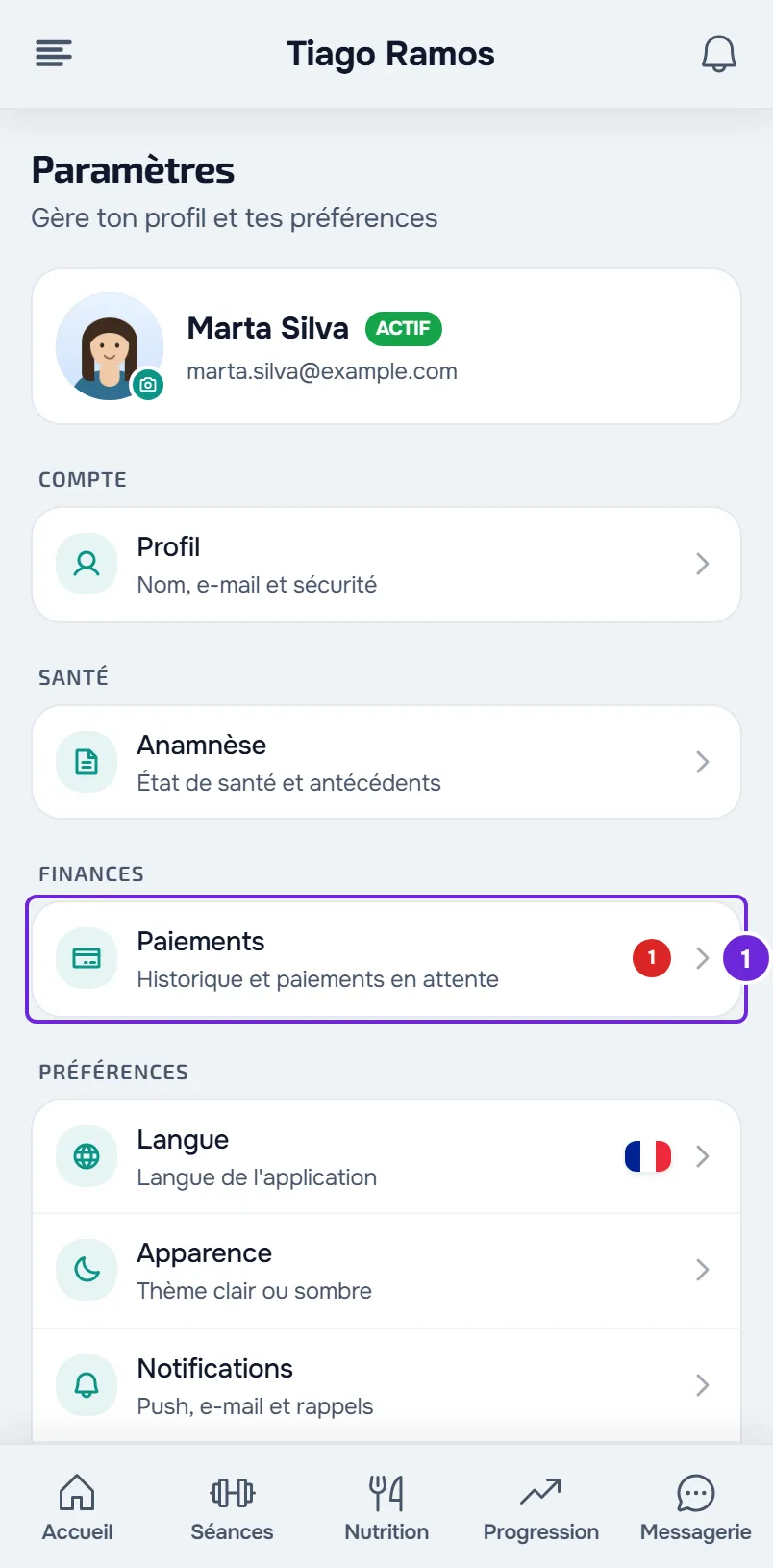
- Ouvre les Paramètres et sélectionne Paiements 1. Si tu ne sais pas où se trouvent les Paramètres, consulte Paramètres du client : où se trouve chaque option.
- Dans la section Ton forfait, sélectionne le bouton que la carte affiche : Payer suivi du montant, Payer le retard ou Renouveler. Ce que paie chacun est indiqué dans la section « Le bouton de la carte ».
- Sur la page de paiement de Stripe, choisis le moyen de paiement et termine le paiement. Les moyens proposés dépendent de ce que ton professionnel a activé.
- Quand Stripe te renvoie vers MyFitnessClient, attends quelques secondes pendant que la page confirme le paiement.
- Vérifie que la page affiche Paiement confirmé ou, pour un plan avec paiement automatique, Plan actif.
- Sélectionne Retour aux paiements ou, sur la page Plan actif, Voir les paiements.
La carte Ton forfait passe à Actif et affiche la date à laquelle le plan se termine ou se renouvelle.
Si la page affiche « Paiement en cours de traitement » ou « Paiement reçu », la confirmation de Stripe n’est pas encore arrivée : ne paie pas une deuxième fois et consulte Résoudre les problèmes de paiement : Payer maintenant, confirmation et plan. Si tu quittes la page de Stripe sans payer, rien n’est débité et la carte reste comme avant.
Dans l’app
- Dans la dernière version de l’app, la carte Ton plan a les mêmes boutons. Elle se trouve dans Paramètres, dans le groupe Finances, sous Paiements.
- À la place de l’étiquette, la carte a une ligne d’état : « À payer », pour un plan à payer et aussi pour un paiement en retard, ou la date à laquelle le plan se termine ou se renouvelle.
- Renouveler n’apparaît que lorsqu’il reste 7 jours ou moins avant la fin du pack. Si pendant ces jours le pack ne peut plus être renouvelé, la carte affiche « Pour le renouveler, parles-en à ton professionnel. »
- La page de Stripe s’ouvre dans le navigateur du téléphone. De retour dans l’app, tu vois « Paiement reçu. Confirmation en cours… » ou, si tu n’as pas payé, « Paiement non finalisé. », et l’app relit ton plan. Si la carte ne change pas au bout de quelques secondes, tire l’écran vers le bas pour actualiser.
Le bouton de la carte
La carte affiche au maximum un bouton pour payer ou renouveler. Celui qui apparaît dépend de l’état du plan. Un pack est un plan qui se paie une fois et donne un nombre de jours d’accès.
| Quand il apparaît | Bouton | Ce qu’il paie |
|---|---|---|
| Le plan a l’étiquette En attente de paiement : il n’a pas encore été payé. | Payer suivi du montant | Le plan. Pour un pack, le bouton affiche aussi les jours d’accès. Pour un plan que tu paies manuellement, le bouton affiche le montant sans la périodicité, car il paie une seule échéance. Pour un plan avec paiement automatique, le moyen de paiement est enregistré chez Stripe et les prélèvements suivants se font automatiquement. |
| Le plan a l’étiquette Paiement en retard : il est actif, mais une échéance est restée impayée. | Payer le retard | L’échéance due. Pour un plan avec paiement automatique, il ouvre la facture impayée sur la page de Stripe, qui à la fin ne te renvoie pas vers MyFitnessClient : reviens toi-même dans Paiements après avoir payé. |
| Un pack Actif, quand ton professionnel te laisse choisir ses plans et que ce pack est toujours disponible. | Renouveler | Le même pack, une nouvelle fois. Les nouveaux jours commencent le lendemain du dernier jour du pack que tu as déjà. |
Si ton professionnel n’accepte pas les paiements en ligne, Renouveler n’ouvre pas Stripe : une demande lui est envoyée et « Demande envoyée. Ton professionnel confirmera dès réception. » apparaît. Paie-le en dehors de la plateforme et marque le nouveau paiement comme payé.
Sous le bouton, un plan avec paiement automatique a Résilier le forfait (dans l’app, Résilier le plan) ou Reprendre. Consulte Résilier ou reprendre l’abonnement de ton plan.
Si l’accès est déjà terminé
Quand ton accès à ton professionnel prend fin, l’Accueil affiche la carte « Coaching terminé ». Si ton professionnel a des plans qui te redonnent l’accès, le choix se trouve dans cette carte, sur le web et dans la dernière version de l’app :
- « Choisis un forfait pour continuer. » et la liste de ces plans, chacun avec son nom et son montant. « Ce que tu avais » marque le plan que tu avais avant.
- Une phrase indique que le contrat est conclu avec ton professionnel, et non avec MyFitnessClient.
- Choisis un plan et sélectionne Payer et continuer. La page de Stripe suit, comme dans les étapes. À la fin, la page de confirmation du web affiche Continuer dans l'application, qui ouvre l’Accueil, ou, si ton accès est déjà revenu quand la page s’ouvre, les mêmes boutons que dans les étapes.
- Si tu as un plan de ce professionnel en attente de paiement, la carte n’affiche que ce plan, avec Payer suivi du montant. Si tu as une échéance en retard d’un plan de ce professionnel, la carte affiche cette échéance, avec « Paiement en retard », et le bouton Payer le retard. Si elle apparaît avec la liste des plans, elle vient en premier et elle est déjà sélectionnée.
- Si ton professionnel encaisse manuellement, Payer et continuer lui envoie une demande et « Demande envoyée. Ton professionnel confirmera dès réception. » apparaît.
- Parler à ton professionnel ouvre le chat. S’il n’y a aucun plan à choisir, c’est la seule option.
Sur le web, le même choix peut apparaître dans la carte « Consultation seule » de l’Accueil, quand ton plan a pris fin et que ton professionnel t’a laissé seulement consulter ce qu’il t’avait déjà donné. Consulte Paiement en retard : ce qui est mis en pause et comment régulariser. Les états de l’accès sont dans États de l’accès : programmé, terminé et inactif.
Changer de plan dans l’app
Dans la dernière version de l’app, la carte Ton plan a en bas la ligne Changer de plan. Elle apparaît quand ton professionnel te laisse choisir ses plans, que le plan de la carte n’est pas à payer et que tu n’as pas de plan de ce professionnel qui se renouvelle, comme une mensualité.
Changer de plan ouvre le panneau Choisir un plan, avec « Choisis l’un des plans de ton professionnel. » et la liste de ses plans, chacun avec son montant. « Ce que tu avais » marque ton plan le plus récent, et aucun n’est présélectionné. Sélectionne un plan puis, en bas du panneau, Payer et continuer. La page de Stripe suit dans le navigateur, comme pour un paiement depuis la carte. Si ton professionnel encaisse manuellement, Payer et continuer lui envoie une demande et « Demande envoyée. Ton professionnel confirmera dès réception. » apparaît.
Le plan que tu as n’est pas annulé : tu le gardes jusqu’à la fin de ce que tu as payé. Si le nouveau plan a un paiement automatique, le premier prélèvement peut être reporté au lendemain de cette fin. Consulte « Le plan est actif et tu n’as encore rien payé » dans Résoudre les problèmes de paiement : Payer maintenant, confirmation et plan.
Problèmes fréquents
« Tu as un paiement à finaliser. »
Ce message apparaît quand tu sélectionnes Renouveler ou Payer et continuer alors que tu as déjà un autre plan de ce professionnel en attente de paiement, et il ne peut y en avoir qu’un à la fois. Si ce paiement apparaît dans ta liste de paiements, paie-le d’abord. Si tu ne le reconnais pas, parle à ton professionnel. Quand le plan en attente fait partie de ceux qui te retirent l’accès quand ils se terminent, le message n’apparaît pas : la page de Stripe s’ouvre directement pour payer ce plan.
« Ce paiement ne rouvre plus ton accès. Choisis un forfait pour revenir. »
Ce message apparaît quand tu sélectionnes Payer le retard alors que ton accès a pris fin depuis trop longtemps pour que cette échéance le rouvre. Dans l’app, il se termine par « Choisis un forfait pour revenir. » Rien n’est débité. Choisis un plan dans la liste de la carte « Coaching terminé » et sélectionne Payer et continuer.
« Ton professionnel n'a pas de place disponible pour le moment. »
Dans l’app, le message est « Ce professionnel n’a pas de place disponible pour le moment. » Cela arrive quand ton accès a pris fin et que ton professionnel n’a plus de place pour d’autres clients : payer ne te redonnerait pas l’accès, donc rien n’est débité. Parle à ton professionnel.
Le bouton Renouveler n’apparaît pas
Renouveler n’existe que sur un pack Actif. Il n’apparaît pas quand ton professionnel ne te laisse pas choisir ses plans, quand ce pack n’est plus disponible ou quand tu as un plan de ce professionnel qui se renouvelle, comme une mensualité. Dans l’app, il n’apparaît pas non plus tant qu’il reste plus de 7 jours avant la fin du pack. Une fois le pack terminé, consulte la section « Si l’accès est déjà terminé ».
Pour les autres messages et pour savoir quoi envoyer au support, consulte Résoudre les problèmes de paiement : Payer maintenant, confirmation et plan.
Questions
Est-ce que je perds des jours si je renouvelle avant la fin du pack ?
Non. Les jours du pack renouvelé commencent le lendemain du dernier jour du pack que tu as, et la carte affiche ensuite la nouvelle date de fin.
Est-ce que je peux changer de plan sur le site ?
Sur le site, Changer de plan n’existe pas. Quand ton plan se termine, la liste des plans de ton professionnel apparaît sur l’Accueil, si l’accès a pris fin, ou dans la section Ton forfait, s’il te laisse choisir : consulte Choisir et payer un plan de ton professionnel. Pour changer avant, parle à ton professionnel ou utilise la dernière version de l’app.
À qui va l’argent ?
À ton professionnel. Le paiement passe par Stripe, sur son compte Stripe, et le contrat est conclu avec lui, et non avec MyFitnessClient.