
Cela arrive quand tu as un paiement en retard envers ton professionnel et qu’il a choisi que, dans ce cas, certaines actions soient mises en pause jusqu’à ce que le paiement soit enregistré. Tu vois l’avis « Paiement en retard » quand tu vas envoyer un check-in ou répondre à un questionnaire et, sur le web, la carte « Consultation seule » sur l’Accueil. Tu continues à voir ce que ton professionnel t’a donné et à enregistrer ce que tu fais.
Quand cela arrive
C’est ton professionnel qui choisit ce qui se passe quand un paiement est en retard. De son côté, les options s’appellent « Rien ne change », « Lecture seule » et « Aucun accès » :
- « Rien ne change » : l’app reste la même et le paiement est seulement en retard. Si ton professionnel n’a jamais changé cette option, c’est elle qui s’applique, sauf pour un plan payé en une seule fois, qui est déjà réglé sur « Aucun accès ».
- « Lecture seule » : certaines actions sont mises en pause. C’est le cas traité dans cet article.
- « Aucun accès » : ton accès au suivi prend fin. Consulte la section « Quand l’accès prend fin », dans cet article. Si tu n’as pas de plan avec ton professionnel, les actions sont mises en pause, comme avec « Lecture seule ».
C’est l’option de ton plan avec ton professionnel qui s’applique ou, si tu n’as pas de plan, son option générale.
L’option n’agit qu’après un délai de tolérance, que ton professionnel choisit entre 0 et 90 jours (7, s’il ne l’a pas changé). Avec « Lecture seule », les actions sont mises en pause le lendemain du dernier jour du délai de tolérance : avec 7 jours, une échéance due le 1er d’un mois met les actions en pause le 9. Les jours sont comptés dans le fuseau horaire de ton professionnel.
Seules comptent les échéances de ton plan avec ton professionnel et, si tu n’as pas de plan, celles d’une mensualité. Une échéance ponctuelle, comme une évaluation payée à part, ne met jamais d’actions en pause. De plus :
- Une échéance que tu as marquée comme payée continue de compter jusqu’à ce que ton professionnel confirme qu’il a reçu le paiement.
- Un plan avec paiement automatique ne met pas d’actions en pause tant que le paiement automatique est actif, même quand une échéance échoue et est retentée.
- Un plan payé en une seule fois qui a pris fin depuis plus de jours que le délai de tolérance met aussi les actions en pause, même sans rien à régler.
Ce qui est mis en pause
Avec « Lecture seule », seul ce qui demande un nouveau travail à ton professionnel est mis en pause, et seulement dans les sections qu’inclut ton plan :
- envoyer un nouveau check-in, et modifier ou supprimer un check-in que tu as déjà envoyé ;
- répondre à un questionnaire, y compris celui du check-in ;
- les suggestions d’aliments équivalents, quand tu remplaces un aliment dans Nutrition ;
- les suggestions d’exercices, quand tu choisis un exercice pour en remplacer un autre ;
- la page d’une formation de ton professionnel que tu n’as pas encore et, sur le web, la liste pour découvrir ses formations.
Pendant ce temps, le rappel du check-in n’arrive plus et, sur le web, les questionnaires automatiques ne s’ouvrent plus tout seuls. Ils restent dans la liste des questionnaires.
Ce qui reste ouvert
- Voir tout ce que ton professionnel t’a donné : séances, plan alimentaire, compléments alimentaires, habitudes, ressources, les formations que tu as déjà et le calendrier. Ta progression aussi.
- Enregistrer tes séances, tes repas, tes habitudes et tes prises de compléments alimentaires.
- La messagerie et les appels avec ton professionnel, si ton plan les inclut.
- L’anamnèse et tes paiements.
Payer n’ouvre pas une section que ton plan n’inclut pas. Consulte « Non inclus dans ton forfait » : une section de l’application a disparu.
Ce qui s’affiche à l’écran
Sur le web
- Sur l’Accueil, sous la salutation, la carte « Consultation seule ». Elle indique combien il reste à payer et, après « En pause : », ce qui est en pause dans ton cas. Le bouton Payer, quand l’échéance peut être payée en ligne, ou Voir les paiements ouvre tes paiements.
- Quand la pause vient d’un plan qui a pris fin, la carte indique « Ton forfait a pris fin le » et la date, au lieu de ce qu’il reste à payer. Pour tout retrouver, parle à ton professionnel.
- Là où une action est en pause, l’avis « Paiement en retard », avec « Certaines fonctionnalités sont temporairement indisponibles jusqu'à la régularisation du paiement. » Si ton professionnel n’accepte pas les paiements en ligne, la phrase se termine par « jusqu'à ce que ton professionnel confirme le paiement. » En dessous s’affichent « En retard depuis le » et la date de l’échéance en retard la plus ancienne (avec un plan qui a pris fin, le lendemain de la fin), et le bouton Payer maintenant, si l’échéance peut être payée en ligne, ou Voir les paiements. Les deux ouvrent tes paiements.
- L’avis s’affiche dans la fenêtre du check-in, sur la page d’un questionnaire, à la place des suggestions quand tu remplaces un aliment ou un exercice et dans les formations à découvrir. Sur la page d’un questionnaire et sur celle d’une formation à découvrir, il a aussi Retour à l'accueil.
Dans l’app
L’app n’a pas la carte sur l’Accueil. Là où une action est en pause, l’avis « Paiement en retard » s’affiche, avec « Certaines fonctionnalités sont temporairement indisponibles jusqu’à la régularisation du paiement. » et le bouton Voir les paiements, qui ouvre tes paiements. L’avis s’affiche dans la fenêtre d’un nouveau check-in, dans un questionnaire quand tu l’ouvres, à la place des suggestions quand tu remplaces un aliment ou un exercice et sur la page d’une formation que tu n’as pas encore.
Comment régulariser
Les actions reviennent quand le paiement en retard est enregistré comme payé. Pour le payer :
- Ouvre les Paramètres et sélectionne Paiements 1. Les boutons de la carte et de l’avis de paiement en retard ouvrent le même écran.
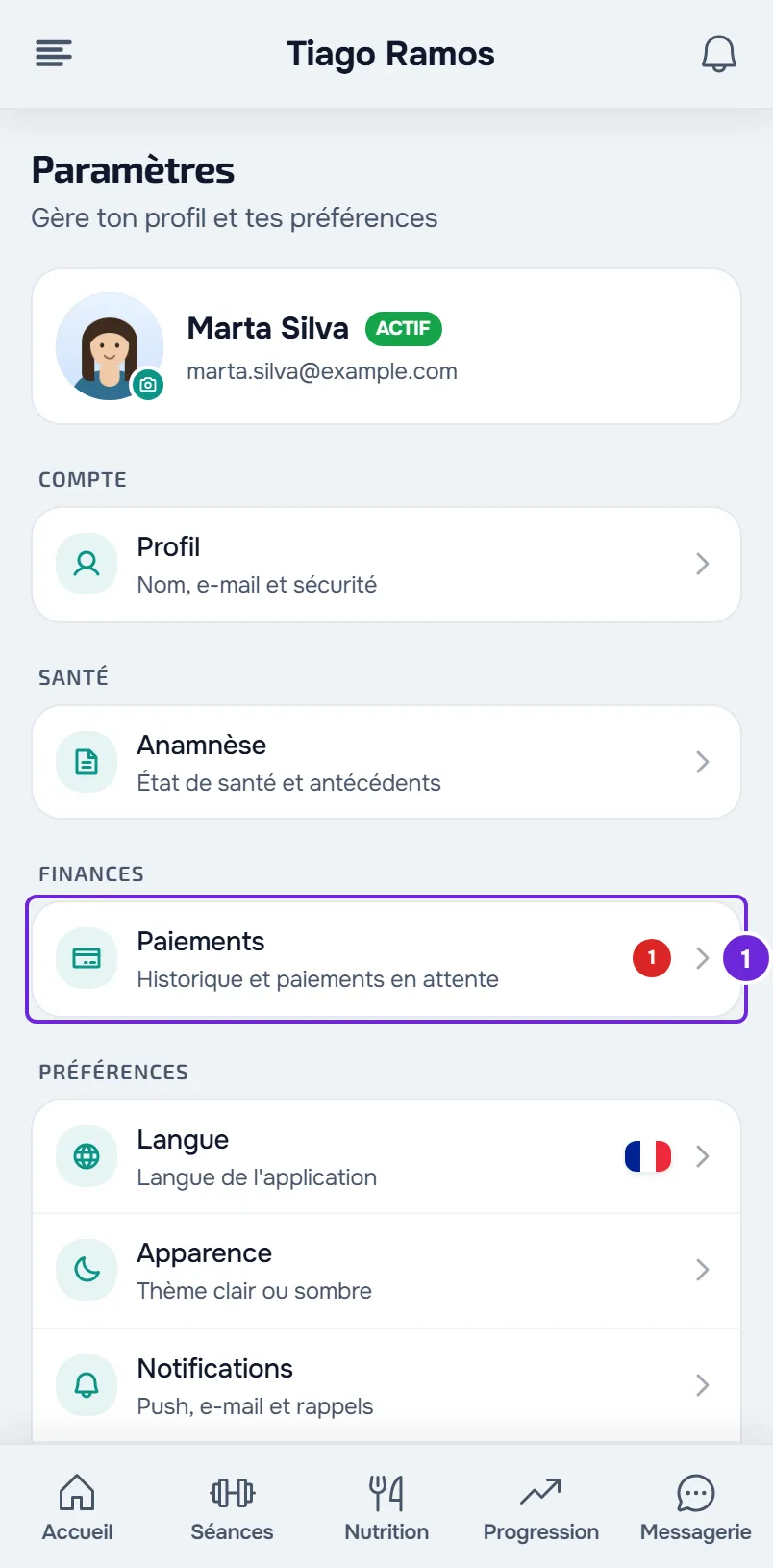
- Cherche l’échéance avec l’étiquette En retard.
- Pour payer en ligne, sélectionne Payer maintenant sur cette échéance et termine le paiement. Le bouton n’apparaît que si ton professionnel accepte les paiements en ligne. Sur le web et dans la version la plus récente de l’app, le bouton de l’échéance de ton plan peut se trouver sur la carte du plan, sous le nom Payer le retard.
- Si tu as déjà payé ton professionnel en dehors de MyFitnessClient, par exemple en espèces ou par virement, sélectionne Marquer comme payé sur cette échéance.
- Dans la fenêtre qui s’ouvre, indique comment et quand tu as payé et sélectionne Marquer comme payé.
- Si tu as marqué l’échéance comme payée, attends que ton professionnel confirme qu’il a reçu le paiement. D’ici là, l’échéance affiche En attente de confirmation et les actions restent en pause.
Quand le paiement est enregistré, les actions reviennent sans que tu aies à faire quoi que ce soit. Tant que des actions sont en pause, MyFitnessClient vérifie de nouveau le paiement toutes les 15 secondes, et dès que tu reçois un avis de paiement, comme « Paiement confirmé ». Si tu as plus d’une échéance en retard au-delà du délai de tolérance, les actions ne reviennent que quand toutes sont payées.
Les étapes du paiement en ligne sont dans Payer en ligne ce que tu dois à ton professionnel via Payer maintenant et celles du paiement fait en dehors dans Marquer comme payé un paiement fait en dehors de la plateforme. Si tu ne sais pas où se trouvent les Paramètres, consulte Paramètres du client : où se trouve chaque option.
Quand l’accès prend fin
Si ton professionnel a choisi « Aucun accès » pour ton plan, le paiement en retard ne met pas d’actions en pause : quand le délai de tolérance passe sans que le paiement soit enregistré, ton accès au suivi prend fin. Avant cela, l’Accueil te prévient quand l’accès va prendre fin, par exemple avec « Tu as 3 jours pour payer le plan » suivi du nom du plan. Ensuite, l’Accueil affiche « Coaching terminé » et la messagerie avec ton professionnel reste ouverte.
Pour retrouver l’accès, parle à ton professionnel. Ce que tu vois quand l’accès est terminé se trouve dans États de l’accès : programmé, terminé et inactif.
Les avis que tu reçois
- Quand l’échéance est créée, si elle peut mettre des actions en pause et que le délai de tolérance est de 1 jour ou plus, l’avis « Paiement à régler » indique jusqu’à quel jour tu peux la payer avant que les check-ins et les questionnaires soient bloqués.
- Le 1er et le 3e jour après la date d’échéance, à partir de 9 h 00, à ton heure locale, l’avis « Paiement en retard », dans la cloche et par notification push. Le 7e jour, seulement un e-mail. Ensuite, il n’y a plus d’avis automatiques. Une échéance que tu as marquée comme payée ne reçoit pas ces avis.
- Le jour où une échéance en retard met les actions en pause, une seule fois, l’avis « Accès limité », avec « Les check-ins et questionnaires reviennent dès que le paiement est enregistré. »
- Dans les Paramètres, la ligne Paiements affiche un nombre rouge avec les échéances en retard. Celles que tu as marquées comme payées ne comptent pas.
La notification push et l’e-mail de ces avis ne partent que si les rappels de paiement sont activés dans les notifications. Ton professionnel peut aussi t’envoyer un rappel pour une échéance non payée. Pour la liste complète, consulte Notifications du client : ce qu’elles signalent et où elles mènent.
Problèmes fréquents
J’ai payé et les actions sont toujours en pause
- Tu as marqué l’échéance comme payée : les actions ne reviennent que quand ton professionnel confirme. S’il ne confirme pas, tu reçois l’avis « Paiement non confirmé », avec le motif, et l’échéance redevient à payer.
- Tu as payé en ligne par référence Multibanco : les actions reviennent quand le paiement est confirmé, ce qui peut prendre plus de temps qu’un paiement par carte.
- Tu as plus d’une échéance en retard au-delà du délai de tolérance : paie-les toutes.
- Sur le web, la carte indique « Ton forfait a pris fin le » : tu ne dois rien, le plan a pris fin. Parle à ton professionnel.
Je vois l’avis, mais je peux tout voir
C’est normal. Un paiement en retard ne met en pause que ce qui demande un nouveau travail à ton professionnel. Tout ce qu’il t’a déjà donné reste ouvert, et tu continues à enregistrer ce que tu fais.
Je ne peux pas payer en ligne
Ton professionnel n’accepte pas les paiements en ligne, ou pas dans la devise de l’échéance, et il n’y a donc pas de Payer maintenant. Paie-le de la manière convenue et marque l’échéance comme payée, comme dans les étapes de cet article. Il n’y a pas non plus de Payer maintenant sur une échéance que tu as payée en ligne et qui a été contestée auprès de la banque : parle à ton professionnel.
« L'accès est bloqué en raison d'un paiement en retard. Régularise-le pour continuer. »
Ce message apparaît quand le serveur refuse une action en pause, par exemple quand tu essaies de modifier ou de supprimer un check-in que tu as déjà envoyé. Régularise le paiement comme dans les étapes de cet article.
Si le problème persiste
Parle d’abord à ton professionnel : c’est lui qui confirme les paiements faits en dehors de MyFitnessClient et qui choisit ce qui se passe en cas de paiement en retard. S’il confirme que le paiement est enregistré et que les actions restent en pause, écris à l’équipe MyFitnessClient via le contact indiqué en bas de la page d’accueil du Centre d’aide (dans l’app, sur la ligne « Un problème avec l’app »). Indique :
- le nom de ton professionnel ;
- la date à laquelle l’échéance était due ;
- si tu l’as payée en ligne ou marquée comme payée, et quand ;
- si tu utilises le web ou l’app ;
- une capture d’écran de l’avis que tu vois.