
Das passiert, wenn du bei deinem Profi eine überfällige Zahlung hast und er festgelegt hat, dass in diesem Fall einige Aktionen pausiert werden, bis die Zahlung erfasst ist. Du siehst den Hinweis „Zahlung überfällig“, wenn du einen Check-in senden oder einen Fragebogen beantworten willst, und im Web die Karte „Nur ansehen“ auf der Startseite. Du siehst weiterhin, was dir dein Profi gegeben hat, und erfasst weiter, was du machst.
Wann es passiert
Dein Profi wählt, was passiert, wenn eine Zahlung überfällig wird. Auf seiner Seite heißen die Optionen „Bleibt gleich“, „Nur Lesen“ und „Kein Zugriff“:
- „Bleibt gleich“: In der App ändert sich nichts, und die Zahlung ist nur überfällig. Wenn dein Profi diese Option nie geändert hat, gilt sie, außer bei einem Plan, der in einer einzigen Zahlung bezahlt wird: Er ist schon auf „Kein Zugriff“ gestellt.
- „Nur Lesen“: Einige Aktionen werden pausiert. Darum geht es in diesem Artikel.
- „Kein Zugriff“: Dein Zugang zum Coaching endet. Lies den Abschnitt „Wenn der Zugang endet“ in diesem Artikel. Wenn du keinen Plan bei deinem Profi hast, werden die Aktionen pausiert, wie bei „Nur Lesen“.
Es gilt die Option deines Plans bei deinem Profi oder, wenn du keinen Plan hast, seine allgemeine Option.
Die Option greift erst nach einer Kulanzfrist, die dein Profi zwischen 0 und 90 Tagen wählt (7, wenn er sie nicht geändert hat). Bei „Nur Lesen“ werden die Aktionen am Tag nach dem letzten Tag der Kulanzfrist pausiert: Bei 7 Tagen pausiert eine Zahlung, die am 1. eines Monats fällig ist, die Aktionen am 9. Die Tage zählen in der Zeitzone deines Profis.
Es zählen nur die Zahlungen deines Plans bei deinem Profi und, wenn du keinen Plan hast, die einer Monatsgebühr. Eine einzelne Zahlung, etwa eine separat bezahlte Körperanalyse, pausiert nie Aktionen. Außerdem:
- Eine Zahlung, die du als bezahlt markiert hast, zählt weiter, bis dein Profi bestätigt, dass er die Zahlung erhalten hat.
- Ein Plan mit automatischer Zahlung pausiert keine Aktionen, solange die automatische Zahlung aktiv ist, auch wenn eine Zahlung fehlschlägt und erneut versucht wird.
- Ein Plan, der in einer einzigen Zahlung bezahlt wurde und dessen Ende länger zurückliegt als die Kulanzfrist, pausiert die Aktionen ebenfalls, auch wenn nichts offen ist.
Was pausiert ist
Bei „Nur Lesen“ ist nur pausiert, was deinem Profi neue Arbeit macht, und nur in den Bereichen, die dein Plan enthält:
- einen neuen Check-in senden und einen schon gesendeten Check-in bearbeiten oder löschen;
- einen Fragebogen beantworten, auch den des Check-ins;
- die Vorschläge gleichwertiger Lebensmittel, wenn du in Ernährung ein Lebensmittel ersetzt;
- die Übungsvorschläge, wenn du eine Übung wählst, um eine andere zu ersetzen;
- die Seite eines Kurses deines Profis, den du noch nicht hast, und im Web die Liste, um seine Kurse zu entdecken.
Solange das dauert, kommt die Check-in-Erinnerung nicht mehr, und im Web öffnen sich automatische Fragebögen nicht mehr von selbst. Sie bleiben in der Liste der Fragebögen.
Was offen bleibt
- Alles ansehen, was dir dein Profi gegeben hat: Workouts, Ernährungsplan, Supplements, Gewohnheiten, Materialien, die Kurse, die du schon hast, und den Kalender. Deinen Fortschritt auch.
- Deine Workouts, Mahlzeiten, Gewohnheiten und Supplement-Einnahmen erfassen.
- Chat und Anrufe mit deinem Profi, wenn dein Plan sie enthält.
- Die Anamnese und deine Zahlungen.
Bezahlen öffnet keinen Bereich, den dein Plan nicht enthält. Lies „Nicht in deinem Paket“: Ein Bereich der App ist verschwunden.
Was auf dem Bildschirm erscheint
Im Web
- Auf der Startseite, unter der Begrüßung, die Karte „Nur ansehen“. Sie zeigt, wie viel noch zu zahlen ist, und nach „Pausiert:“, was in deinem Fall pausiert ist. Der Button Bezahlen, wenn sich die Zahlung online bezahlen lässt, oder Zahlungen ansehen öffnet deine Zahlungen.
- Wenn die Pause von einem beendeten Plan kommt, zeigt die Karte „Dein Plan endete am“ und das Datum statt dem, was noch zu zahlen ist. Um wieder alles zu haben, sprich mit deinem Profi.
- Dort, wo eine Aktion pausiert ist, der Hinweis „Zahlung überfällig“ mit „Einige Funktionen sind vorübergehend nicht verfügbar, bis die Zahlung beglichen ist.“ Wenn dein Profi keine Online-Zahlungen annimmt, endet der Satz mit „bis dein Profi die Zahlung bestätigt.“ Darunter stehen „Überfällig seit“ und das Datum der ältesten überfälligen Zahlung (bei einem beendeten Plan der Tag nach dem Ende) und der Button Jetzt bezahlen, wenn sich die Zahlung online bezahlen lässt, oder Zahlungen ansehen. Beide öffnen deine Zahlungen.
- Der Hinweis erscheint im Check-in-Fenster, auf der Seite eines Fragebogens, anstelle der Vorschläge, wenn du ein Lebensmittel oder eine Übung ersetzt, und bei den Kursen zum Entdecken. Auf der Seite eines Fragebogens und auf der eines Kurses zum Entdecken hat er auch Zurück zur Startseite.
In der App
Die App hat die Karte auf der Startseite nicht. Dort, wo eine Aktion pausiert ist, erscheint der Hinweis „Zahlung überfällig“ mit „Einige Funktionen sind vorübergehend nicht verfügbar, bis die Zahlung beglichen ist.“ und dem Button Zahlungen ansehen, der deine Zahlungen öffnet. Der Hinweis erscheint im Fenster eines neuen Check-ins, in einem Fragebogen, wenn du ihn öffnest, anstelle der Vorschläge, wenn du ein Lebensmittel oder eine Übung ersetzt, und auf der Seite eines Kurses, den du noch nicht hast.
So begleichst du sie
Die Aktionen kommen zurück, wenn die überfällige Zahlung als bezahlt erfasst ist. So bezahlst du sie:
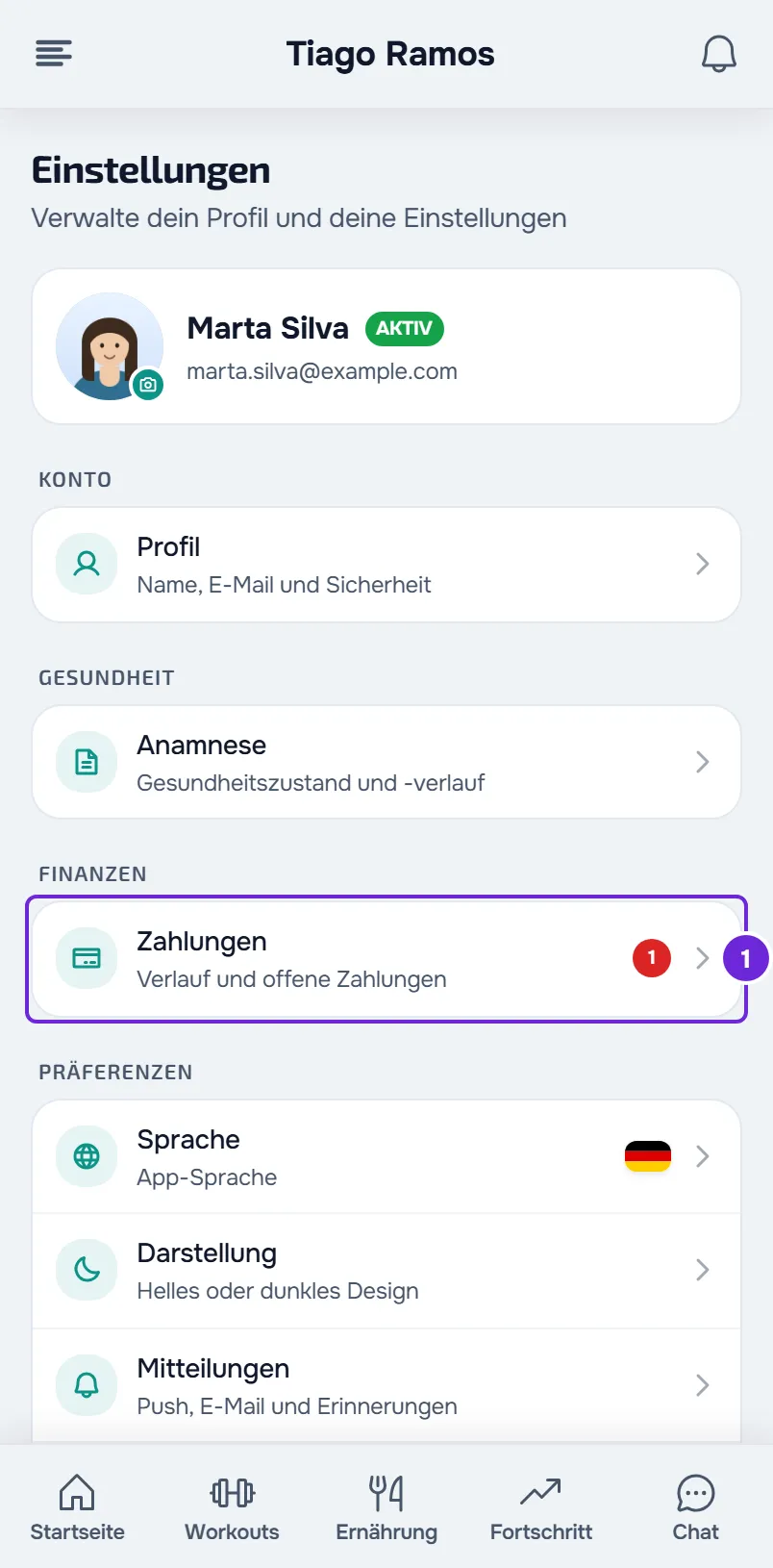
- Öffne die Einstellungen und wähle Zahlungen 1. Die Buttons der Karte und des Hinweises zur überfälligen Zahlung öffnen denselben Bildschirm.
- Such die Zahlung mit dem Status Überfällig.
- Um online zu bezahlen, wähle bei dieser Zahlung Jetzt bezahlen und schließ die Zahlung ab. Der Button erscheint nur, wenn dein Profi Online-Zahlungen annimmt. Im Web und in der neuesten Version der App kann der Button für die Zahlung deines Plans auf der Karte des Plans sein, mit dem Namen Rückstand bezahlen.
- Wenn du deinen Profi schon außerhalb von MyFitnessClient bezahlt hast, zum Beispiel bar oder per Überweisung, wähle bei dieser Zahlung Als bezahlt markieren.
- Gib im Fenster, das sich öffnet, an, wie und wann du bezahlt hast, und wähle Als bezahlt markieren.
- Wenn du die Zahlung als bezahlt markiert hast, warte, bis dein Profi bestätigt, dass er die Zahlung erhalten hat. Bis dahin zeigt die Zahlung Wartet auf Bestätigung, und die Aktionen bleiben pausiert.
Wenn die Zahlung erfasst ist, kommen die Aktionen zurück, ohne dass du etwas tun musst. Solange Aktionen pausiert sind, prüft MyFitnessClient die Zahlung alle 15 Sekunden erneut und sofort, wenn du einen Zahlungshinweis bekommst, etwa „Zahlung bestätigt“. Wenn du mehr als eine überfällige Zahlung über die Kulanzfrist hinaus hast, kommen die Aktionen erst zurück, wenn alle bezahlt sind.
Die Schritte für die Online-Zahlung stehen in Online bezahlen, was du deinem Profi schuldest, mit Jetzt bezahlen und die für eine Zahlung außerhalb in Eine Zahlung außerhalb der Plattform als bezahlt markieren. Wenn du nicht weißt, wo die Einstellungen sind, lies Einstellungen für Kunden: wo du jede Option findest.
Wenn der Zugang endet
Wenn dein Profi für deinen Plan „Kein Zugriff“ gewählt hat, pausiert die überfällige Zahlung keine Aktionen: Wenn die Kulanzfrist ohne erfasste Zahlung abläuft, endet dein Zugang zum Coaching. Vorher warnt dich die Startseite, wann der Zugang endet, zum Beispiel mit „Du hast 3 Tage Zeit, den Plan … zu bezahlen“, mit dem Namen des Plans anstelle der Punkte. Danach zeigt die Startseite „Coaching beendet“, und der Chat mit deinem Profi bleibt offen.
Um wieder Zugang zu bekommen, sprich mit deinem Profi. Was du bei beendetem Zugang siehst, steht in Zugangsstatus: geplant, beendet und inaktiv.
Die Hinweise, die du bekommst
- Wenn die Zahlung erstellt wird, sie Aktionen pausieren kann und die Kulanzfrist 1 Tag oder mehr beträgt, sagt der Hinweis „Zahlung fällig“, bis zu welchem Tag du sie bezahlen kannst, bevor Check-ins und Fragebögen gesperrt werden.
- Am 1. und am 3. Tag nach der Fälligkeit, ab 9:00 Uhr deiner Zeit, der Hinweis „Zahlung überfällig“, in der Glocke und per Push-Benachrichtigung. Am 7. Tag nur eine E-Mail. Danach gibt es keine automatischen Hinweise mehr. Eine Zahlung, die du als bezahlt markiert hast, bekommt diese Hinweise nicht.
- An dem Tag, an dem eine überfällige Zahlung die Aktionen pausiert, einmalig der Hinweis „Zugang eingeschränkt“ mit „Check-ins und Fragebögen sind wieder da, sobald die Zahlung erfasst ist.“
- In den Einstellungen zeigt die Zeile Zahlungen eine rote Zahl mit den überfälligen Zahlungen. Die, die du als bezahlt markiert hast, zählen nicht.
Push-Benachrichtigung und E-Mail dieser Hinweise gehen nur raus, wenn die Zahlungserinnerungen unter Mitteilungen aktiviert sind. Dein Profi kann dir auch eine Erinnerung an eine offene Zahlung schicken. Die vollständige Liste findest du in Benachrichtigungsarten für Kunden: was sie melden und wohin sie führen.
Häufige Probleme
Ich habe bezahlt und die Aktionen sind weiter pausiert
- Du hast die Zahlung als bezahlt markiert: Die Aktionen kommen erst zurück, wenn dein Profi bestätigt. Wenn er nicht bestätigt, bekommst du den Hinweis „Zahlung nicht bestätigt“ mit dem Grund, und die Zahlung ist wieder offen.
- Du hast online per Multibanco-Referenz bezahlt: Die Aktionen kommen zurück, wenn die Zahlung bestätigt ist, was länger dauern kann als eine Kartenzahlung.
- Du hast mehr als eine überfällige Zahlung über die Kulanzfrist hinaus: Bezahl alle.
- Im Web zeigt die Karte „Dein Plan endete am“: Es ist nichts offen, der Plan ist beendet. Sprich mit deinem Profi.
Ich sehe den Hinweis, kann aber alles ansehen
Das ist normal. Eine überfällige Zahlung pausiert nur, was deinem Profi neue Arbeit macht. Alles, was er dir schon gegeben hat, bleibt offen, und du erfasst weiter, was du machst.
Ich kann nicht online bezahlen
Dein Profi nimmt keine Online-Zahlungen an, oder nicht in der Währung der Zahlung, deshalb gibt es kein Jetzt bezahlen. Bezahl ihn so, wie ihr es vereinbart habt, und markiere die Zahlung als bezahlt, wie in den Schritten dieses Artikels. Auch bei einer Zahlung, die du online bezahlt hast und die bei der Bank angefochten wurde, gibt es kein Jetzt bezahlen: Sprich mit deinem Profi.
„Der Zugriff ist wegen einer überfälligen Zahlung gesperrt. Begleiche sie, um fortzufahren.“
Diese Meldung erscheint, wenn der Server eine pausierte Aktion ablehnt, zum Beispiel wenn du einen schon gesendeten Check-in bearbeiten oder löschen willst. In der App lautet sie „Der Zugang ist wegen einer überfälligen Zahlung gesperrt. Begleiche sie, um fortzufahren.“ Begleiche die Zahlung wie in den Schritten dieses Artikels.
Wenn das Problem bleibt
Sprich zuerst mit deinem Profi: Er bestätigt die Zahlungen außerhalb von MyFitnessClient und wählt, was bei einer überfälligen Zahlung passiert. Wenn er bestätigt, dass die Zahlung erfasst ist, und die Aktionen weiter pausiert sind, schreib dem MyFitnessClient-Team über den Kontakt am Ende der Startseite des Hilfe-Centers (in der App in der Zeile „Probleme mit der App“). Gib an:
- den Namen deines Profis;
- das Fälligkeitsdatum der Zahlung;
- ob du sie online bezahlt oder als bezahlt markiert hast, und wann;
- ob du das Web oder die App nutzt;
- einen Screenshot des Hinweises, den du siehst.