
Das passiert, wenn du die Materialien öffnest und nichts siehst, wenn ein Ordner meldet, dass es ihn nicht gibt, oder leer erscheint, oder wenn sich eine Datei nicht öffnet. Fast alles hängt davon ab, was dein Profi mit dir geteilt hat: Nur er teilt, verbirgt und löscht die Ordner und Dateien. Auf deiner Seite kannst du die Materialien nur ansehen.
Ich sehe Materialien nicht im Menü
Auf der Website ist Materialien in der Gruppe Mein Training des Menüs. In der App ist der Eintrag in der Gruppe Inhalte des Menüs und nicht in der unteren Leiste.
Der Eintrag verschwindet aus dem Menü, wenn der Plan, den du bei deinem Profi hast, keine Materialien enthält. Wenn du die Materialien über einen Link oder eine Benachrichtigung öffnest, siehst du „Nicht in deinem Paket“ mit dem Satz „Das ist nicht Teil deines Plans. Sprich mit deinem Profi.“ (in der App mit „Dieser Bereich ist nicht in deinem Paket enthalten. Sprich mit deinem Profi.“). Auf der Website bringt dich der Button Startseite zur Startseite. Wende dich an deinen Profi und lies „Nicht in deinem Paket“: Ein Bereich der App ist verschwunden.
Ohne verbundenen Profi entfernt die Website die Materialien aus dem Menü, und in der App zeigt die Seite Materialien „Du hast noch keine Materialien“. Lies „Du hast noch keinen Profi“: was du tun kannst.
Die Seite Materialien ist leer oder zeigt eine Meldung
| Was du siehst | Ursache | Was du tun kannst |
|---|---|---|
| „Noch keine Materialien“ mit „Wenn Ordner mit dir geteilt werden, erscheinen sie hier.“ (in der App „Du hast noch keine Materialien“) | Dein Profi hat noch keinen Ordner und keine Datei mit dir geteilt, oder er teilt nicht mehr, was du hattest, oder hat es verborgen. | Frag deinen Profi, ob er die Materialien mit dir teilt. Wenn dein Plan den Chat enthält, öffnet in der App Mit deinem Profi sprechen das Gespräch mit ihm. |
| „Verfügbar ab“, gefolgt von einem Datum. | Deine Betreuung hat noch nicht begonnen. Die Materialien erscheinen nur bei aktiver Betreuung. | Warte bis zu diesem Datum oder wende dich an deinen Profi. |
| Auf der Website „Coaching beendet am“, gefolgt von einem Datum, oder „Derzeit kein Zugang.“ In der App „Derzeit kein Zugang.“ | Deine Betreuung ist beendet oder inaktiv. Die Materialien erscheinen nur bei aktiver Betreuung. | Wende dich an deinen Profi. Auf der Website bringt dich Ansehen zur Startseite, wo die Karte der Betreuung zeigt, was du tun kannst. |
| Auf der Website „Laden fehlgeschlagen“. In der App „Die Materialien konnten nicht geladen werden.“ In beiden Fällen mit Erneut versuchen. | Auf der Website ein Problem mit der Internetverbindung oder dem Server. In der App ein Serverfehler. | Wähle Erneut versuchen. Wenn die Meldung wiederkommt, prüfe die Internetverbindung und versuch es etwas später noch einmal. |
| In der App „Keine Internetverbindung“ mit „Diese Seite braucht eine Verbindung. Sobald du wieder Netz hast, aktualisiert sie sich von selbst.“ | Du bist offline, und die App hat diese Seite oder diesen Ordner noch nicht auf diesem Gerät gespeichert. | Schalte WLAN oder mobile Daten ein. Die Seite aktualisiert sich von selbst, wenn die Verbindung zurück ist; du kannst auch Erneut versuchen wählen. |
Um zu verstehen, in welchem Status deine Betreuung ist, lies Zugangsstatus: geplant, beendet und inaktiv. Zu anderen Fehlerkarten lies Fehlerkarten wie „Diese Informationen konnten nicht geladen werden“.
Ein Ordner öffnet sich nicht oder erscheint leer
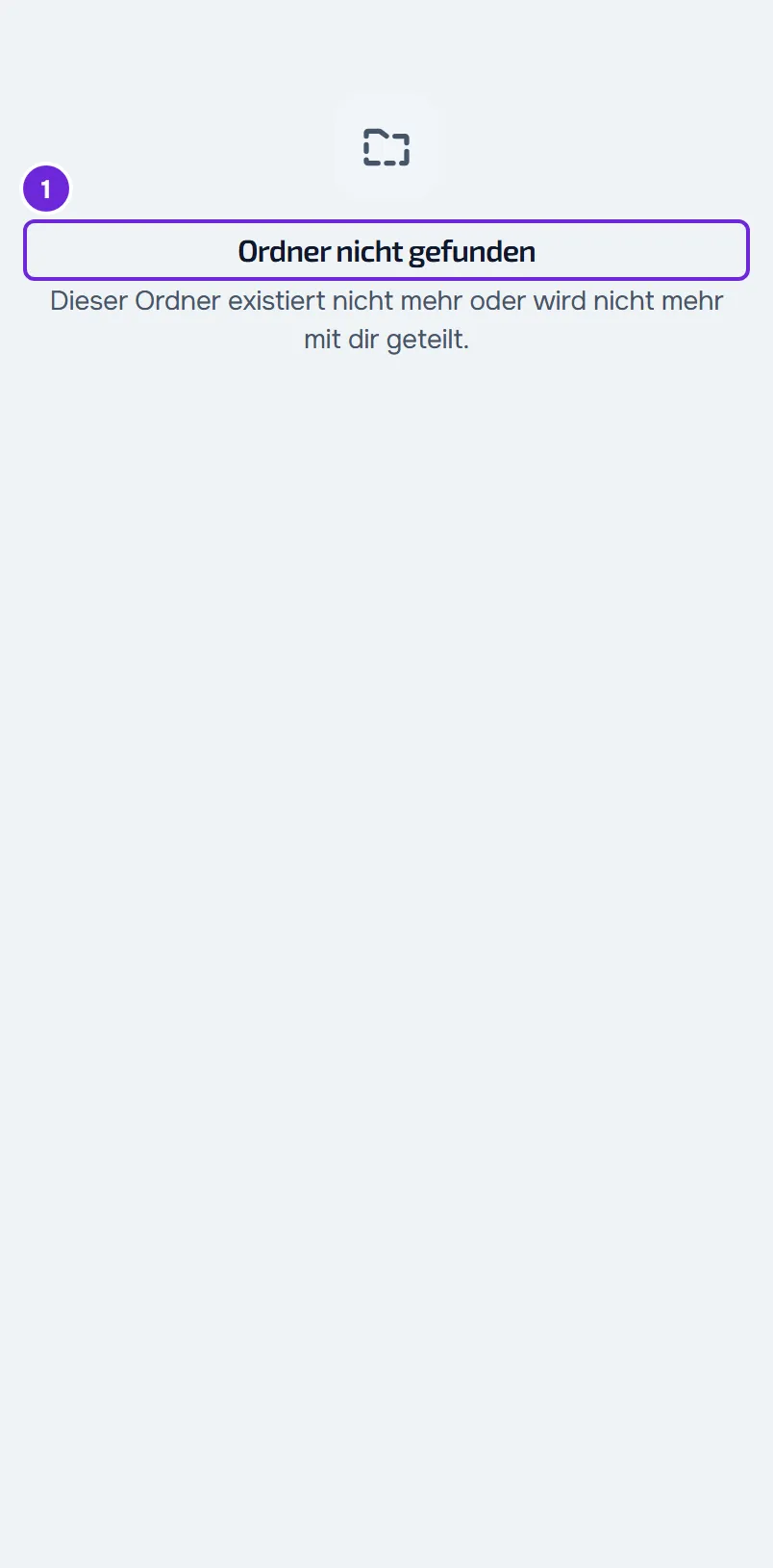
| Was du siehst | Ursache | Was du tun kannst |
|---|---|---|
| Auf der Website „Ordner nicht gefunden“ mit „Dieser Ordner existiert nicht mehr oder wird nicht mehr mit dir geteilt.“ In der App „Ordner nicht gefunden.“ mit Erneut versuchen. | Dein Profi hat den Ordner gelöscht, teilt ihn nicht mehr mit dir oder hat ihn oder einen Ordner, in dem er liegt, verborgen. Das kann passieren, wenn du eine Benachrichtigung oder einen alten Link öffnest. Auf der Website erscheint dieselbe Meldung, wenn der Ordner nicht lädt, zum Beispiel ohne Internetverbindung, und wenn deine Betreuung nicht aktiv ist. In der App erscheint sie auch bei einem Serverfehler. | Wähle in der App zuerst Erneut versuchen. Wähle danach Materialien im Menü und such den Ordner in der Liste. Wenn er nicht mehr da ist, wende dich an deinen Profi. |
| „Leerer Ordner“ | Der Ordner enthält keine Dateien oder Unterordner, die du sehen kannst: Dein Profi hat sie noch nicht hineingelegt oder hat sie verborgen. Auf der Website erscheint die Meldung auch, wenn die Suche oder der Typfilter in einem Ordner ohne Unterordner keine Datei übrig lässt. | Lösche auf der Website den Suchtext und wähle unter Filter bei Typ die Option Alle. Zieh in der App den Bildschirm nach unten, um ihn zu aktualisieren. Wenn der Ordner leer bleibt, wende dich an deinen Profi. |
| In der App „Keine Ergebnisse“. Bei einer Suche erscheint außerdem „Keine Dateien zu“, gefolgt von deinem Suchbegriff und „gefunden.“ | Keine Datei passt zur Suche oder zum Typ, der unter Filter gewählt ist. | Lösche die Suche oder entferne den Filter: Wähle den Filter mit einem X über der Liste oder, falls angezeigt, Filter zurücksetzen. |
Eine Datei öffnet sich nicht
- Bilder, Videos, Audio, PDFs und Seiten öffnen sich in MyFitnessClient. Andere Dateien wie Word, Excel oder ZIP haben keine Vorschau: Auf der Website werden sie heruntergeladen, in der App öffnen sie sich außerhalb der App. Das ist kein Fehler.
- Auf der Website zeigt ein PDF, das nicht lädt, „PDF-Vorschau konnte nicht geladen werden“ mit In neuem Tab öffnen und Herunterladen.
- In der App zeigt ein PDF, das fehlschlägt oder nicht innerhalb von 25 Sekunden lädt, „Das PDF konnte hier nicht geöffnet werden“ mit Außerhalb der App öffnen.
Ich finde eine Datei nicht oder die Markierung Neu ist verschwunden
- Die Suche durchsucht die Namen der Dateien im geöffneten Ordner, nicht die Unterordner oder andere Ordner. Öffne zuerst den Ordner, in dem die Datei sein sollte. In der App gibt es die Suche nur innerhalb eines Ordners. Auf der Website durchsucht die Suche auf der Hauptseite der Materialien nur die Dateien, die außerhalb von Ordnern liegen.
- Der Typfilter und die Sortierung wirken nur auf Dateien, die schon geladen sind. Scrolle in einem Ordner mit vielen Dateien bis zum Ende der Liste. Wähle auf der Website Mehr laden, falls angezeigt. In der App lädt der Rest innerhalb eines Ordners von selbst; wähle auf der Hauptseite der Materialien Mehr anzeigen, falls angezeigt.
- Die Markierung Neu kennzeichnet, was hinzugekommen ist, seit du zuletzt den Ordner, den dein Profi mit dir geteilt hat, oder einen seiner Unterordner geöffnet hast. Sobald du einen davon öffnest, gilt alles in diesem geteilten Ordner als gesehen, auch die Unterordner, die du noch nicht geöffnet hast, und beim nächsten Mal hat es die Markierung nicht mehr. Auch das Suchen oder das Laden weiterer Dateien im Ordner zählt als Öffnen, deshalb erscheinen diese Dateien schon ohne die Markierung. Das ist normal.
Eine überfällige Zahlung verbirgt die Materialien nicht
Bei einer überfälligen Zahlung kannst du weiterhin alles in den Materialien sehen und öffnen. Wenn ein Hinweis zu einer überfälligen Zahlung erscheint, kommt er aus einem anderen Teil der App: Lies Zahlung überfällig: was pausiert ist und wie du sie begleichst.
Wenn das Problem bleibt
Wende dich an deinen Profi: Er teilt, verbirgt und löscht die Ordner und Dateien. Nenne ihm den Namen des Ordners oder der Datei, die du suchst. Wenn er bestätigt, dass der Ordner mit dir geteilt ist, und das Problem bleibt, schreib dem MyFitnessClient-Team über den Kontakt im Hilfe-Center und schick:
- den Namen des Ordners oder der Datei;
- die genaue Meldung, die du siehst;
- ob es auf der Website oder in der App passiert ist;
- die ungefähre Uhrzeit.