
Bevor du beginnst
- Ernährung muss Teil des Coachings mit deinem Profi sein. Wenn du sie nicht im Menü findest, lies „Nicht in deinem Paket“: Ein Bereich der App ist verschwunden.
- Wenn das Coaching noch nicht begonnen hat, beendet oder inaktiv ist, erscheint statt der Mahlzeiten der Hinweis zu deinem Zugang. Lies Zugangsstatus: geplant, beendet und inaktiv.
- Du brauchst keinen Ernährungsplan: Ohne Plan öffnet sich Ernährung trotzdem, damit du erfassen kannst, was du isst, und dein Ziel festlegen kannst. Lies Modi des Ernährungsplans, fester Plan und Tage ohne Plan.
Interaktives Tutorial
Öffnet sich in der App und braucht eine Anmeldung.
Schritte
So siehst du deinen Ernährungsplan für einen Tag:
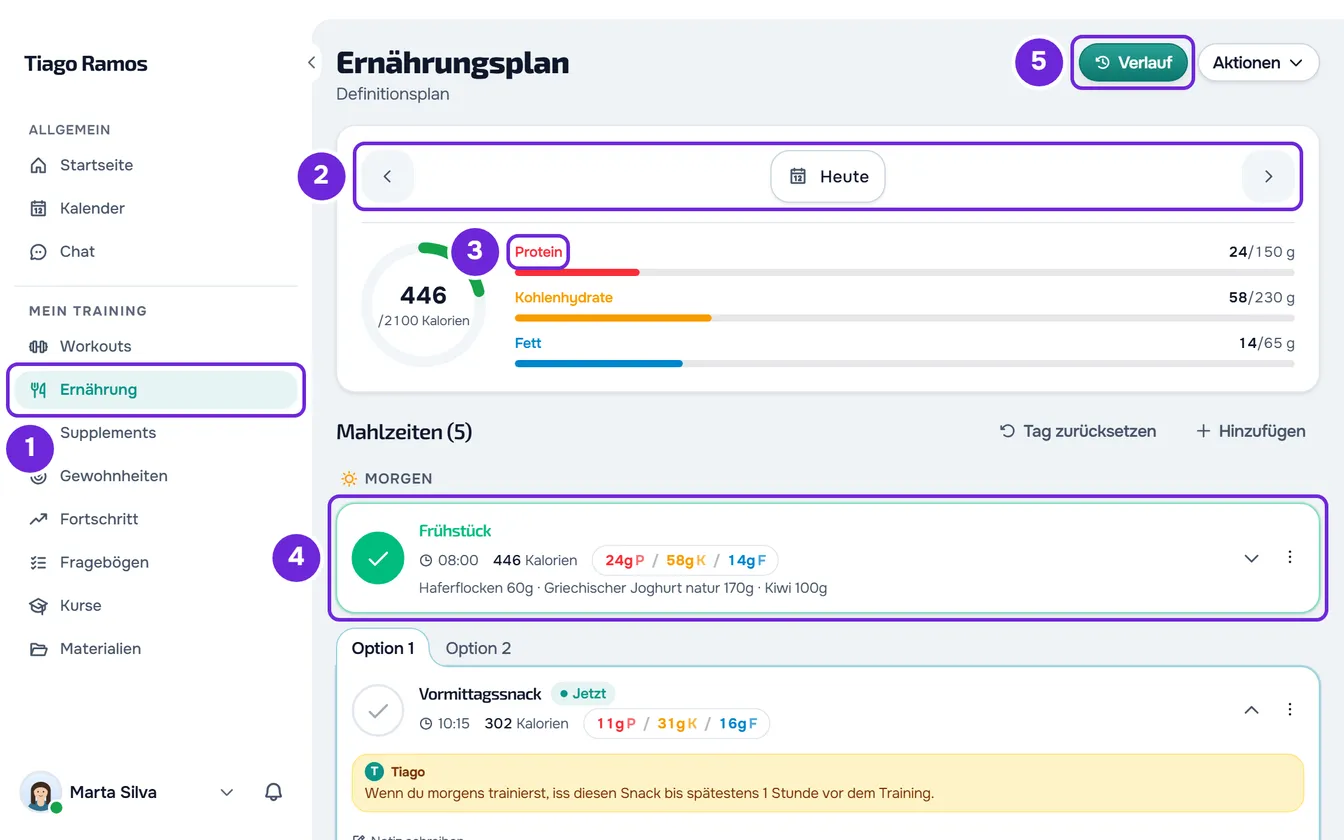
- Wähle im Menü im Bereich Mein Training den Eintrag Ernährung 1. Auf einem schmalen Bildschirm, etwa auf einem Handy, findest du Ernährung auch in der Leiste am unteren Bildschirmrand. Der Bildschirm Ernährungsplan öffnet sich mit dem heutigen Tag und zeigt, wenn du einen Plan hast, dessen Namen unter dem Titel.
- Um einen anderen Tag zu sehen, wähle den Pfeil vor oder nach dem Datum 2. Jeder Pfeil geht einen Tag zurück oder vor.
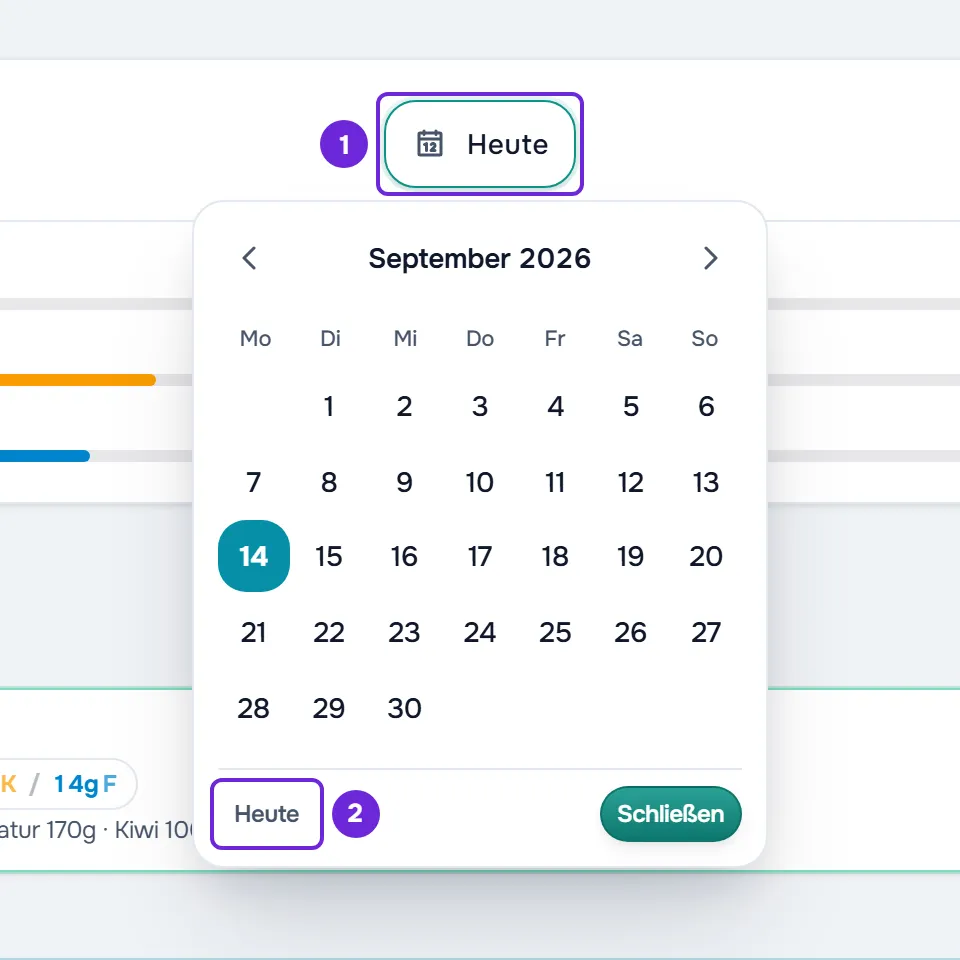
- Optional: Um zu einem weiter entfernten Tag zu springen, wähle das Datum (Heute 1, Gestern, Morgen oder den Wochentag mit Datum, zum Beispiel „Dienstag, 17. April“) und wähle den Tag im Kalender. Heute 2 unten im Kalender bringt dich zum heutigen Tag zurück.
- Lies am Ring die Kalorien ab, die du an diesem Tag schon gegessen hast, und darunter das Tagesziel, zum Beispiel „/2100 Kalorien“.
- Lies an den Balken Protein 3, Kohlenhydrate und Fett die Gramm ab, die du schon gegessen hast, und das Ziel, zum Beispiel „92/165 g“.
- Geh die Mahlzeiten des Tages 4 durch. Wenn dein Profi den Mahlzeiten eine Tageszeit gegeben hat, sind sie unter Morgen, Nachmittag und Abend gruppiert; die übrigen und die, die du selbst angelegt hast, stehen am Ende. Die aktuelle Mahlzeit trägt das Etikett Jetzt.
- Optional: Wähle oben auf dem Bildschirm Verlauf 5, um zu sehen, was du an anderen Tagen gegessen hast, oder öffne Aktionen für die übrigen Optionen. Auf einem schmalen Bildschirm steckt Verlauf in Aktionen.
Du siehst die Mahlzeiten des gewählten Tages mit dem Ring und den Balken dieses Tages. Um eine Mahlzeit zu markieren, lies Gegessenes erfassen, indem du die Mahlzeit als gegessen markierst.
In der App
- Ernährung ist ein Tab in der Leiste am unteren Bildschirmrand und öffnet den Bildschirm Ernährungsplan.
- Statt der Pfeile gibt es einen Streifen mit den 7 Tagen der Woche, von Montag bis Sonntag. Ein grüner Punkt markiert die letzten Tage mit Mahlzeiten, die als gegessen markiert sind. Wähle einen Tag, um ihn zu öffnen, oder wische den Streifen zur Seite, um die Woche zu wechseln.
- Für einen weiter entfernten Tag wähle oben auf dem Bildschirm die Kalender-Schaltfläche. Es öffnet sich Tag wählen mit dem Monat und der Schaltfläche Heute.
- Der Ring zeigt das Ziel in kcal, zum Beispiel „/1.850 kcal“. Unter den Balken zählt ein Etikett die als gegessen markierten Mahlzeiten, zum Beispiel „2/4 Mahlzeiten“, und ein anderes zeigt das Kalorienziel, zum Beispiel „Ziel 1.850“.
- Die Schaltfläche mit den drei Punkten oben auf dem Bildschirm öffnet Aktionen: Verlauf, Mahlzeiten von gestern kopieren (nur am heutigen Tag), Einkaufsliste und Plan exportieren, das den Plan als Text teilt. Die beiden letzten erscheinen nur mit Plan.
- Auf einem breiten Bildschirm, etwa einem Tablet im Querformat, steht Verlauf oben auf dem Bildschirm, die übrigen Aktionen stehen in einer Spalte neben der Übersicht und der Streifen der Tage hat Pfeile zum Wechseln der Woche statt der Kalender-Schaltfläche.
So liest du den Ring und die Balken
- Der Ring füllt sich, während du Mahlzeiten markierst, und bleibt grün, bis du das Kalorienziel erreichst. Wenn du es überschreitest, wird er rot. Jeder Balken füllt sich bis zum Ziel und wird ebenfalls rot, wenn du es überschreitest.
- Es zählen nur die Mahlzeiten, die du als gegessen markiert hast. Auf der Website zählen an einem vergangenen Tag alle Mahlzeiten mit einem Eintrag an diesem Tag. Lies Einen vergangenen Tag korrigieren.
- „-“ erscheint anstelle einer Zahl, wenn bei einem der mitgezählten Lebensmittel dieser Wert nicht angegeben ist. Die Summe wäre unvollständig, deshalb zeigt MyFitnessClient sie nicht an.
- Ohne Kalorienziel füllt sich der Ring nicht und zeigt unter der Zahl nur die Einheit. In der App zeigt die Karte dann statt der Balken die Schaltfläche Ziel festlegen.
- Ein Balken ohne Ziel füllt sich nicht (in der App erscheint er nicht) und zeigt nur die Gramm, die du gegessen hast.
Woher das Tagesziel kommt
Das Ziel des Rings und der Balken kommt aus dem ersten dieser Fälle, der zutrifft:
- Das Ziel im Plan deines Profis. In einem Wochenplan oder einem Kalenderplan kann er bestimmten Tagen oder bestimmten Wochen ein anderes Ziel geben. An diesen Tagen gilt dieses Ziel, und was er leer gelassen hat, folgt dem allgemeinen Ziel des Plans.
- Wenn der Plan für einen Wert kein Ziel hat, ist das Ziel für diesen Wert die Summe der Mahlzeiten des Plans an diesem Tag. An einem Tag mit anderem Ziel bleibt ein Wert, den weder dieser Tag noch der Plan festlegt, ohne Ziel.
- Wenn der Tag dann immer noch kein Kalorienziel hat (zum Beispiel weil du keinen Plan hast oder der Plan an diesem Tag weder ein Kalorienziel noch Mahlzeiten mit Kalorien hat), gilt dein Tagesziel, falls du eines festgelegt hast, für die Kalorien und für die Makros.
Der Plan hat immer Vorrang: Dein Ziel zählt nur an Tagen, an denen der Plan keine Kalorien vorgibt. Kein Hinweis kennzeichnet einen Tag mit anderem Ziel: Nur die Zahl ändert sich.
Dein Tagesziel festlegen
Wenn der Tag kein Kalorienziel hat, erscheint auf der Karte mit dem Ring die Schaltfläche Ziel festlegen.
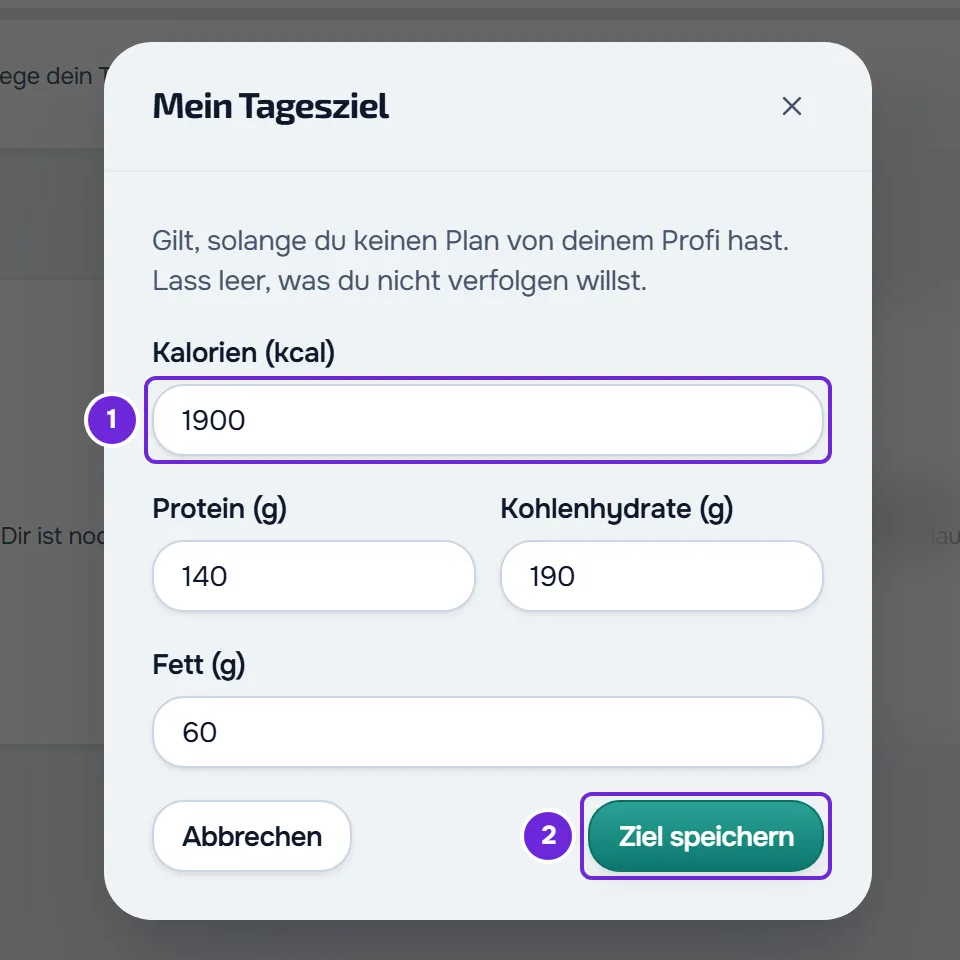
- Wähle Ziel festlegen. Es öffnet sich Mein Tagesziel mit den Feldern für Kalorien (kcal), Protein (g), Kohlenhydrate (g) und Fett (g).
- Gib nur die Werte ein, denen du folgen willst, als ganze Zahlen mit bis zu 5 Ziffern. Ein leeres Feld bleibt ohne Ziel.
- Wähle Ziel speichern. Es erscheint „Ziel gespeichert“, und der Ring und die Balken verwenden ab dann dein Ziel.
- Das Ziel bleibt in deinem Konto gespeichert. Es erscheint wieder, wenn du zu Ernährung zurückkehrst, auch nachdem du die Seite neu geladen hast. Auf der Website und in der App ist es dasselbe.
- Mit einem gespeicherten Kalorienziel zeigt die Schaltfläche das Ziel, zum Beispiel „Ziel 2000“ (in der App ein Etikett auf der Karte). Wähle sie, um das Fenster zu öffnen und das Ziel zu ändern. Um es zu löschen, wähle im Fenster Ziel entfernen (in der App Ziel löschen).
- Das Ziel akzeptiert bis zu 20.000 kcal und bis zu 2000 g Protein, Kohlenhydrate und Fett. Bei einem höheren Wert wird es nicht gespeichert und eine Fehlermeldung erscheint.
- Dein Profi sieht dieses Ziel nicht.
Das Menü Aktionen
- Mahlzeiten von gestern kopieren: erscheint nur am heutigen Tag. Lies Extra-Mahlzeit hinzufügen: neu, schnell, gespeichert oder von gestern.
- Einkaufsliste: erscheint nur mit Plan. Lies Die Einkaufsliste eines Ernährungsplans erstellen.
- Plan exportieren: erscheint nur mit Plan. Lies Den Ernährungsplan als PDF oder als Text exportieren.
Häufige Probleme
„Laden fehlgeschlagen“
Ernährung konnte den Plan oder den Tag nicht lesen, fast immer wegen fehlender Verbindung. Prüfe die Verbindung und wähle Erneut versuchen. Wenn es weiter passiert, lies Häufige Probleme im Bereich Ernährung und Fehlermeldungen.
Der Ring füllt sich nicht und Ziel festlegen erscheint
Der Tag hat kein Kalorienziel: Du hast keinen Plan, oder der Plan hat an diesem Tag weder ein Ziel noch Mahlzeiten mit Kalorien. Leg dein Ziel fest, wie unter „Dein Tagesziel festlegen“ beschrieben.
Das Ziel hat sich von einem Tag zum anderen geändert
In einem Wochenplan oder einem Kalenderplan kann dein Profi bestimmten Tagen andere Ziele geben. In einem Plan ohne Ziel ist das Ziel die Summe der Mahlzeiten jedes Tages, die sich ändert, wenn sich die Mahlzeiten ändern.
„Jetzt“ erscheint bei keiner Mahlzeit
Das Etikett Jetzt erscheint nur am heutigen Tag, bei einer Mahlzeit mit Uhrzeit, die du noch nicht markiert hast. Es beginnt 15 Minuten vor der Uhrzeit der Mahlzeit und wechselt 15 Minuten vor der Uhrzeit der nächsten Mahlzeit zu dieser. Vor der ersten Mahlzeit des Tages bleibt es bei der ersten; bei der letzten verschwindet es 3 Stunden nach deren Uhrzeit. Wenn du die aktuelle Mahlzeit markierst, kommt das Etikett erst bei der nächsten Mahlzeit zurück.
Fragen
Kann ich die kommenden Tage sehen und erfassen?
Ja. Die kommenden Tage öffnen sich wie der heutige, mit den Mahlzeiten, die der Plan für diesen Tag vorsieht, und du kannst sie markieren. Vergangene Tage öffnen sich nur zum Lesen: Lies Einen vergangenen Tag korrigieren.
Welcher Tag ist „heute“?
Mit einem zugewiesenen Plan ist „heute“ der Tag in der Zeitzone deines Kontos, nicht in der des Geräts. Ohne Plan gilt die Zeitzone des Geräts.
Funktioniert Ernährung ohne Internet?
Auf der Website nicht: Sie braucht eine Verbindung. In der App öffnen sich die Tage, die das Handy schon gespeichert hat, ohne Verbindung. Lies Die App zeigt „Keine Verbindung“ oder lädt sehr langsam.
Wo erfasse ich das Wasser, das ich trinke?
Ernährung hat keine Wassererfassung. Lies Die Ernährung hat keine Wassererfassung: Nutze eine Gewohnheit.