
Bevor du beginnst
- Die Seite Supplements erscheint nur, wenn dein Plan bei deinem Profi Supplements enthält. Wenn du sie nicht findest, sieh dir Die Seite Supplements ist leer oder fehlt an.
- Die Zeiten gehören dir: eine einzige Reihe von Uhrzeiten für alle Tage und für alle deine Supplement-Pläne. Du brauchst keinen zugewiesenen Supplement-Plan, um sie festzulegen.
- Solange du sie nicht änderst, gelten 07:00 zum Aufstehen, 08:00 für das Frühstück, 13:00 für das Mittagessen, 20:00 für das Abendessen und 23:00 zum Schlafengehen, ohne übliche Trainingszeit.
Schritte
So legst du deine Zeiten fest:
- Öffne die Seite Supplements. Wenn du nicht weißt, wo sie ist, sieh dir Supplement-Einnahmen des Tages abhaken an.
- Wähle oben auf der Seite Zeiten. Auf schmalen Bildschirmen, etwa auf dem Handy, zeigt die Schaltfläche nur eine Uhr. Das Fenster Meine Zeiten öffnet sich.
- Wähle unter Dein Tag die Uhrzeit, die du ändern willst: Aufstehen 1, Frühstück, Mittagessen, Abendessen oder Schlafenszeit.
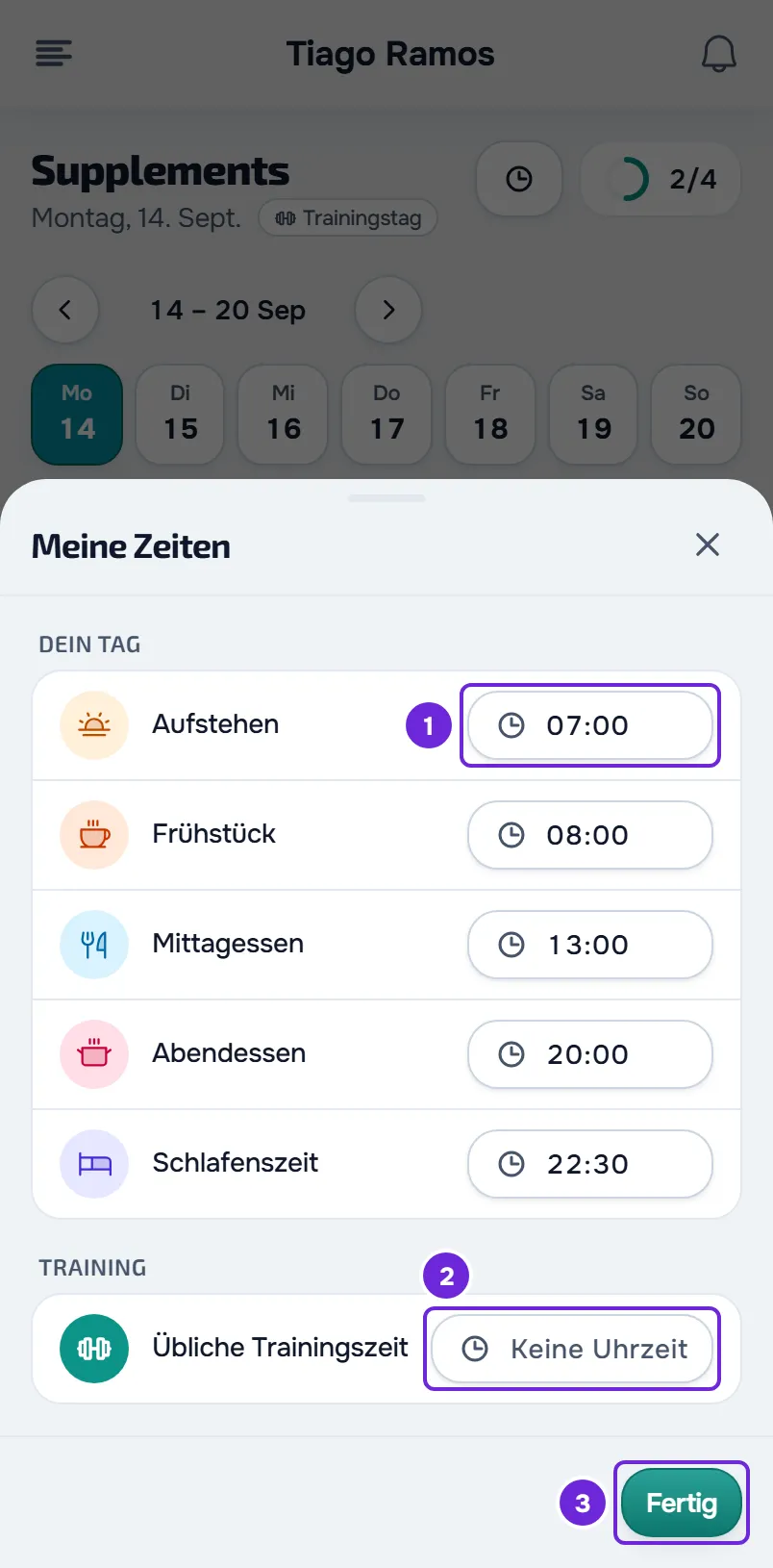
- Wähle in der Auswahl Stunden und Minuten. In der App im 24-Stunden-Format, im Web im 12- oder 24-Stunden-Format, je nach der ersten Sprache des Browsers. Wie du bestätigst, ist im Web und in der App verschieden: Die Details stehen nach den Schritten.
- Optional: Wähle unter Training die Übliche Trainingszeit 2, also die Uhrzeit, zu der du meistens mit dem Training beginnst. Ohne gewählte Uhrzeit steht in der Zeile Keine Uhrzeit.
- Wähle Fertig 3, um das Fenster zu schließen.
Die Karten der Tageszeiten auf der Seite zeigen jetzt die neuen Uhrzeiten, und die Supplement-Erinnerungen richten sich ab dann danach. Einnahmen, die du schon abgehakt hast, bleiben, wie sie waren.
Im Web
- Wenn du eine Uhrzeit wählst, öffnet sich eine Auswahl mit einem Rad für die Stunden und einem für die Minuten, im 12-Stunden-Format zusätzlich einem für AM und PM; OK schließt die Auswahl.
- Es gibt keine Schaltfläche zum Speichern: Jede Uhrzeit wird weniger als eine Sekunde nach der letzten Änderung automatisch gespeichert. Schließt du das Fenster vorher, wird die Änderung beim Schließen gespeichert.
- Um die übliche Trainingszeit zu entfernen, öffne die Auswahl in dieser Zeile und wähle Entfernen.
In der App
- Wenn du eine Uhrzeit wählst, öffnet sich Uhrzeit wählen mit einem Rad für die Stunden und einem für die Minuten. Speichern speichert die Uhrzeit sofort; Abbrechen schließt, ohne etwas zu ändern.
- Um die übliche Trainingszeit zu entfernen, öffne diese Zeile und wähle Keine feste Zeit. Diese Schaltfläche erscheint nur, wenn schon eine Uhrzeit gewählt ist.
- Ohne Internet zeigt die App die Uhrzeiten, die sie schon geladen hatte, lässt sie aber nicht ändern und meldet „Dafür brauchst du Internet.“
- In der App heißen einige Beschriftungen anders: Die Schaltfläche heißt Zeiten, die Zeile für die Schlafenszeit Schlafengehen, und ohne gewählte Trainingszeit steht dort Nicht festgelegt.
Was deine Uhrzeiten ändern
Nur diese sechs Uhrzeiten legst du selbst fest. Jede Tageszeit geht von einer davon aus:
- Nach dem Aufwachen (in der App Nach dem Aufstehen) und Nüchtern gehen von deiner Aufstehzeit aus.
- Zum Frühstück, Zum Mittagessen, Zum Abendessen und Vor dem Schlafengehen gehen von der Uhrzeit aus, die du jeweils dafür gewählt hast.
- Am Vormittag, Am Nachmittag und Am Abend liegen in der Mitte zwischen den beiden benachbarten Uhrzeiten, auf 5 Minuten gerundet. Mit dem Mittagessen um 13:00 und dem Abendessen um 20:00 liegt Am Nachmittag bei 16:30.
- Vor dem Training, Während des Trainings und Nach dem Training gehen von der heutigen Trainingszeit aus: zuerst die Startzeit eines heute schon erfassten Trainings, dann die im Programm oder im Kalender geplante Uhrzeit und erst zuletzt deine übliche Trainingszeit. An einem Tag, von dem die App weiß, dass er ein Ruhetag ist, zählt die übliche Zeit nicht. Ohne eine dieser Uhrzeiten bleiben diese Tageszeiten ohne Uhrzeit.
- Zu einer Mahlzeit, Zur Hauptmahlzeit, Jederzeit und Über den Tag verteilt zeigen keine Uhrzeit, aber ihre Erinnerung kommt zu deiner Mittagessenszeit und, wenn noch etwas abzuhaken ist, zu deiner Abendessenszeit.
- Eine Einnahme mit fester Uhrzeit erscheint mit der Uhrzeit, die dein Profi gewählt hat; diese Uhrzeit ändert sich nicht mit deinen.
Die Supplement-Erinnerungen richten sich nach diesen Tageszeiten, siehe Supplement-Erinnerungen ein- oder ausschalten. Was jede Tageszeit und jedes Etikett bedeutet, steht in Tageszeiten, Etiketten und Abschnitte des Supplement-Tages.
Weitere Hinweise, die sich nach diesen Uhrzeiten richten
- Der Morgenhinweis mit den Gewohnheiten des Tages kommt 30 Minuten nach deiner Aufstehzeit. Solange keine Zeiten gespeichert sind, kommt er um 08:00.
- In einem wöchentlichen oder Kalender-Trainingsprogramm richtet sich die Erinnerung an ein Training, das für morgens, nachmittags oder abends ohne genaue Uhrzeit geplant ist, nach deinen Uhrzeiten: Die für morgens kommt zur gleichen Zeit wie der Gewohnheiten-Hinweis, die für nachmittags 1 Stunde nach deiner Mittagessenszeit und die für abends 1 Stunde und 30 Minuten vor deiner Abendessenszeit.
Die Mahlzeiten-Erinnerungen der Ernährung nutzen diese Uhrzeiten nicht.
Häufige Probleme
„Speichern fehlgeschlagen.“
Die Uhrzeit ist nicht beim Server angekommen, zum Beispiel wegen fehlender Verbindung, und das Fenster springt auf die gespeicherten Uhrzeiten zurück. Prüfe die Verbindung und wähle die Uhrzeit noch einmal. In der App kann der Hinweis eine andere Meldung mit dem Grund des Fehlers zeigen.
Statt der Uhrzeiten erscheint ein Fehler
Das Fenster konnte deine Uhrzeiten nicht lesen und lässt nichts ändern, bis es sie gelesen hat, damit die vorhandenen nicht überschrieben werden. Wähle Erneut versuchen. In der App lautet der Fehler „Supplements konnten nicht geladen werden.“ Wenn es weiter passiert, sieh dir Fehlerkarten wie „Diese Informationen konnten nicht geladen werden“ an.
Ich habe das Mittagessen geändert und Am Nachmittag hat sich auch geändert
Das ist Absicht: Am Vormittag und Am Nachmittag liegen immer in der Mitte zwischen den benachbarten Mahlzeiten und Am Abend zwischen dem Abendessen und der Schlafenszeit.
Vor dem Training zeigt keine Uhrzeit
Die App weiß nicht, wann du heute trainierst: Es gibt kein heute erfasstes Training, keine im Programm oder im Kalender geplante Uhrzeit und keine übliche Trainingszeit. Wähle die Übliche Trainingszeit. An einem Tag, von dem die App weiß, dass er ein Ruhetag ist, zählt die übliche Zeit nicht und die Tageszeit bleibt ohne Uhrzeit.
Fragen
Kann ich die Uhrzeit von Am Vormittag oder Am Abend wählen?
Nein. Du legst nur die fünf Uhrzeiten unter Dein Tag und die übliche Trainingszeit fest; die anderen werden daraus berechnet.
Sieht mein Profi meine Uhrzeiten?
Ja. Dein Profi sieht deine Uhrzeiten in deinem Profil und kann sie auch ändern. Eine Änderung von ihm gilt, als hättest du sie selbst gemacht. Was er sonst sieht, steht in Grenzen der Supplements und was es nicht gibt.
Löscht das Ändern der Uhrzeiten Einnahmen, die ich schon abgehakt habe?
Nein. Abgehakte Einnahmen bleiben, wie sie waren; es ändert sich nur, wann jede Tageszeit erscheint und wann die nächsten Erinnerungen kommen.