
Bevor du beginnst
- Wenn dein Profi dir einen festen Plan zugewiesen hat, gibt es keine Schaltflächen, um Mahlzeiten hinzuzufügen oder zu speichern, und Mahlzeiten von gestern kopieren kopiert nur die Mahlzeiten des Plans. Mehr dazu: Modi des Ernährungsplans, fester Plan und Tage ohne Plan.
- An einem vergangenen Tag wählst du zuerst Diesen Tag bearbeiten (Einen vergangenen Tag korrigieren). Mahlzeiten von gestern kopieren gibt es nur am heutigen Tag.
- Eine Extra-Mahlzeit gilt nur für den Tag, an dem du sie hinzufügst, und dein Profi sieht sie in deinem Tagebuch für diesen Tag. Auch mit Uhrzeit löst sie keine Erinnerungen aus: Erinnerungen gibt es nur für die Mahlzeiten des Plans.
Interaktives Tutorial
Öffnet sich in der App und braucht eine Anmeldung.
Schritte
So fügst du dem Tag eine Mahlzeit hinzu, die nicht im Plan steht:
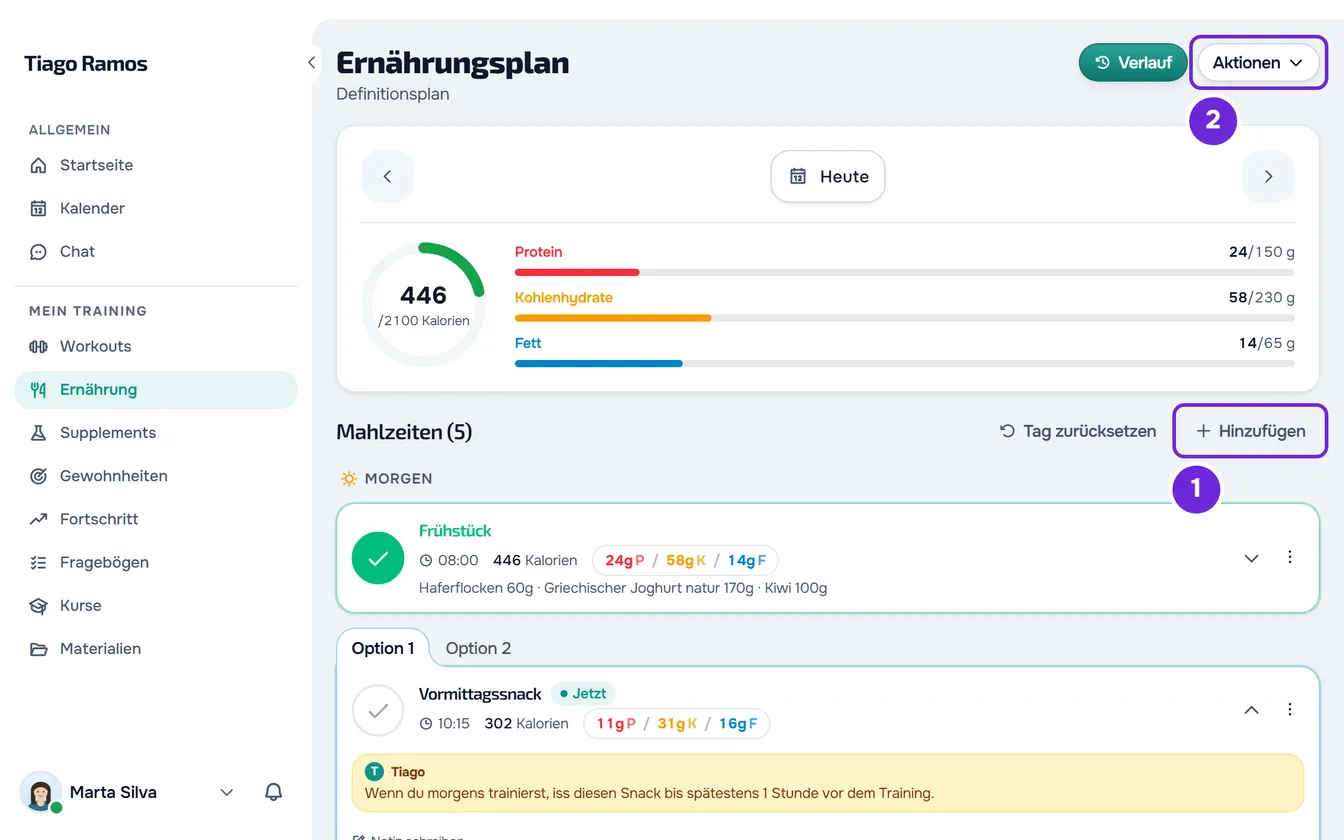
- Öffne unter Ernährung den Tag, dem du die Mahlzeit hinzufügen möchtest.
- Wähle in der Zeile der Überschrift Mahlzeiten die Option Hinzufügen 1. An einem Tag ohne Mahlzeiten geht auch Neue Mahlzeit auf der leeren Karte.
- Gib im Tab Manuell 1 unter Name der Mahlzeit 2 den Namen ein, mit bis zu 100 Zeichen.
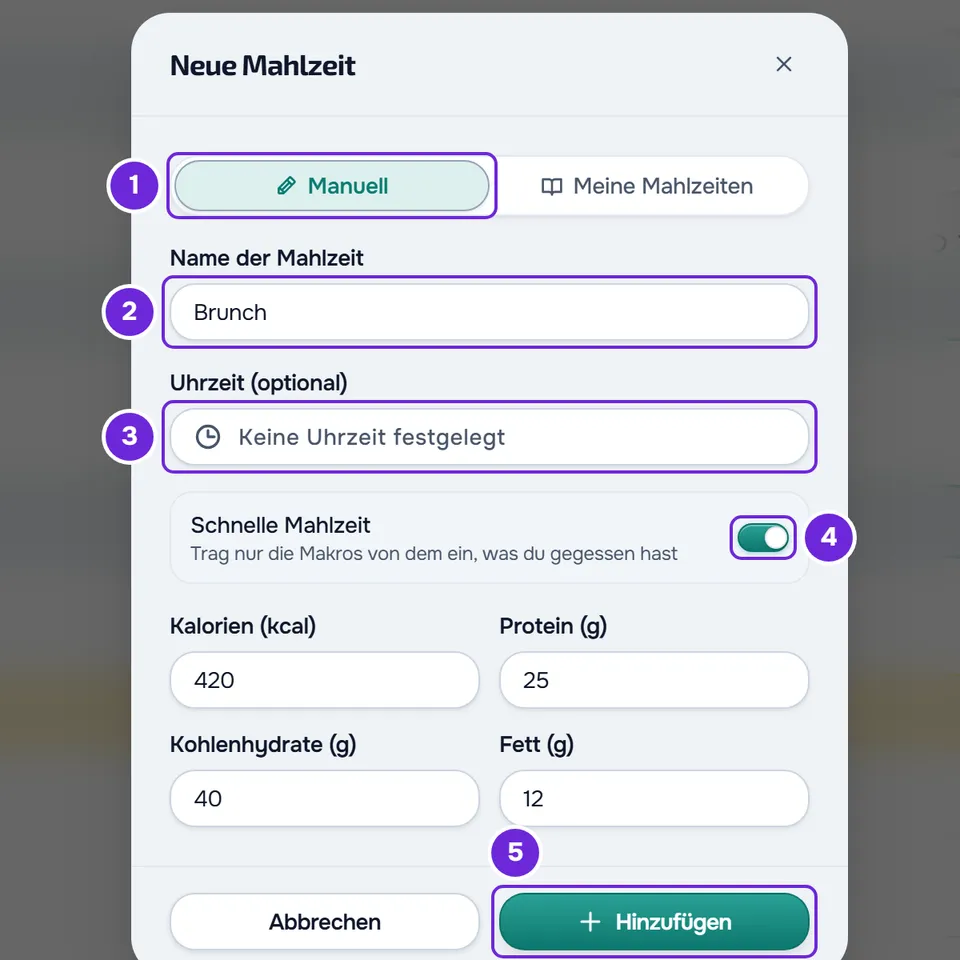
- Optional: Wähle unter Uhrzeit (optional) 3 die Uhrzeit der Mahlzeit.
- Optional: Um nur die Zahlen einzutragen, aktiviere Schnelle Mahlzeit 4 und fülle Kalorien, Protein, Kohlenhydrate und Fett aus. Alle vier sind Pflicht; eine 0 reicht.
- Wähle Hinzufügen 5.
- Wenn du die schnelle Mahlzeit nicht aktiviert hast, ist die Mahlzeit leer: Wähle auf ihrer Karte Lebensmittel hinzufügen und such dir die Lebensmittel aus (Lebensmittel zu einer Mahlzeit hinzufügen).
Die Mahlzeit erscheint am Ende der Liste des Tages, mit dem Hinweis „Mahlzeit erstellt“. Eine schnelle Mahlzeit wird direkt als gegessen markiert hinzugefügt, mit dem Hinweis „Mahlzeit eingetragen“, und speichert die Zahlen in einem einzigen Lebensmittel mit dem Namen der Mahlzeit, das du wie jedes andere korrigieren kannst (Ein Lebensmittel in einer Mahlzeit bearbeiten oder löschen).
In der App
- Wähle auf dem Handy die runde Schaltfläche + in der Ecke des Bildschirms. Unter Was möchtest du eintragen? öffnen Schnelleintrag und Neue Mahlzeit beide das Fenster Neue Mahlzeit; für den Schnelleintrag aktivierst du dort den Schalter. Auf breiten Bildschirmen wählst du Hinzufügen neben den Mahlzeiten des Tages.
- Die Felder sind Name der Mahlzeit, Uhrzeit (optional) und, mit aktiviertem Schnelleintrag, Kalorien (kcal), Protein (g), Kohlenhydrate (g) und Fett (g). Hinzufügen wird erst mit dem Namen aktiv und, beim Schnelleintrag, mit den vier Zahlen.
- Eine Mahlzeit zu erstellen funktioniert auch ohne Internet, an den Tagen, die die App schon auf dem Handy gespeichert hat; die Mahlzeit wird an den Server gesendet, sobald eine Verbindung besteht.
Eine gespeicherte Mahlzeit hinzufügen
Im Fenster Neue Mahlzeit enthält der Tab Meine Mahlzeiten die Mahlzeiten, die du wiederholst. Jede Zeile zeigt den Namen, die Kalorien und die Anzahl der Lebensmittel.
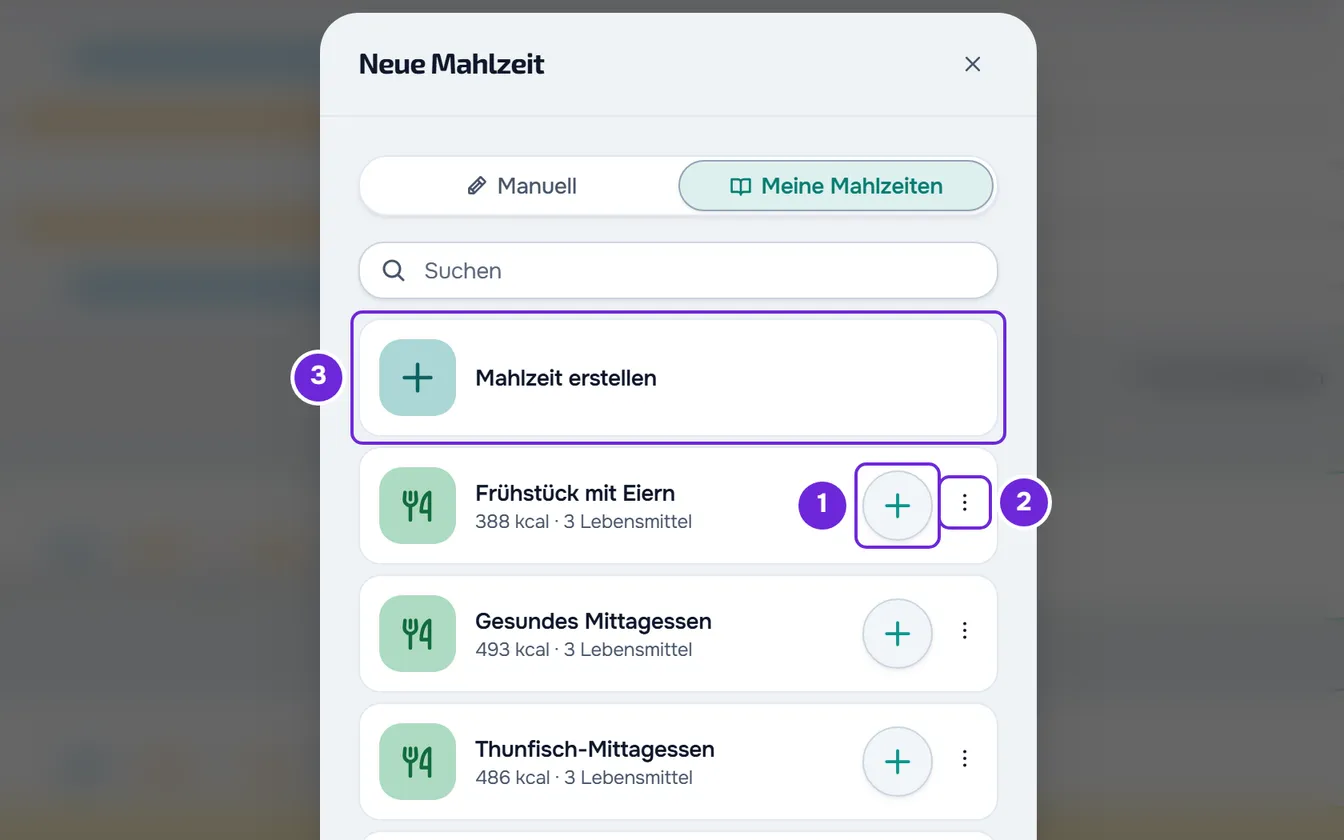
- Um eine dem Tag hinzuzufügen, wähle das + der Zeile. Sie wird als neue, nicht markierte Mahlzeit hinzugefügt, mit dem gespeicherten Namen, der Uhrzeit und den Lebensmitteln, und „Mahlzeit erstellt“ erscheint. Markiere sie, wenn du sie isst (Gegessenes erfassen, indem du die Mahlzeit als gegessen markierst).
- Um sie zu ändern, wähle die Zeile oder ⋮ > Mahlzeit bearbeiten; ein Rechtsklick auf die Zeile öffnet dasselbe Menü. Die Mahlzeiten, die du schon einem Tag hinzugefügt hast, ändern sich nicht.
- Um sie zu löschen, wähle ⋮ > Löschen und bestätige. „Mahlzeit gelöscht“ erscheint. Die Tage, an denen du sie verwendet hast, bleiben, wie sie waren.
- Die Liste zeigt die 50 zuletzt erstellten Mahlzeiten; um zu den anderen zu kommen, suche nach dem Namen. Du kannst bis zu 200 Mahlzeiten speichern.
- In der App ist der Tab derselbe, und jede Mahlzeit hat das + und das ⋯, mit Mahlzeit bearbeiten und Mahlzeit löschen. Ohne Internet öffnet sich der Tab nicht, und „Dafür brauchst du eine Internetverbindung.“ erscheint.
Eine Mahlzeit speichern, um sie zu wiederholen
- Aus einer Mahlzeit des Tages: Wähle auf der Karte ⋮ > Unter „Meine Mahlzeiten“ speichern; ein Rechtsklick oben auf der Karte öffnet dasselbe Menü. Der Editor öffnet sich mit dem Namen, der Uhrzeit und den Lebensmitteln dieser Mahlzeit. Die Alternativen, die dein Profi den Lebensmitteln gegeben hat, werden nicht übernommen. Der Eintrag erscheint nur bei Mahlzeiten mit Lebensmitteln.
- Von Grund auf: Wähle in Meine Mahlzeiten die Option Mahlzeit erstellen.
- Wähle im Editor den Namen (Kein Name bei einer neuen Mahlzeit), um ihn einzugeben, Uhrzeit festlegen, um eine Uhrzeit einzustellen, und Lebensmittel hinzufügen, um Lebensmittel hinzuzufügen.
- Wähle Speichern; die Schaltfläche ist erst mit dem Namen und mindestens einem Lebensmittel aktiv. „Mahlzeit gespeichert“ erscheint.
- In der App hat das ⋯ der Karte Unter „Meine Mahlzeiten“ speichern, und der Editor hat Name der Mahlzeit, Uhrzeit (optional) und Lebensmittel hinzufügen. Zum Speichern brauchst du eine Internetverbindung.
Mahlzeiten von gestern kopieren
Öffne am heutigen Tag das Menü Aktionen und wähle Mahlzeiten von gestern kopieren. In der App öffnet sich das Menü Aktionen auf dem Handy über die runde Schaltfläche ⋯ oben auf dem Bildschirm; auf breiten Bildschirmen steht der Eintrag auch in der Spalte mit der Tagesübersicht.
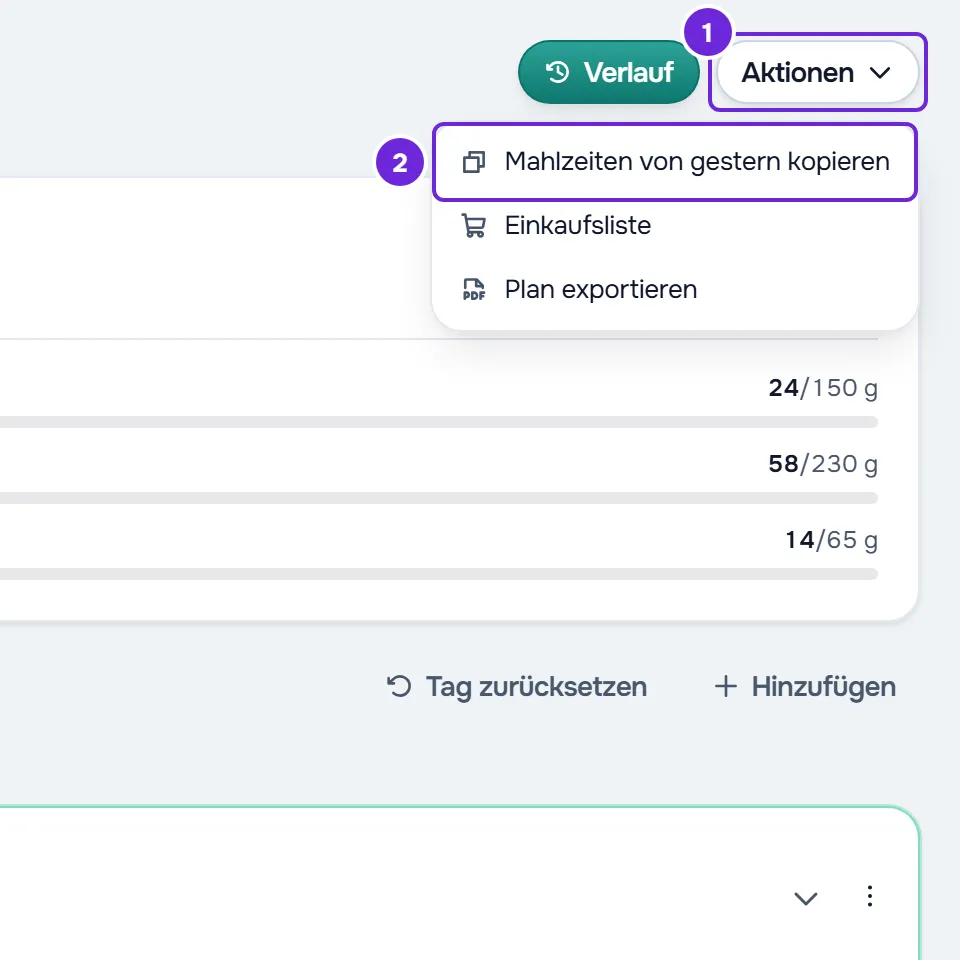
- Kopiert werden die Mahlzeiten, die gestern einen Eintrag hatten, als gegessen markiert oder nur geändert, mit den Lebensmitteln von gestern. Die, die du gelöscht hast, bleiben außen vor.
- Die Kopien werden nicht markiert hinzugefügt: Markiere die, die du isst.
- Eine Mahlzeit des Plans, die heute schon einen Eintrag hat, wird nicht kopiert.
- Extra-Mahlzeiten werden immer kopiert, mit ihrer Uhrzeit. Wenn du zweimal kopierst, sind sie doppelt da.
- Name und Uhrzeit, die du gestern bei einer Mahlzeit des Plans geändert hast, und deine Notizen werden nicht auf heute übernommen.
- Beim festen Plan werden nur die Mahlzeiten des Plans kopiert.
- Auf der Website werden bei einem Plan mit anderen Mahlzeiten an jedem Tag nur die Mahlzeiten des Plans von gestern kopiert, die auch zu heute gehören.
Am Ende zeigt ein Hinweis, wie viele Mahlzeiten kopiert wurden, oder „Du hast diese Mahlzeiten heute bereits eingetragen“ (in der App „Du hast diese Mahlzeiten heute schon eingetragen“) oder „Nichts von gestern zu kopieren“. Zählt der Hinweis in der App Mahlzeiten, die du nicht siehst, lies Häufige Probleme im Bereich Ernährung und Fehlermeldungen.
Häufige Probleme
Die Schaltfläche Hinzufügen ist ausgegraut
Der Name der Mahlzeit fehlt. In der App bleibt die Schaltfläche mit aktiviertem Schnelleintrag auch ausgegraut, solange eine der vier Zahlen fehlt.
„Gib Kalorien, Protein, Kohlenhydrate und Fett ein, um eine schnelle Mahlzeit einzutragen.“
Die Meldung erscheint auf der Website, wenn du Schnelle Mahlzeit aktivierst und eines der vier Felder leer lässt. Fülle alle vier aus; eine 0 reicht.
„Du hast das Limit von 200 Mahlzeiten erreicht.“
Du hast schon 200 gespeicherte Mahlzeiten. Lösche in Meine Mahlzeiten die, die du nicht mehr verwendest, und speichere noch einmal.
Ich kann den Namen einer Extra-Mahlzeit nicht ändern
Das ⋮ einer Extra-Mahlzeit hat kein Mahlzeit bearbeiten: Das haben nur die Mahlzeiten des Plans. Um Name oder Uhrzeit zu ändern, lösche sie mit Mahlzeit löschen, auf der Website und in der App, und erstelle eine neue (Mahlzeiten und ganze Tage bearbeiten, wiederherstellen oder löschen). Wenn sie Lebensmittel hat, speichere sie vorher mit Unter „Meine Mahlzeiten“ speichern, korrigiere den Namen im Editor und füge sie dem Tag über Meine Mahlzeiten hinzu; die Kopie wird nicht markiert hinzugefügt.