
Antes de empezar
- Si tu profesional fijó el plan, no hay botones para añadir comidas ni para guardarlas, y Copiar comidas de ayer copia solo las comidas del plan. Consulta Modos del plan de comidas, plan fijo y días sin plan.
- En un día que ya pasó, selecciona primero Editar este día (Corregir un día que ya pasó). Copiar comidas de ayer solo existe en el día de hoy.
- Una comida extra queda solo en el día en que la añades, y tu profesional la ve en tu diario de ese día. Aunque tenga hora, no genera recordatorios: los recordatorios son solo de las comidas del plan.
Tutorial interactivo
Se abre en la app y necesita una sesión iniciada.
Pasos
Para añadir al día una comida que no está en el plan:
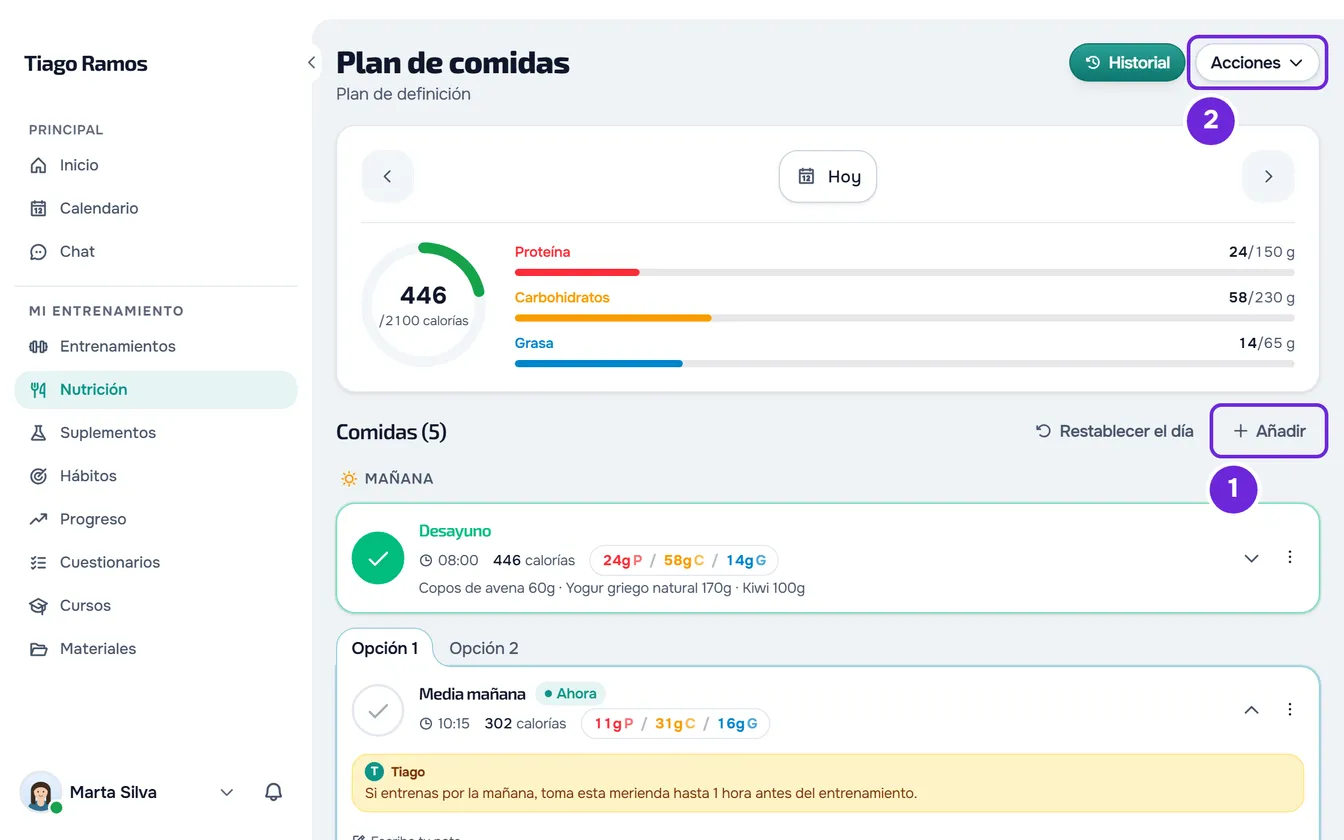
- En Nutrición, abre el día en el que quieres la comida.
- En la línea del título Comidas, selecciona Añadir 1. En un día sin comidas, también sirve Nueva comida, en la tarjeta vacía.
- En la pestaña Manual 1, escribe el nombre en Nombre de la Comida 2, con hasta 100 caracteres.
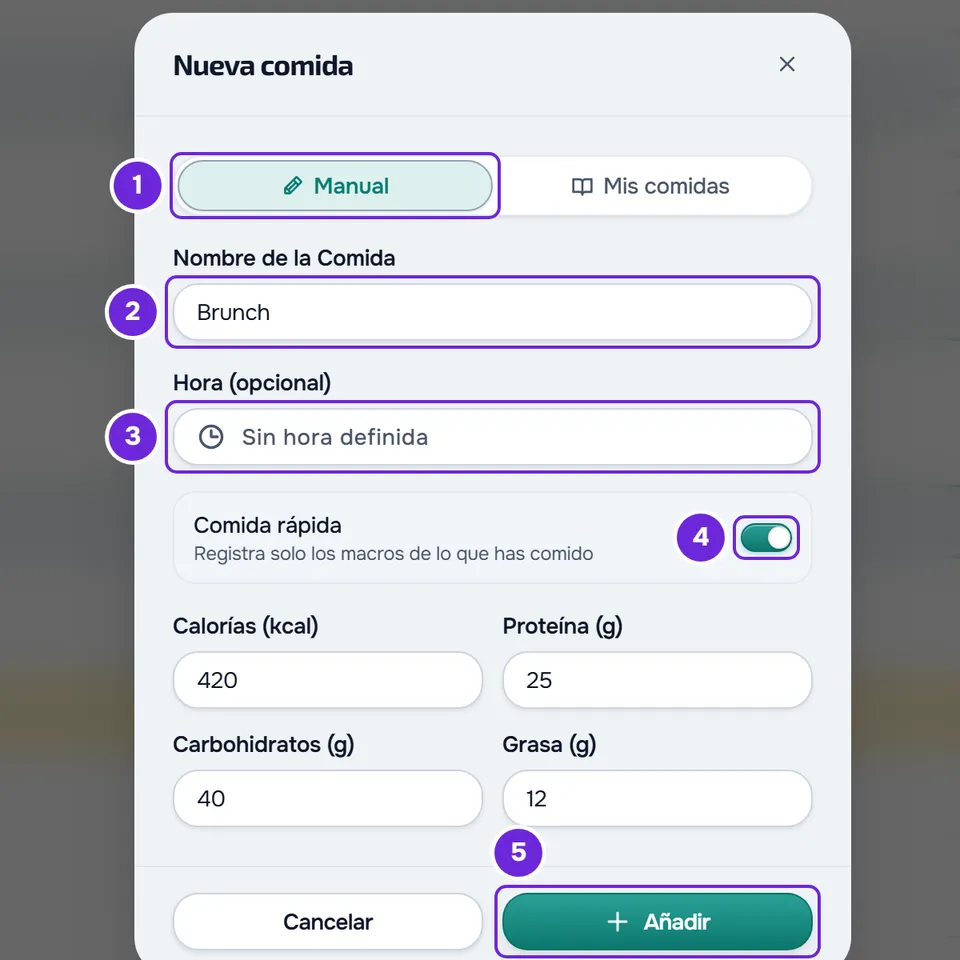
- Opcional: en Hora (opcional) 3, elige la hora de la comida.
- Opcional: para registrar solo los números, activa Comida rápida 4 y rellena las calorías, las proteínas, los hidratos y las grasas. Los cuatro son obligatorios; un 0 sirve.
- Selecciona Añadir 5.
- Si no activaste la comida rápida, la comida queda vacía: en su tarjeta, selecciona Añadir Alimento y elige los alimentos (Añadir alimentos a una comida).
La comida aparece al final de la lista del día, con el aviso «Comida creada». Una comida rápida entra ya marcada como consumida, con el aviso «Comida registrada», y guarda los números en un solo alimento con el nombre de la comida, que puedes corregir como cualquier otro (Editar o eliminar un alimento de la comida).
En la app
- En el teléfono, selecciona el botón redondo + en la esquina de la pantalla. En ¿Qué quieres registrar?, tanto Comida rápida como Nueva comida abren la hoja Nueva comida; para la comida rápida, activa el interruptor en la hoja. En pantallas anchas, selecciona Añadir junto a las comidas del día.
- Los campos son Nombre de la comida, Hora (opcional) y, con Comida rápida activada, Calorías (kcal), Proteína (g), Carbohidratos (g) y Grasa (g). Añadir solo se activa con el nombre y, en la comida rápida, con los cuatro números.
- Crear una comida funciona sin internet en los días que la app ya guardó en el teléfono; la comida se envía al servidor cuando hay conexión.
Añadir una comida guardada
En la ventana Nueva comida, la pestaña Mis comidas guarda las comidas que repites. Cada fila muestra el nombre, las calorías y el número de alimentos.
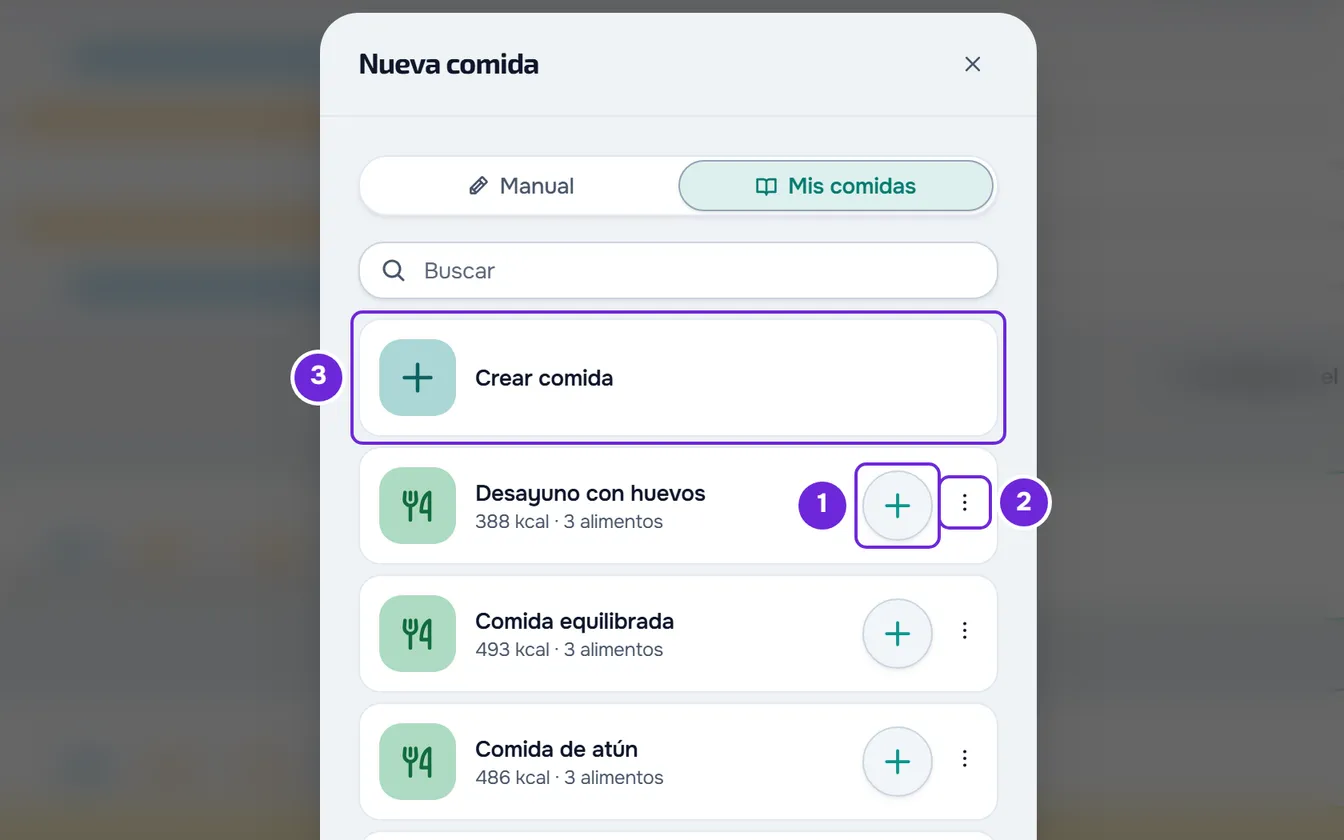
- Para añadir una al día, selecciona el + de la fila. Entra como una comida nueva, sin marcar, con el nombre, la hora y los alimentos guardados, y aparece «Comida creada». Márcala cuando la comas (Registrar lo que comiste marcando la comida como consumida).
- Para cambiarla, selecciona la fila o ⋮ > Editar comida; el clic derecho en la fila abre el mismo menú. Las comidas que ya añadiste a un día no cambian.
- Para eliminarla, selecciona ⋮ > Eliminar y confirma. Aparece «Comida eliminada». Los días en que la usaste quedan como estaban.
- La lista muestra las 50 comidas creadas más recientemente; para llegar a las demás, busca por el nombre. Puedes guardar hasta 200 comidas.
- En la app, la pestaña es la misma y cada comida tiene el + y el ⋯, con Editar comida y Eliminar comida. Sin internet, la pestaña no se abre y aparece «Esto necesita conexión a internet.»
Guardar una comida para repetirla
- A partir de una comida del día: en la tarjeta, selecciona ⋮ > Guardar en mis comidas; el clic derecho en la parte superior de la tarjeta abre el mismo menú. El editor se abre con el nombre, la hora y los alimentos de esa comida. Las sustituciones que tu profesional dio a los alimentos no se incluyen. La opción solo aparece en comidas con alimentos.
- Desde cero: en Mis comidas, selecciona Crear comida.
- En el editor, selecciona el nombre (Sin nombre, en una comida nueva) para escribirlo, Definir Hora para poner una hora y Añadir Alimento para añadir alimentos.
- Selecciona Guardar, que solo se activa con el nombre y al menos un alimento. Aparece «Comida guardada».
- En la app, el ⋯ de la tarjeta tiene Guardar en mis comidas, y el editor tiene Nombre de la comida, Hora (opcional) y Añadir alimento. Para guardar necesitas conexión a internet.
Copiar las comidas de ayer
En el día de hoy, abre el menú Acciones y selecciona Copiar comidas de ayer. En la app, en el teléfono, el menú Acciones se abre con el botón ⋯ redondo de la parte superior de la pantalla; en pantallas anchas, la opción también está en la columna del resumen del día.
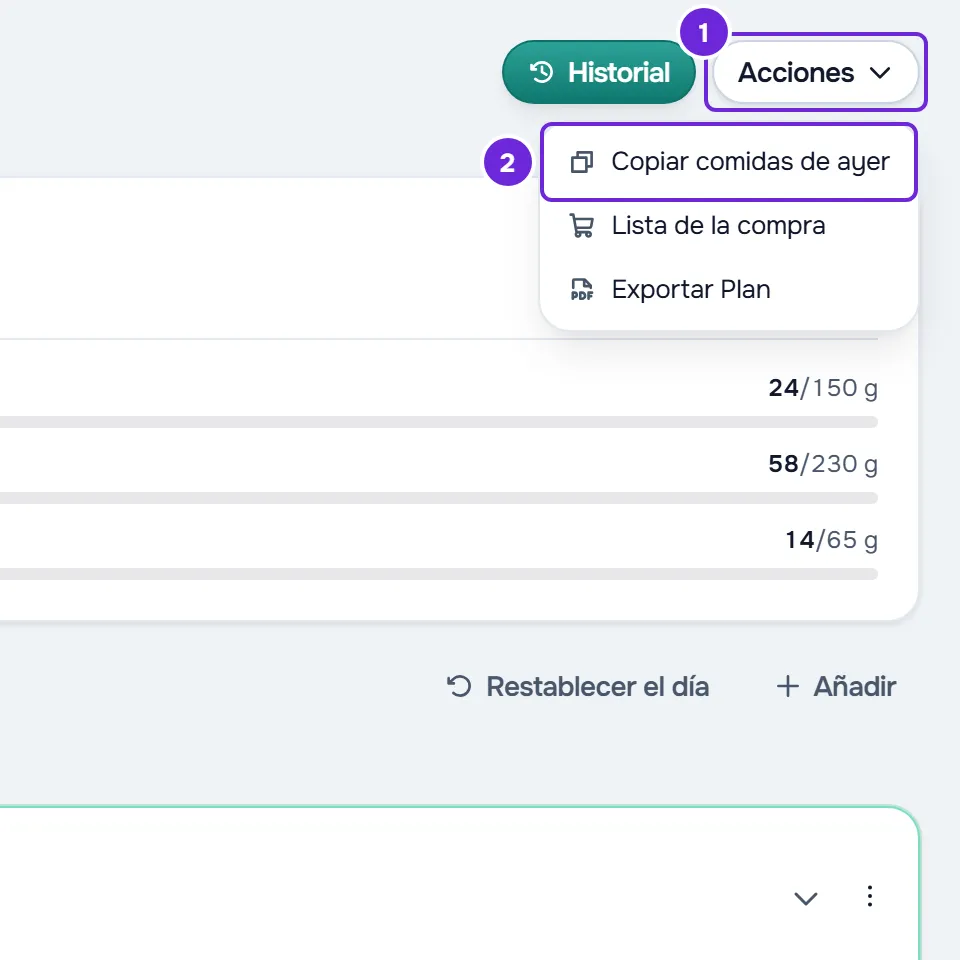
- Copia las comidas que ayer tenían registro, marcadas como consumidas o solo cambiadas, con los alimentos de ayer. Las que eliminaste quedan fuera.
- Las copias llegan sin marcar: marca las que comas.
- Una comida del plan que ya tiene registro hoy no se copia.
- Las comidas extra se copian siempre, con su hora. Si copias dos veces, quedan repetidas.
- El nombre y la hora que cambiaste ayer en una comida del plan, y tus notas, no pasan a hoy.
- Con el plan fijo, copia solo las comidas del plan.
- En la web, en un plan con comidas distintas cada día, solo se copian las comidas del plan de ayer que también forman parte de hoy.
Al final, un aviso dice cuántas comidas copió, o «Ya has registrado estas comidas hoy» (en la app, «Ya habías registrado estas comidas hoy»), o «Nada para copiar de ayer» (en la app, «Nada que copiar de ayer»). En la app, si el aviso cuenta comidas que no ves, consulta Problemas frecuentes de Nutrición y mensajes de error.
Problemas comunes
El botón Añadir está gris
Falta el nombre de la comida. En la app, con Comida rápida activada, el botón Añadir también queda gris mientras falte uno de los cuatro números.
«Introduce calorías, proteínas, hidratos y grasas para registrar una comida rápida.»
Aparece en la web cuando activas Comida rápida y dejas vacío uno de los cuatro campos. Rellena los cuatro; un 0 sirve.
«Has alcanzado el límite de 200 comidas.»
Ya tienes 200 comidas guardadas. En Mis comidas, elimina las que ya no usas y vuelve a guardar.
No puedo cambiar el nombre de una comida extra
El ⋮ de una comida extra no tiene Editar comida: solo lo tienen las comidas del plan. Para cambiar el nombre o la hora, elimínala con Eliminar comida, en la web y en la app, y crea otra (Editar, restaurar o eliminar una comida o un día entero). Si tiene alimentos, guárdala antes con Guardar en mis comidas, corrige el nombre en el editor y añádela al día desde Mis comidas; la copia llega sin marcar.