
En la web, cada cambio en Nutrición necesita conexión a internet y se guarda al momento en el servidor. En la app, lo que registras en el día se guarda primero en el teléfono y pasa al servidor cuando hay conexión. Por eso, algunos problemas tienen una causa distinta en la web y en la app.
Nutrición no aparece en el menú o dice «No está en tu plan»
| Causa | Lo que ves | Qué hacer |
|---|---|---|
| El plan que tienes con tu profesional no incluye Nutrición. | Nutrición desaparece del menú, en la web y en la app. Quien abre su dirección ve «No está en tu plan», con la frase «Esto no está incluido en tu plan. Habla con tu profesional.» debajo. | Habla con tu profesional: es quien elige lo que incluye tu plan. |
| Tu profesional pide que elijas un plan antes de entrar, y todavía no lo has elegido. | Nutrición desaparece del menú. En la app, quien la abre ve «Elige tu plan para empezar» y el botón Elegir plan. En la web, Inicio y la dirección de Nutrición muestran la tarjeta «Elige tu plan para empezar», con los planes de tu profesional. | Elige un plan de tu profesional. Hasta entonces, puedes hablar con él. |
| En la web, no tienes un profesional asociado, porque nunca lo tuviste o porque te desconectaste. | El menú muestra solo lo esencial y Nutrición no abre. | Conéctate a un profesional con su invitación. |
| El seguimiento está programado, ha finalizado o está inactivo. | Nutrición abre sin el plan: en lugar de las comidas aparece el aviso de tu acceso. | Habla con tu profesional. |
Consulta «No está en tu plan»: una sección de la app ha desaparecido, Elegir y pagar un plan de tu profesional, «Aún no tienes un profesional asociado»: qué hacer y Estados del acceso: programado, finalizado e inactivo.
«No se pudo cargar»
En la web, cuando Nutrición no consigue abrir, aparece «No se pudo cargar» con la frase «Comprueba tu conexión e inténtalo de nuevo.» y el botón Reintentar. Si el plan ya está en pantalla y solo falla la carga del día, aparece en la parte superior de la página una franja con «Comprueba tu conexión e inténtalo de nuevo.», sin botón: cambia de día y vuelve, o recarga la página.
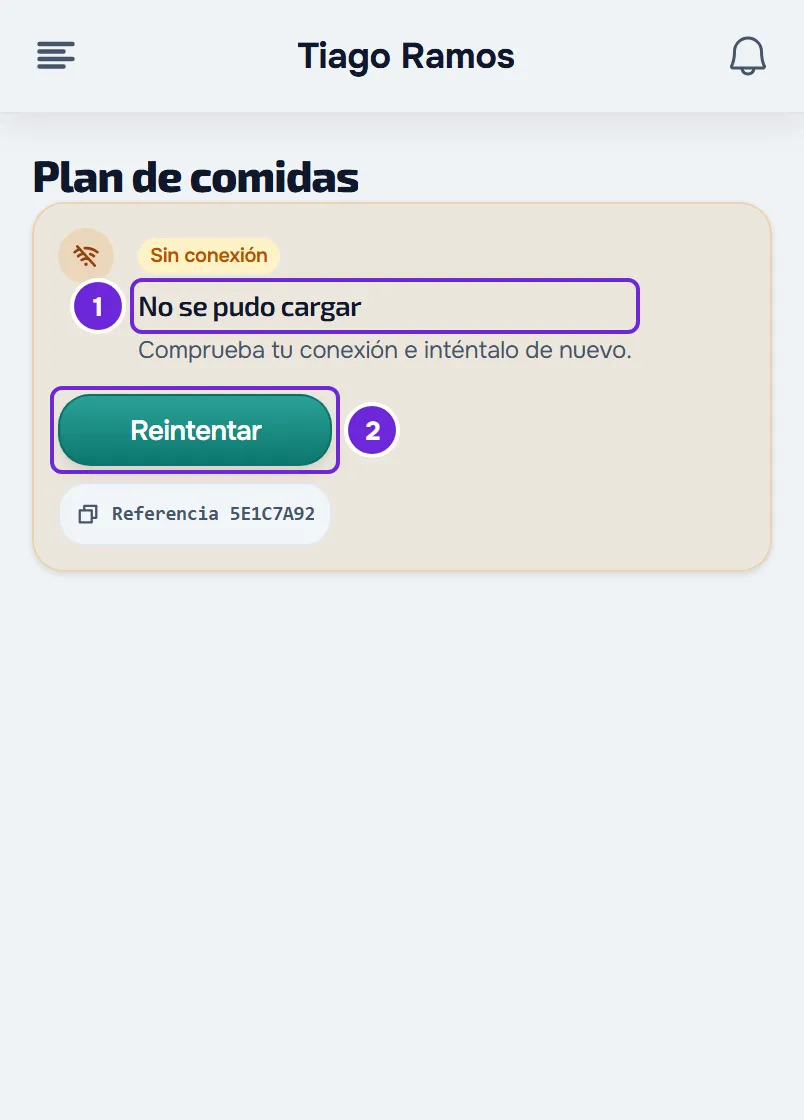
En la app, aparece «No se pudo cargar.» con el botón Reintentar. Sin conexión, la app abre los días que ya tiene guardados en el teléfono; un día que aún no ha guardado muestra el aviso de falta de conexión. Consulta La app dice «Sin conexión» o tarda en cargar.
La comida que marqué volvió atrás o aparece «Reintentar»
En la web, cuando falla un guardado, aparece el aviso rojo «Reintentar» y Nutrición vuelve a lo que está guardado: la comida que marcaste queda otra vez sin marcar. Puede ocurrir cuando:
- la conexión a internet falló en ese momento;
- superaste el límite de 30 guardados por minuto. Cuentan marcar, cambiar o borrar una comida que aún no tiene registro ese día, crear o copiar comidas, cambiar el nombre o la hora de una comida y guardar tu nota en una comida. El aviso «Demasiadas solicitudes. Espera un momento.» aparece cuando superas el límite al crear una comida, copiar las de ayer o cambiar el nombre o la hora.
Comprueba la conexión, espera un minuto y repite.
En la app, lo que marcas se guarda en el teléfono y pasa al servidor cuando hay conexión, así que puedes marcar sin internet en un día que la app ya ha guardado. Si el servidor no acepta un registro, la app lo deja por revisar: consulta Registro «por revisar» o «El servidor no aceptó este registro».
No puedo añadir, cambiar ni borrar
| Causa | Lo que ves | Qué hacer |
|---|---|---|
| El plan es fijo: tu profesional lo asignó sin dejarte añadir nada. Tampoco puedes crear tus propios alimentos ni guardar comidas. | Una nota debajo del título de las comidas dice que el plan es fijo. No hay botones para añadir comidas o alimentos, ni el menú ⋮ de las comidas. | Marca las comidas que comiste, elige la opción de la comida que comiste y sustituye alimentos solo por las alternativas de tu profesional. Para cambiar más, habla con tu profesional. |
| El día ya pasó. | La nota «Historial: lo que registraste este día» y el botón Editar este día. Solo aparecen las comidas con registro ese día. | Selecciona Editar este día y confirma. |
Sobre el plan fijo, consulta Modos del plan de comidas, plan fijo y días sin plan. Para registrar un día que ya pasó, consulta Corregir un día que ya pasó.
Ya no veo las comidas del plan
| Lo que ves | Causa |
|---|---|
| «El plan “…” ha terminado», con el nombre del plan | La fecha final del plan pasó. Aparece una vez; después, Nutrición muestra «Sin plan de alimentación» (en la app, «Sin plan alimentario»). |
| «Sin plan de alimentación» (en la app, «Sin plan alimentario») | No tienes un plan asignado, o tu plan ha terminado. Sigues pudiendo registrar lo que comes. |
| «Día libre» | El plan no tiene comidas para ese día de la semana o del ciclo. |
| «Sin comidas planificadas para este día» | El día queda fuera de las fechas del plan, o el plan no tiene comidas. |
| «Sin registros en este día» | El día ya pasó y no registraste nada ese día. |
En un día que ya pasó sin nada registrado, selecciona Editar este día para volver a ver las comidas del plan. En la app, ese día muestra «Día libre» o «Sin comidas planificadas para este día» en lugar de «Sin registros en este día».
Para registrar lo que comiste sin comidas del plan, consulta Añadir comidas extra: nueva, rápida, guardada o de ayer.
«Copiar comidas de ayer» no añade nada
Copiar comidas de ayer está en el menú Acciones y solo aparece en el día de hoy. Copia a hoy las comidas que ayer tenían registro, marcadas como consumidas o solo cambiadas, salvo las que borraste. Con el plan fijo, copia solo las comidas del plan. En un plan con comidas distintas cada día, solo se copian las comidas del plan de ayer que también forman parte de hoy; las comidas que creaste se copian siempre. Las comidas copiadas llegan sin marcar: marca las que comiste.
- «Nada para copiar de ayer» (en la app, «Nada que copiar de ayer»): ayer no tiene ninguna comida con registro para copiar, o ninguna de las comidas del plan de ayer forma parte de hoy.
- «Ya has registrado estas comidas hoy» (en la app, «Ya habías registrado estas comidas hoy»): las comidas del plan de ayer ya tienen registro hoy. La copia no vuelve a añadir una comida del plan que ya tiene registro hoy.
- En la app, el aviso dice cuántas comidas copió, pero no las ves: la app todavía copia las comidas del plan de ayer que no forman parte del día de hoy. La copia queda guardada, pero la pantalla de hoy solo muestra las comidas del plan de hoy y las que creaste. Marca las comidas de hoy, o añade una comida nueva con lo que comiste.
El anillo del día está vacío
El anillo compara lo que comiste con el objetivo de calorías del día: el objetivo del plan o, cuando el plan no tiene objetivo, las calorías de las comidas del plan ese día. En el día de hoy, suma solo las comidas marcadas como consumidas. Se queda vacío cuando el día no tiene objetivo: no tienes plan, o el plan no tiene objetivo ni comidas con calorías para ese día. En ese caso aparece Definir objetivo: define tu objetivo diario y el anillo empieza a contar. Cuando el plan da calorías para el día, siempre prevalece el plan. Consulta Ver tu plan de comidas del día y los objetivos.
«Ahora» no aparece en una comida
El destacado Ahora solo aparece en el día de hoy, en una comida con hora que aún no marcaste. Empieza 15 minutos antes de la hora de la comida y pasa a la comida siguiente 15 minutos antes de la hora de esta. Antes de la primera comida del día, se queda en la primera; en la última, desaparece 3 horas después de su hora. Las horas siguen la zona horaria de tu cuenta. Si marcas la comida actual, el destacado solo vuelve con la comida siguiente.
No aparecen sugerencias de sustitución
Al sustituir un alimento, las sugerencias de MyFitnessClient no aparecen cuando:
- el plan es fijo: solo puedes elegir entre las alternativas que indicó tu profesional;
- al alimento le faltan valores: en la web, las calorías, la proteína, los carbohidratos o la grasa; en la app, las calorías;
- no tienes un seguimiento activo con un profesional;
- en la app, estás sin conexión;
- hay un pago atrasado: en lugar de las sugerencias aparece «Pago atrasado». El resto de Nutrición sigue abierto. Consulta Pago atrasado: qué queda en pausa y cómo regularizarlo.
Para sustituir un alimento, consulta Sustituir un alimento por otro equivalente.
El Historial está vacío o falta un día
El Historial solo muestra las comidas marcadas como consumidas. Un día en el que solo cambiaste alimentos, o en el que marcaste y desmarcaste una comida, no aparece. Para añadirlo, abre ese día en Nutrición, selecciona Editar este día y marca lo que comiste. Consulta Consultar el historial de nutrición.
Los alimentos recientes han desaparecido
Los alimentos recientes se guardan solo en el dispositivo donde los usaste, hasta 20. En otro dispositivo o navegador, o después de borrar los datos del sitio en el navegador, la lista empieza vacía y se vuelve a llenar a medida que añades alimentos. Consulta Añadir alimentos a una comida.
Mensajes de error
Los mensajes que puedes ver en Nutrición, qué significan y qué hacer:
| Mensaje | Qué significa | Qué hacer |
|---|---|---|
| «Este plan solo permite registrar las comidas que ha definido tu profesional.» | El plan es fijo e intentaste añadir una comida que no es del plan, o cambiar el nombre o la hora de una comida. Puede ocurrir cuando tu profesional fija el plan mientras tienes Nutrición abierta. En la app, aparece en un registro por revisar. | Registra solo las comidas del plan. Para añadir otras, habla con tu profesional. |
| «Este plan solo permite los alimentos que ha definido tu profesional o las alternativas que ha indicado.» | El plan es fijo y añadiste a una comida un alimento que no es de ella ni una de las alternativas de tu profesional. Aparece en la app, en un registro por revisar; en la web, el mismo rechazo muestra «Reintentar». | Usa los alimentos de la comida o las alternativas de tu profesional. |
| «Esto no está incluido en tu plan. Habla con tu profesional.» | El plan que tienes con tu profesional no incluye Nutrición. | Habla con tu profesional. |
| «Has alcanzado el límite de 500 alimentos.» | Ya creaste 500 alimentos propios. | Elimina un alimento tuyo que ya no uses. |
| «Has alcanzado el límite de 200 comidas.» | Ya guardaste 200 comidas. | Elimina una comida guardada que ya no uses. |
| «Has alcanzado el límite de 200 favoritos» | Ya tienes 200 alimentos en favoritos. | Quita un alimento de favoritos. |
| «Demasiadas solicitudes. Espera un momento.» en la web, o «Demasiados intentos. Inténtalo de nuevo en un momento.» en la app | Superaste uno de los límites por minuto de la sección «Límites». | Espera un minuto y repite. |
| «Datos inválidos. Verifica los campos.» | En la web, al guardar tu objetivo diario, uno de los valores supera los límites del objetivo. En la app, el mismo caso muestra «Algo ha salido mal. Inténtalo de nuevo.». | Corrige el valor. Los límites están en la sección «Límites». |
| «Reintentar», en un aviso rojo | En la web, el guardado falló: se cayó la conexión o el servidor rechazó la solicitud. | Comprueba la conexión y repite. |
| «Se ha producido un error» en la web, o «Algo ha salido mal. Inténtalo de nuevo.» en la app | El guardado falló por un motivo que Nutrición no describe. | Repite. Si vuelve a aparecer, sigue la sección «Si no se resolvió». |
Límites
Los límites que puedes encontrar en Nutrición:
| Qué | Límite |
|---|---|
| En la web, marcar, cambiar o borrar una comida que aún no tiene registro ese día, crear o copiar comidas, cambiar el nombre o la hora de una comida y guardar tu nota en una comida, sumados | 30 por minuto |
| Búsqueda en línea y escaneo de códigos de barras, sumados | 30 por minuto |
| Crear, editar y eliminar tus propios alimentos, sumados | 60 por minuto |
| Alimentos en una comida | 500 |
| Nombre de una comida | 100 caracteres |
| Tus propios alimentos | 500 |
| Comidas guardadas | 200 |
| Alimentos favoritos | 200 |
| Alimentos recientes, en cada dispositivo | 20 |
| Tu objetivo diario | Hasta 20 000 kcal de calorías y hasta 2000 g de proteína, de carbohidratos y de grasa |
Para la búsqueda en línea y los códigos de barras, consulta Escanear códigos de barras y buscar productos online.
Si no se resolvió
Cuando la causa es el plan (las comidas, los alimentos, las fechas o el plan fijo), habla con tu profesional: es quien lo cambia. Para un problema de la web o de la app, escribe al equipo de MyFitnessClient por el contacto que aparece al final de la página de inicio del Centro de ayuda (en la app, en la línea «Problemas con la app»). Indica:
- el mensaje exacto que ves;
- el día y la comida;
- si usas la web o la app;
- la hora aproximada.