
Antes de empezar
- Necesitas tener un profesional asociado. Sin profesional, Pagos solo aparece en Configuración mientras tengas pagos pendientes o atrasados de un profesional anterior. Consulta «Aún no tienes un profesional asociado»: qué hacer.
- Los filtros por tipo y por año y la exportación en CSV solo existen en la web. En la app, ves la lista y los detalles de cada pago, como explica «En la app».
Tutorial interactivo
Se abre en la app y necesita una sesión iniciada.
Pasos
Para ver, filtrar y exportar tus pagos:
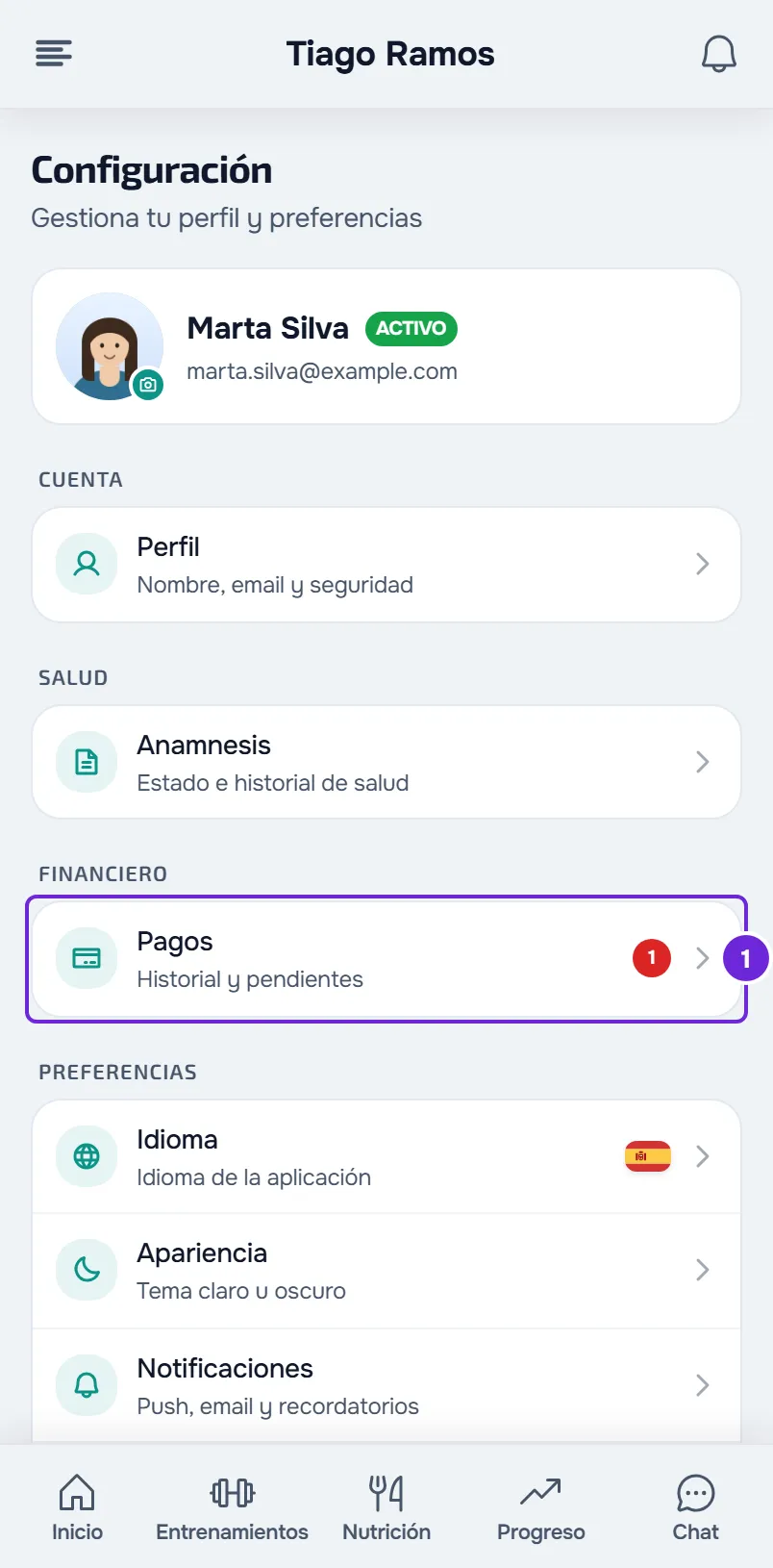
- Abre Configuración. En una pantalla ancha, está en el menú de tu nombre, al final del menú lateral; en el teléfono, al final del menú que abres en la esquina superior izquierda.
- En el grupo FINANCIERO, selecciona Pagos 1. La página muestra la tarjeta de estado, cuando tienes pagos, la sección Tu plan y la lista de tus pagos. En el menú, el número junto a Pagos cuenta los pagos atrasados.
- Elige la pestaña Todos, Pendientes o Pagados. Cada pestaña muestra cuántos pagos tiene, y Pendientes reúne los pendientes, los atrasados y los que esperan confirmación.
- Opcional: para filtrar la lista, elige un tipo en el selector Todos los tipos (Mensualidad, Pack, Sesión o Puntual) y un año en el selector Todos los años, que solo muestra los años en los que tienes pagos. El año es el de la fecha de pago o, en un pago sin fecha de pago (por ejemplo, uno sin pagar), el del vencimiento. Con un filtro elegido, aparece Limpiar, que restablece los dos.
- Selecciona un pago para abrir Detalles del pago, con el importe, el estado, el vencimiento, el mes de referencia (cuando existe) y el profesional y, en un pago ya pagado, la fecha de pago y, cuando está registrado, el método. En un pago hecho en línea, Ver recibo abre el recibo de Stripe en una pestaña nueva.
- Opcional: para guardar los pagos en un archivo, selecciona Exportar, en la parte superior de la página. Se abre la ventana Exportar pagos.
- En Qué exportar 1, elige Pendientes y vencidos, Historial (pagados) o Todo, que viene seleccionado.
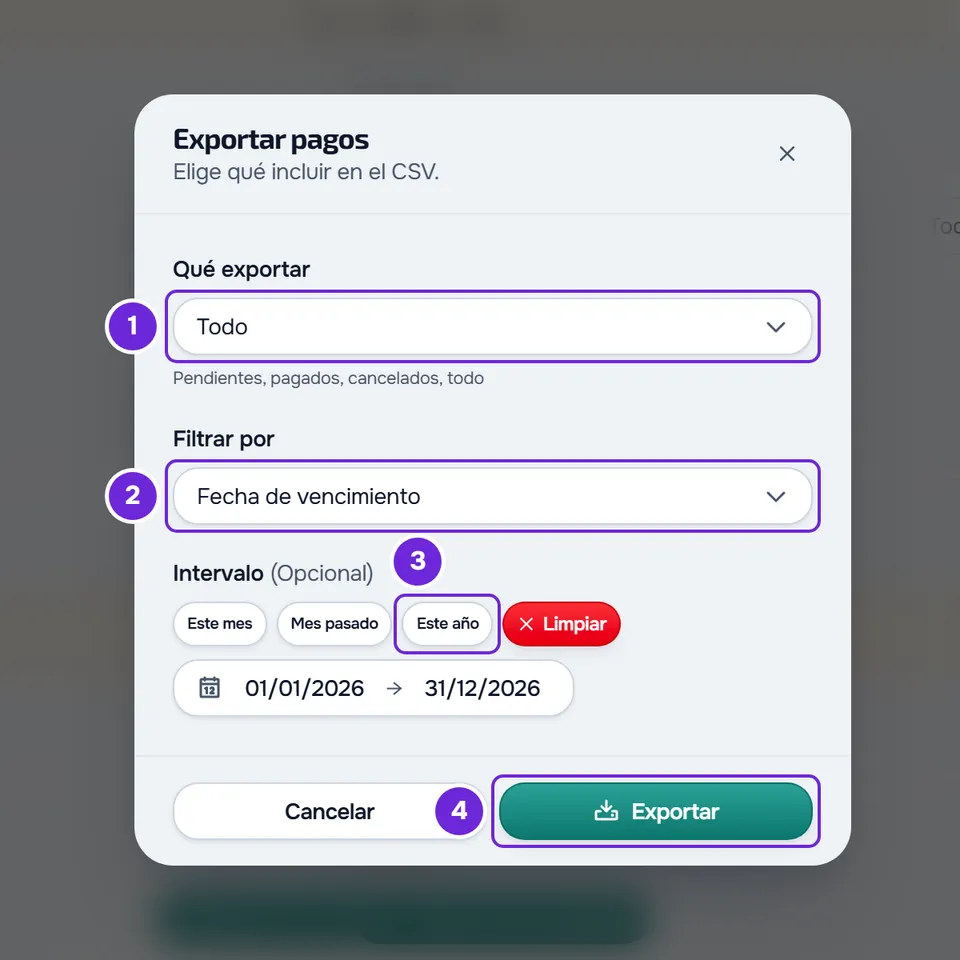
- Opcional: para limitar las fechas, elige en Filtrar por 2 la Fecha de vencimiento o la Fecha de pago y, en Intervalo, elige las dos fechas o un atajo: Este mes, Mes pasado o Este año 3.
- Selecciona Exportar 4, al final de la ventana.
El archivo CSV se descarga y aparece un mensaje con el número de pagos exportados, por ejemplo «12 pagos exportados».
En la app
- Abre Configuración (consulta Configuración del cliente: dónde está cada opción) y, en el grupo Financiero, selecciona Pagos. El número junto a Pagos cuenta los pagos atrasados.
- Cuando tienes algo por pagar, la tarjeta superior se llama Por regularizar: muestra el total por pagar, una barra con la parte atrasada y los recuentos, por ejemplo «1 atrasado», «2 por pagar» y «1 en espera». Sin nada por pagar, muestra Esperando confirmación con el importe a la espera de tu profesional, o Pagos al día. En los dos primeros casos, selecciona la tarjeta para ir a Pendientes.
- Debajo aparecen las tarjetas Tu plan y Tus planes, cuando las tienes. Consulta Estados y botones de la tarjeta Tu plan.
- Las pestañas Todos, Pendientes y Pagados funcionan como en la web. No hay filtros por tipo ni por año ni exportación.
- En cada pago, la fecha aparece sin «Pagado el» ni «Fecha de Vencimiento:», y los pagos que esperan confirmación o cancelados no muestran fecha. El nombre del profesional solo aparece en el detalle del pago. Ver recibo es un botón del propio pago.
- Selecciona un pago para abrir Detalle del pago, con los mismos datos y botones que en la web.
- Para actualizar la lista, desliza la pantalla hacia abajo.
La tarjeta de estado
En la web, la tarjeta de la parte superior de la página resume lo que debes. Solo aparece cuando tienes al menos un pago.
| Tarjeta | Cuándo aparece y qué muestra |
|---|---|
| Pagos atrasados | Tienes al menos un pago atrasado. Debajo del título aparece, por ejemplo, «3 por pagar: 150,00 €»: el número y el importe cuentan todos los pagos por pagar, también los pendientes que aún no han vencido. |
| «1 pago pendiente» o, por ejemplo, «3 pagos pendientes» | Tienes pagos por pagar y ninguno atrasado. Muestra «Total:» y el importe. |
| Esperando confirmación | No tienes nada por pagar, pero hay pagos que marcaste como pagados a la espera de tu profesional. Muestra cuántos son y el importe. |
| Pagos al día | No tienes nada por pagar ni por confirmar. Muestra «No hay pagos pendientes.» |
En los tres primeros casos, selecciona la tarjeta para abrir la pestaña Pendientes. Con pagos en monedas diferentes, la tarjeta muestra un importe por moneda.
Qué muestra cada pago
- El título (la descripción del pago, el mes de referencia o «Pago»), el importe y el estado: Atrasado, Esperando confirmación, Pendiente, Pagado o Cancelado.
- La línea del plazo: «Vence hoy», «Falta 1 día» o, por ejemplo, «Faltan 5 días» cuando faltan 7 días o menos para el vencimiento; «Hace 1 día» o, por ejemplo, «Hace 10 días» en un pago atrasado; «Pagado el» y la fecha en un pago ya pagado, con «Pagado online» si lo pagaste en línea; «Fecha de Vencimiento:» y la fecha en los demás casos.
- Un recuadro rojo con «Este pago no se ha confirmado» y el motivo, cuando tu profesional no confirmó un pago que marcaste como pagado. Mientras un pago espera confirmación, aparece «Reportado como:» con el método, la fecha y, si la escribiste, tu nota.
- Los botones que corresponden al estado del pago: Pagar ahora (solo cuando el pago se puede pagar en línea), Marcar como pagado, Desmarcar pago y Ver recibo. En la web, la tarjeta muestra también el nombre del profesional. Para pagar, consulta Pagar en línea lo que le debes a tu profesional con Pagar ahora o Marcar como pagado un pago hecho fuera de la plataforma.
- La lista empieza por los pagos atrasados, seguidos de los que esperan confirmación, los pendientes, los pagados y los cancelados. En cada grupo, el vencimiento más antiguo va primero.
El archivo CSV
El archivo tiene una línea por pago. El nombre empieza por pagamentos_, seguido de lo que exportaste (outstanding, history o all) y de las fechas del intervalo, por ejemplo pagamentos_all_inicio_fim.csv cuando no eliges fechas. Estas son las columnas:
| Columna | Qué contiene |
|---|---|
id | El número del pago. |
descricao | La descripción del pago tal como está guardada, sin traducir. Las descripciones que MyFitnessClient crea por sí sola para los pagos que se repiten (por ejemplo, mensuales o semanales) vienen en inglés. |
montante | El importe, con dos decimales y un punto para separarlos. |
moeda | El código de la moneda, por ejemplo EUR. |
estado | El estado, con el nombre interno: paid (pagado), pending (pendiente), overdue (atrasado), pending_confirmation (esperando confirmación) o cancelled (cancelado). |
tipo | El tipo, con el nombre interno: monthly (mensualidad), pack, session (sesión) u other (puntual). |
data_vencimento | La fecha de vencimiento, en formato año-mes-día. |
data_pagamento | La fecha de pago, en el mismo formato. Queda vacía cuando el pago no tiene fecha de pago, por ejemplo uno sin pagar. |
metodo | El método que indicaste en Marcar como pagado, con el nombre interno, por ejemplo transfer o cash. Queda vacío cuando no fuiste tú quien marcó el pago, por ejemplo en un pago en línea. |
profissional | El nombre del profesional. |
- La exportación no sigue la pestaña ni los filtros de la página: usa solo lo que eliges en la ventana.
- Pendientes y vencidos incluye también los pagos que esperan confirmación.
- Con un intervalo y Fecha de pago, los pagos por pagar quedan fuera, porque aún no tienen fecha de pago.
- Con más de 5000 pagos, aparece «Se ha producido un error» y no se descarga nada.
- El archivo empieza con la marca BOM de UTF-8, para que las tildes se vean bien en Excel. Un texto, como la descripción o el nombre del profesional, que empiece por
=,+,-o@lleva un apóstrofo delante, para que la hoja de cálculo no lo lea como una fórmula.
Problemas frecuentes
«Aún sin pagos»
Aún no tienes ningún pago registrado. Sin pagos, la página no muestra la tarjeta de estado, las pestañas ni Exportar. Cuando haya un pago a tu nombre, aparecerá en esta página.
«Ningún pago en esta vista»
La pestaña o los filtros que elegiste no tienen pagos. En la web, en una pestaña que no es Todos, el aviso tiene Limpiar, que vuelve a Todos; si elegiste un tipo o un año, selecciona Limpiar junto a los selectores. En la app, elige Todos.
La tarjeta roja cuenta más pagos que los marcados como Atrasado
En la web, la tarjeta Pagos atrasados cuenta y suma todos los pagos por pagar, por ejemplo «3 por pagar: 150,00 €», también los pendientes que aún no han vencido. Solo los pagos con el estado Atrasado ya pasaron el vencimiento. En la app, la tarjeta Por regularizar separa los recuentos, por ejemplo «1 atrasado» y «2 por pagar».
«Nada que exportar con esos filtros»
Ningún pago encaja con lo que elegiste en la ventana Exportar pagos. Amplía el Intervalo o elige Todo en Qué exportar. Si filtraste por Fecha de pago, los pagos por pagar quedan fuera: elige Fecha de vencimiento. Si falla la lectura de los pagos, aparece «Se ha producido un error» y no se descarga nada: vuelve a intentarlo.
Para otros problemas, como un pago que no se confirma, consulta Resolver problemas de pago: Pagar ahora, confirmación y plan.
Preguntas
¿Por qué un pago pasó a Atrasado por sí solo?
Un pago pendiente pasa a Atrasado el día siguiente al vencimiento, en la zona horaria de tu cuenta. Para saber qué cambia cuando tienes pagos atrasados, consulta Pago atrasado: qué queda en pausa y cómo regularizarlo.
¿La lista se actualiza sola?
Sí, en la web y en la app, cuando tu profesional confirma o rechaza un pago que marcaste como pagado. En la app, también puedes deslizar la pantalla hacia abajo para actualizar la lista.
¿Todos los pagos tienen recibo?
No. Solo los pagos hechos en línea tienen Ver recibo, que abre el recibo de Stripe. Consulta Recibos y facturas de los pagos de los clientes.
¿Veo los pagos de un profesional anterior?
Sí. La lista reúne los pagos de todos los profesionales que has tenido, y el detalle de cada pago muestra el nombre del profesional. Sin profesional asociado, Pagos sigue en Configuración mientras tengas pagos pendientes o atrasados. Consulta Terminar el seguimiento o desconectarte del profesional.