
Antes de empezar
- Nutrición tiene que formar parte del seguimiento con tu profesional. Si no la encuentras, consulta «No está en tu plan»: una sección de la app ha desaparecido.
- Un día que ya pasó es cualquier día anterior a hoy. Siempre se abre en modo de lectura, para que no cambies nada por error.
- Si tu profesional fijó el plan, puedes seguir corrigiendo el día marcando las comidas, pero no puedes agregar comidas ni alimentos. Consulta Modos del plan de comidas, plan fijo y días sin plan.
Pasos
Para marcar las comidas que olvidaste registrar en un día que ya pasó:
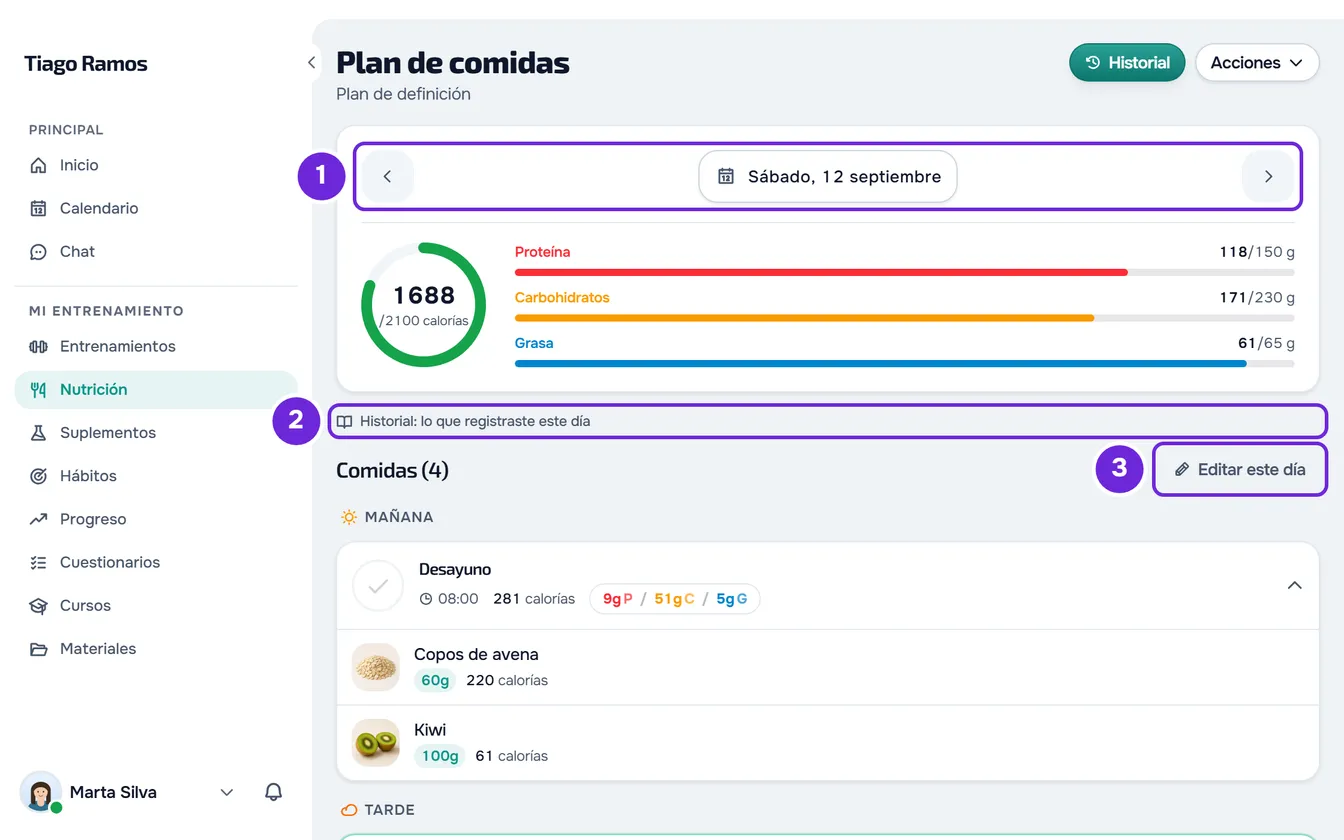
- En Nutrición, abre el día que quieres corregir 1. Para cambiar de día, consulta Ver tu plan de comidas del día y los objetivos. El día se abre con la nota «Historial: lo que registraste este día» 2 y muestra solo las comidas con registro.
- Selecciona Editar este día 3, junto al título de las comidas.
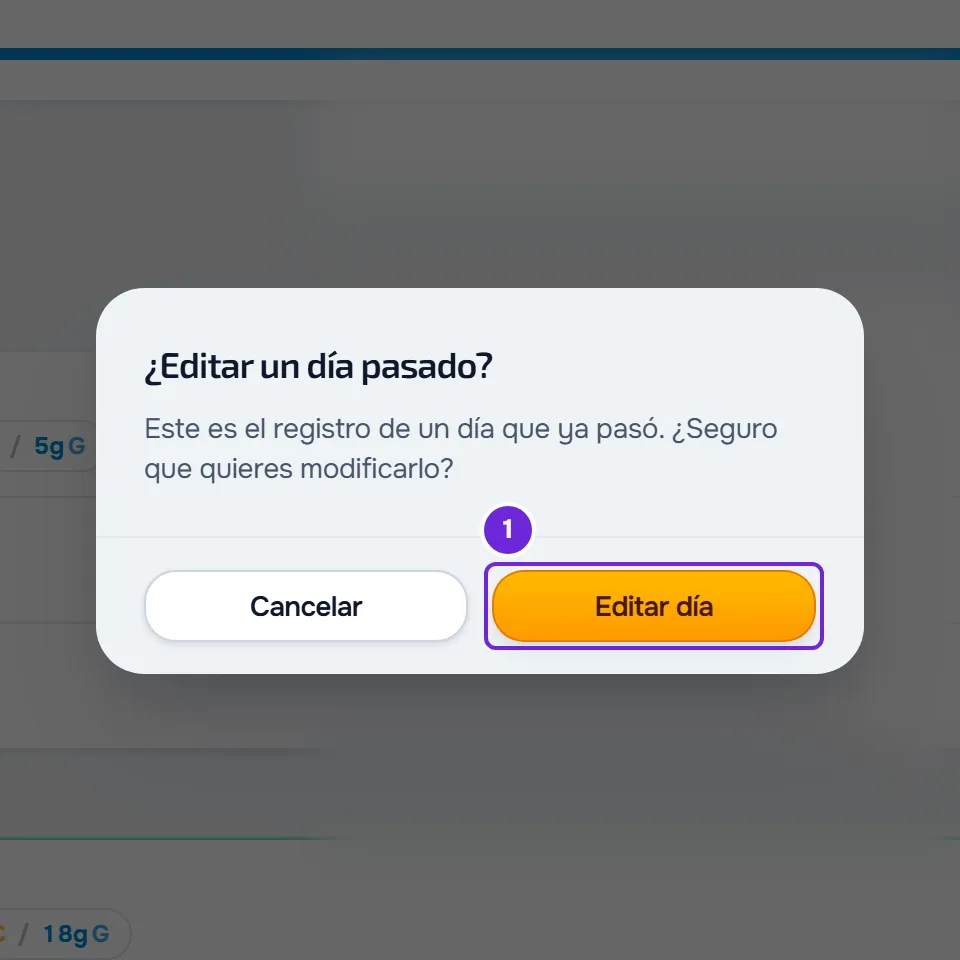
- En la ventana ¿Editar un día pasado?, selecciona Editar día 1. Vuelven las comidas que tu plan tiene para ese día y que quedaron sin marcar, y la nota pasa a ser «Editando este día: marca lo que comiste y olvidaste registrar».
- Selecciona el círculo al inicio de la tarjeta de cada comida que comiste. Consulta Registrar lo que comiste marcando la comida como consumida.
- Opcional: para registrar una comida que no estaba en el plan, selecciona Añadir 1. Consulta Añadir comidas extra: nueva, rápida, guardada o de ayer.
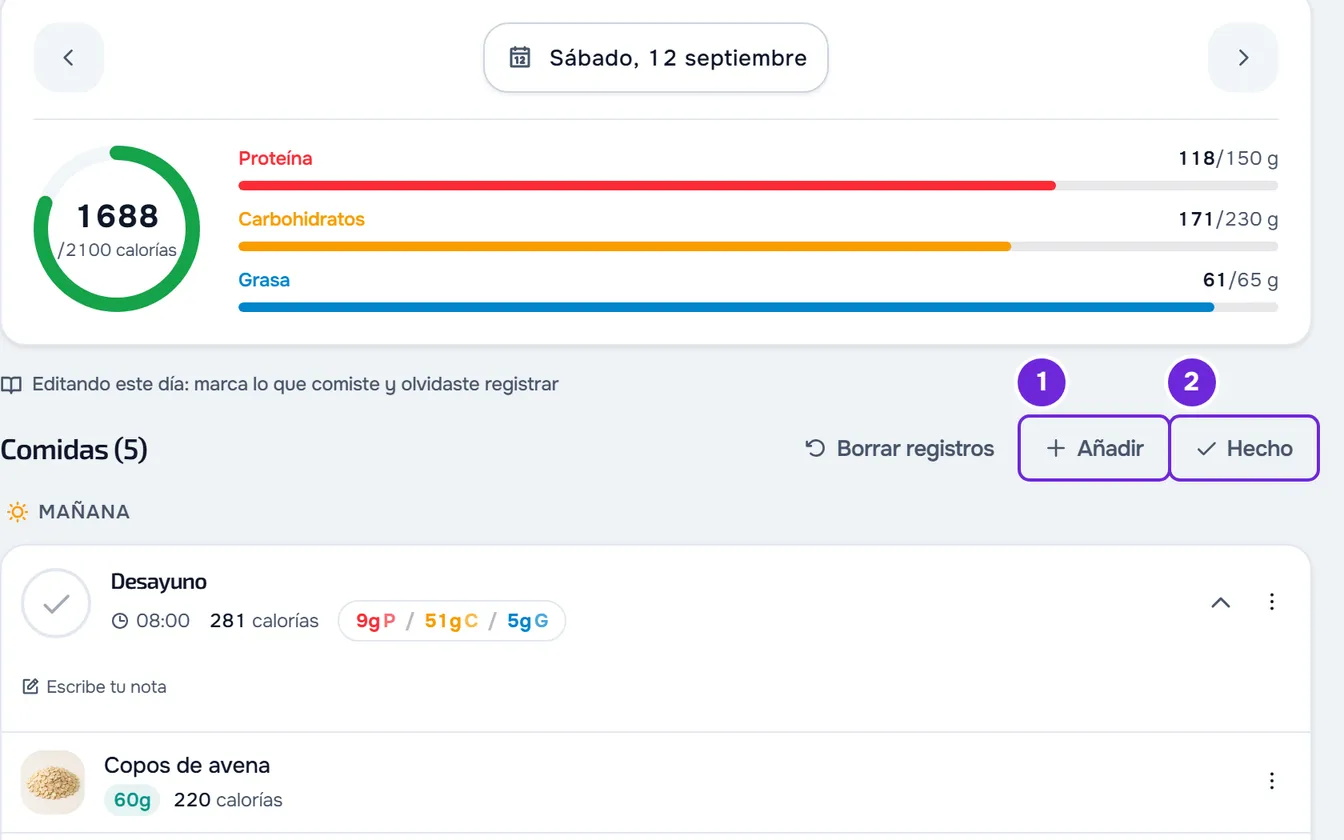
- Cuando termines, selecciona Hecho 2. El día vuelve al modo de lectura.
El día queda con las comidas que marcaste: el anillo y las barras las suman, tu profesional las ve en tu registro de ese día y entran en el Historial de Nutrición. Cada cambio se guarda en el momento en que lo haces; Hecho solo cierra la edición.
En la app
- Abre el día en la franja de la semana o en el calendario, en la parte superior de la pantalla Plan alimentario.
- El camino es el mismo: Editar este día y, en la confirmación, Editar día. En modo de edición, la nota dice «Editando este día: marca lo que comiste y olvidaste registrar».
- Para agregar una comida, usa el botón + o Añadir, según el tamaño de la pantalla. Al final, selecciona Hecho.
- El anillo y las barras suman solo las comidas marcadas como consumidas, también en los días anteriores.
Qué cambia entre leer y editar el día
- En modo de lectura, ves solo las comidas con registro en ese día: las que marcaste, las que cambiaste y las que creaste. El círculo no responde, no hay Añadir, ni el menú ⋮ de las comidas, ni las pestañas de las opciones, y los alimentos se abren solo para verlos.
- En modo de edición, marcas y desmarcas, cambias de opción, editas alimentos, agregas comidas y usas el menú ⋮, como en el día de hoy.
- En modo de edición, si el día ya tiene registros, aparece Borrar registros. Después de confirmar, borra todos los registros de ese día, sin forma de deshacerlo. Consulta Editar, restaurar o eliminar una comida o un día entero.
- La edición se cierra cuando cambias de día y, en la web, cuando recargas la página. Lo que ya cambiaste queda guardado.
- En la web, el anillo y las barras de un día anterior suman todas las comidas con registro en ese día, marcadas o no. El Historial de Nutrición muestra solo las que marcaste como consumidas.
Corregir desde el Historial
En la web, el Historial de Nutrición también lleva al día. Selecciona el encabezado del día para abrir el detalle y selecciona Editar: Nutrición se abre en ese día, todavía en modo de lectura. Selecciona Editar este día y confirma, como en los pasos. En la app, el Historial no tiene este atajo: abre el día en Nutrición. Consulta Consultar el historial de nutrición.
Problemas frecuentes
El círculo no me deja marcar la comida
El día ya pasó y está en modo de lectura. Selecciona Editar este día y confirma con Editar día.
La comida que olvidé no aparece
En modo de lectura, solo aparecen las comidas con registro. En un día en que no registraste nada, la lista dice «Sin registros en este día». En la app, dice «Sin comidas planificadas para este día» o, en un plan semanal o por calendario, «Día libre». Selecciona Editar este día y confirma: las comidas que tu plan tiene para ese día vuelven a aparecer. Si el día es anterior al inicio del plan que tienes ahora, o posterior a su fin, el plan no tiene comidas para ese día y no vuelve ninguna: registra lo que comiste con Añadir.
El día que quiero corregir no está en el Historial
El Historial de Nutrición solo muestra los días con comidas marcadas como consumidas. Abre el día en Nutrición, como en los pasos.
En la app, el día muestra «Sin conexión a internet»
En la app, sin internet, solo se abren los días que el teléfono ya guardó. Un día que no guardó muestra «Sin conexión a internet» y «Esta página necesita conexión. En cuanto vuelvas a tener red, se actualizará sola.» Conéctate a internet: el día se abre cuando vuelve la conexión. Consulta La app dice «Sin conexión» o tarda en cargar.
Preguntas
¿Hasta cuántos días atrás puedo corregir?
Cualquier día anterior a hoy: Nutrición no pone límite a los días anteriores. En la app, sin internet, solo los días que el teléfono ya guardó.
¿Mi profesional ve lo que corrijo?
Sí. Ve las comidas que marques en tu registro de ese día.
¿Puedo registrar un día que aún no llegó?
Sí. Los días siguientes se abren como el de hoy, sin modo de lectura. Consulta Ver tu plan de comidas del día y los objetivos.