
Ocurre cuando abres los Materiales y no ves nada, cuando una carpeta dice que no existe o aparece vacía, o cuando un archivo no se abre. Casi todo depende de lo que tu profesional ha compartido contigo: solo él comparte, oculta y elimina las carpetas y los archivos. Por tu parte, los Materiales son solo de lectura.
No veo Materiales en el menú
En la web, Materiales está en el grupo Mi Entrenamiento del menú. En la app, está en el grupo Contenido del menú, y no en la barra inferior.
La entrada desaparece del menú cuando el plan que tienes con tu profesional no incluye Materiales. Si abres los Materiales desde un enlace o desde una notificación, ves «No está en tu plan», con la frase «Esto no está incluido en tu plan. Habla con tu profesional.» En la web, Inicio te lleva a la página de inicio. Habla con tu profesional y consulta «No está en tu plan»: una sección de la app ha desaparecido.
Sin un profesional asociado, la web quita los Materiales del menú y, en la app, la página Materiales muestra «Aún no tienes materiales». Consulta «Aún no tienes un profesional asociado»: qué hacer.
La página Materiales está vacía o muestra un mensaje
| Lo que ves | Causa | Qué hacer |
|---|---|---|
| «Aún no tienes materiales», con «Cuando compartan carpetas contigo, aparecerán aquí.» | Tu profesional todavía no ha compartido contigo ninguna carpeta ni ningún archivo, o dejó de compartir u ocultó lo que tenías. | Pide a tu profesional que comparta los materiales. En la app, si tu plan incluye el chat, Hablar con tu profesional abre la conversación con él. |
| «Disponible a partir del», seguido de una fecha. | Tu seguimiento todavía no ha empezado. Los materiales solo aparecen con el seguimiento activo. | Espera a esa fecha o habla con tu profesional. |
| En la web, «Seguimiento finalizado el», seguido de una fecha, o «Sin acceso por ahora.» En la app, «Sin acceso por ahora.» | Tu seguimiento terminó o está inactivo. Los materiales solo aparecen con el seguimiento activo. | Habla con tu profesional. En la web, Ver te lleva a Inicio, donde la tarjeta del seguimiento muestra lo que puedes hacer. |
| En la web, «No se pudo cargar». En la app, «No se pudieron cargar los materiales.» En los dos, con Reintentar. | En la web, un fallo en la conexión a internet o en el servidor. En la app, un fallo en el servidor. | Selecciona Reintentar. Si el mensaje vuelve, comprueba la conexión a internet e inténtalo otra vez dentro de un rato. |
| En la app, «Sin conexión a internet», con «Esta página necesita conexión. En cuanto vuelvas a tener red, se actualizará sola.» | No tienes internet y la app todavía no ha guardado esta página o esta carpeta en este dispositivo. | Activa el wifi o los datos móviles. La página se actualiza sola cuando vuelve la conexión; también puedes seleccionar Reintentar. |
Para entender en qué estado está tu seguimiento, consulta Estados del acceso: programado, finalizado e inactivo. Para otras tarjetas de error, consulta «No hemos podido cargar esta información» y otras tarjetas de error.
Una carpeta no se abre o aparece vacía
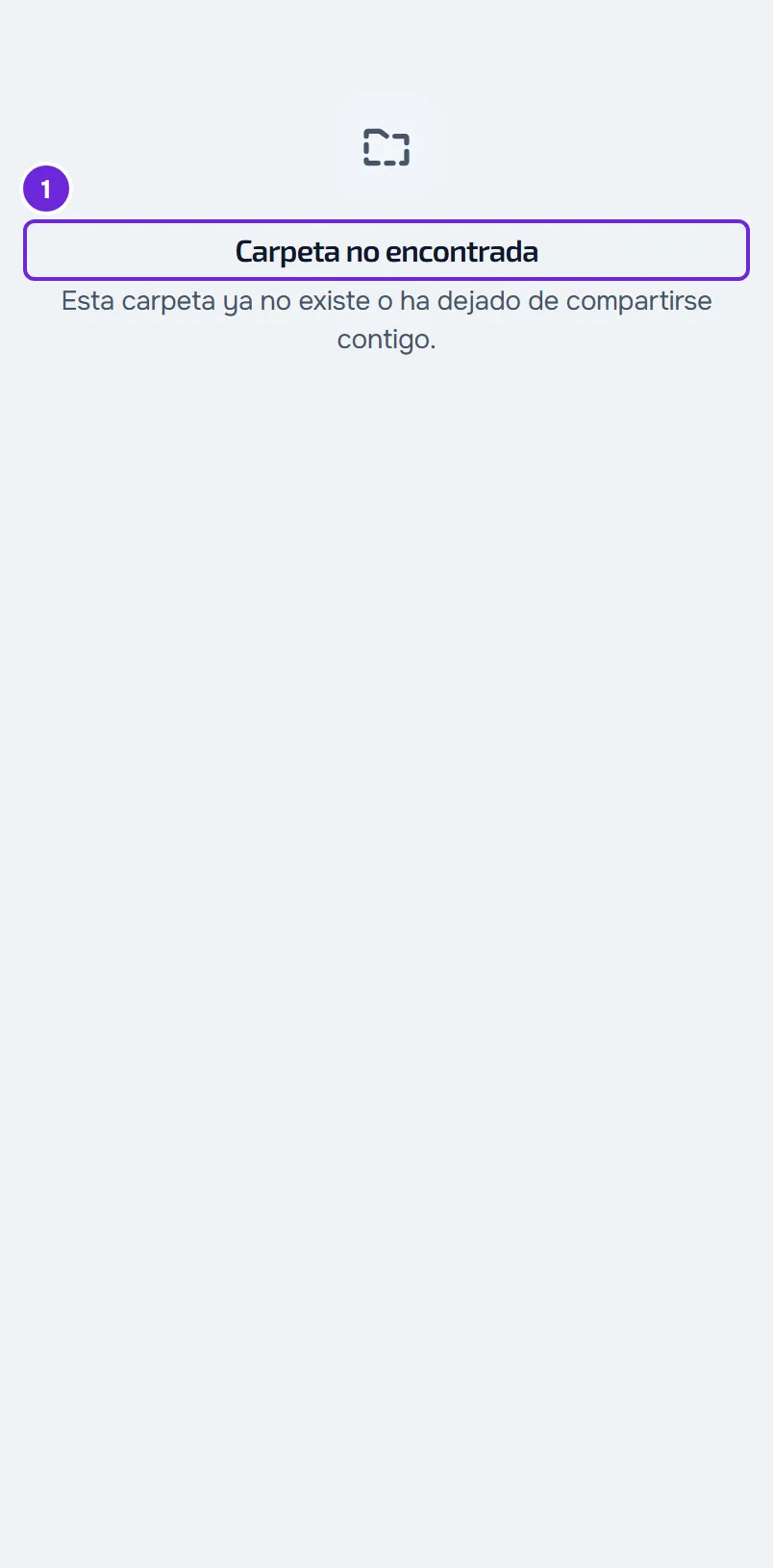
| Lo que ves | Causa | Qué hacer |
|---|---|---|
| En la web, «Carpeta no encontrada», con «Esta carpeta ya no existe o ha dejado de compartirse contigo.» En la app, «Carpeta no encontrada.», con Reintentar. | Tu profesional eliminó la carpeta, dejó de compartirla contigo o la ocultó, a ella o a una carpeta donde está. Puede pasar al abrir una notificación o un enlace antiguo. En la web, el mismo mensaje aparece cuando la carpeta no carga, por ejemplo sin conexión a internet, y cuando tu seguimiento no está activo. En la app, también aparece cuando falla el servidor. | En la app, selecciona primero Reintentar. Después, selecciona Materiales en el menú y busca la carpeta en la lista. Si ya no está, habla con tu profesional. |
| «Carpeta vacía» | La carpeta no tiene archivos ni subcarpetas que puedas ver: tu profesional todavía no los ha puesto o los ha ocultado. En la web, también aparece cuando la búsqueda o el filtro de tipo no deja ningún archivo en una carpeta sin subcarpetas. | En la web, borra el texto de la búsqueda y, en Filtros, elige Todos en Tipo. En la app, desliza la pantalla hacia abajo para actualizar. Si la carpeta sigue vacía, habla con tu profesional. |
| En la app, «Sin resultados». Con una búsqueda, aparece también «Ningún archivo coincide con», seguido de lo que escribiste. | Ningún archivo coincide con la búsqueda o con el tipo elegido en Filtros. | Borra la búsqueda o quita el filtro: selecciona el filtro con una X encima de la lista o, cuando aparece, Limpiar filtros. |
Un archivo no se abre
- Las imágenes, los vídeos, el audio, los PDF y las Páginas se abren dentro de MyFitnessClient. Los demás archivos, como Word, Excel o ZIP, no tienen vista previa: en la web, se descargan; en la app, se abren fuera de la app. No es un error.
- En la web, un PDF que no carga muestra «No se pudo cargar la vista previa del PDF», con Abrir en nueva pestaña y Descargar.
- En la app, un PDF que falla o no carga en 25 segundos muestra «No se pudo abrir el PDF aquí», con Abrir fuera de la app.
No encuentro un archivo o la etiqueta Nuevo desapareció
- La búsqueda revisa el nombre de los archivos que están en la carpeta abierta, y no las subcarpetas ni las otras carpetas. Abre primero la carpeta donde debería estar el archivo. En la app, la búsqueda solo existe dentro de una carpeta. En la web, en la página principal de los Materiales, la búsqueda solo revisa los archivos que están fuera de las carpetas.
- El filtro de tipo y el orden solo actúan sobre los archivos que ya se cargaron. En una carpeta con muchos archivos, desplázate hasta el final de la lista. En la web, selecciona Ver más, si aparece. En la app, dentro de una carpeta, el resto se carga solo; en la página principal de los Materiales, selecciona Ver más, si aparece.
- La etiqueta Nuevo marca lo que entró desde la última vez que abriste la carpeta que tu profesional compartió contigo o una de sus subcarpetas. Al abrir cualquiera de ellas, todo lo que está en esa carpeta compartida pasa a visto, incluidas las subcarpetas que aún no abriste, y la vez siguiente ya no tiene la etiqueta. Buscar o cargar más archivos dentro de la carpeta también cuenta como abrirla, por eso esos archivos ya aparecen sin la etiqueta. Es normal.
Un pago atrasado no oculta los Materiales
Con un pago atrasado, sigues viendo y abriendo todo lo que está en los Materiales. Si aparece un aviso de pago atrasado, viene de otra parte de la app: consulta Pago atrasado: qué queda en pausa y cómo regularizarlo.
Si no se resolvió
Habla con tu profesional: es quien comparte, oculta y elimina las carpetas y los archivos. Dile el nombre de la carpeta o del archivo que buscas. Si confirma que la carpeta está compartida contigo y el problema continúa, escribe al equipo de MyFitnessClient por el contacto que aparece en el Centro de ayuda y envía:
- el nombre de la carpeta o del archivo;
- el mensaje exacto que ves;
- si ocurrió en la web o en la app;
- la hora aproximada.