
Acontece quando você abre os Materiais e não vê nada, quando uma pasta diz que não existe ou aparece vazia, ou quando um arquivo não abre. Quase tudo depende do que o seu profissional compartilhou com você: só ele compartilha, oculta e exclui as pastas e os arquivos. Do seu lado, os Materiais são somente leitura.
Não vejo Materiais no menu
No site, Materiais fica no grupo Meu Treino do menu. No app, fica no grupo Conteúdos do menu, e não na barra inferior.
O item sai do menu quando o plano que você tem com o seu profissional não inclui Materiais. Se você abrir os Materiais por um link ou por uma notificação, vê “Não está no seu plano”, com a frase “Esta parte não está no seu plano. Fale com o seu profissional.” (no app, “Esta parte não está no seu plano. Fale com seu profissional.”). No site, Início leva você à página inicial. Fale com o seu profissional e veja “Não está no seu plano”: uma seção do app desapareceu.
Sem profissional associado, o site tira os Materiais do menu e, no app, a página Materiais mostra “Você ainda não tem materiais”. Veja “Você ainda não tem um profissional associado”: o que fazer.
A página Materiais está vazia ou mostra uma mensagem
| O que você vê | Causa | O que fazer |
|---|---|---|
| “Ainda não tem materiais”, com “Quando compartilharem pastas com você, aparecem aqui.” (no app, “Você ainda não tem materiais”, com “Quando compartilharem pastas com você, elas aparecem aqui.”) | O seu profissional ainda não compartilhou com você nenhuma pasta nem nenhum arquivo, ou deixou de compartilhar ou ocultou o que você tinha. | Peça ao seu profissional que compartilhe os materiais. No app, se o seu plano inclui o chat, Falar com o profissional abre a conversa com ele. |
| “Disponível a partir de”, seguido de uma data. | O seu acompanhamento ainda não começou. Os materiais só aparecem com o acompanhamento ativo. | Espere até essa data ou fale com o seu profissional. |
| No site, “Acompanhamento encerrado em”, seguido de uma data, ou “Sem acesso no momento.” No app, “Sem acesso no momento.” | O seu acompanhamento terminou ou está inativo. Os materiais só aparecem com o acompanhamento ativo. | Fale com o seu profissional. No site, Ver leva você ao Início, onde o cartão do acompanhamento mostra o que você pode fazer. |
| No site, “Não foi possível carregar”. No app, “Não foi possível carregar os materiais.” Nos dois, com Tentar novamente. | No site, falha na conexão com a internet ou no servidor. No app, falha no servidor. | Selecione Tentar novamente. Se a mensagem voltar, confira a conexão com a internet e tente de novo daqui a pouco. |
| No app, “Sem conexão com a internet”, com “Esta página precisa de internet. Assim que você voltar a ter conexão, atualizamos automaticamente.” | Você está sem internet e o app ainda não salvou esta página ou esta pasta neste aparelho. | Ligue o Wi-Fi ou os dados móveis. A página se atualiza sozinha quando a conexão voltar; você também pode selecionar Tentar novamente. |
Para entender em que estado está o seu acompanhamento, veja Estados do acesso: agendado, encerrado e inativo. Para outros cartões de erro, veja “Não foi possível carregar esta informação” e outros cartões de erro.
Uma pasta não abre ou aparece vazia
| O que você vê | Causa | O que fazer |
|---|---|---|
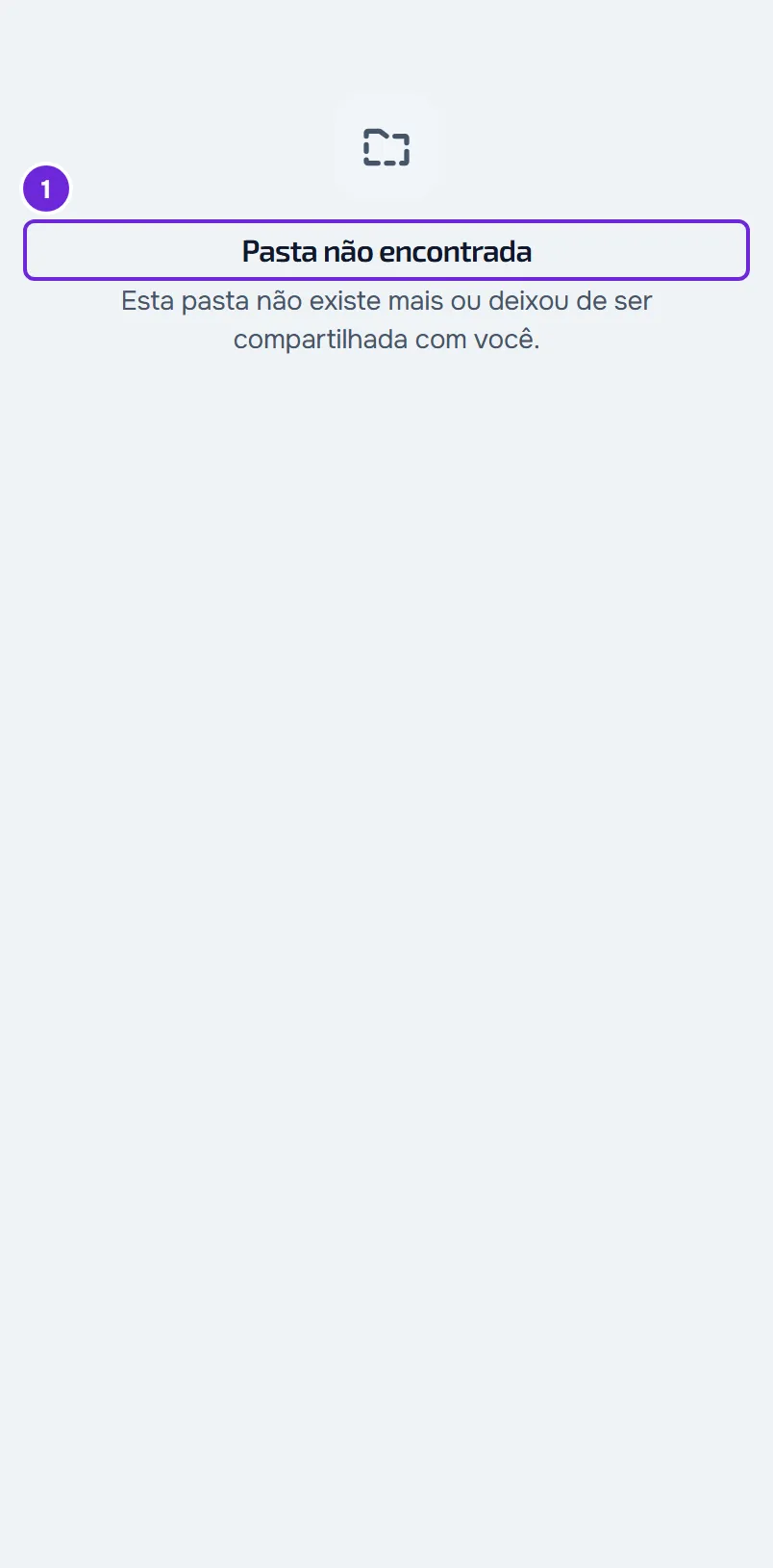
| No site, “Pasta não encontrada”, com “Esta pasta não existe mais ou deixou de ser compartilhada com você.” No app, “Pasta não encontrada.”, com Tentar novamente. | O seu profissional excluiu a pasta, deixou de compartilhá-la com você ou ocultou essa pasta ou uma pasta onde ela está. Pode acontecer ao abrir uma notificação ou um link antigo. No site, a mesma mensagem aparece quando a pasta não carrega, por exemplo sem conexão com a internet, e quando o seu acompanhamento não está ativo. No app, também aparece quando o servidor falha. | No app, selecione primeiro Tentar novamente. Depois, selecione Materiais no menu e procure a pasta na lista. Se ela não estiver mais lá, fale com o seu profissional. |
| “Pasta vazia” | A pasta não tem arquivos nem subpastas que você possa ver: o seu profissional ainda não os colocou lá ou os ocultou. No site, também aparece quando a pesquisa ou o filtro de tipo não deixa nenhum arquivo em uma pasta sem subpastas. | No site, apague o texto da pesquisa e, em Filtros, escolha Todos em Tipo. No app, puxe a tela para baixo para atualizar. Se a pasta continuar vazia, fale com o seu profissional. |
| No app, “Sem resultados”. Com uma pesquisa, aparece também “Nenhum arquivo corresponde a”, seguido do que você digitou. | Nenhum arquivo corresponde à pesquisa ou ao tipo escolhido em Filtros. | Apague a pesquisa ou retire o filtro: selecione o filtro com um X por cima da lista ou, quando aparecer, Limpar filtros. |
Um arquivo não abre
- Imagens, vídeos, áudio, PDF e Páginas abrem dentro da MyFitnessClient. Os outros arquivos, como Word, Excel ou ZIP, não têm pré-visualização: no site, são baixados; no app, abrem fora do app. Não é um erro.
- No site, um PDF que não carrega mostra “Não foi possível carregar a pré-visualização do PDF”, com Abrir em nova aba e Baixar.
- No app, um PDF que falha ou não carrega em 25 segundos mostra “Não foi possível abrir o PDF aqui”, com Abrir fora do app.
Não encontro um arquivo ou o selo Novo desapareceu
- A pesquisa procura no nome dos arquivos que estão na pasta aberta, e não nas subpastas nem nas outras pastas. Abra primeiro a pasta onde o arquivo deve estar. No app, a pesquisa só existe dentro de uma pasta. No site, na página principal dos Materiais, a pesquisa procura só nos arquivos que estão fora das pastas.
- O filtro de tipo e a ordenação só atuam sobre os arquivos que já carregaram. Em uma pasta com muitos arquivos, role até o fim da lista. No site, selecione Ver mais, se aparecer. No app, dentro de uma pasta, o resto carrega sozinho; na página principal dos Materiais, selecione Ver mais, se aparecer.
- O selo Novo marca o que entrou desde a última vez que você abriu a pasta que o seu profissional compartilhou com você ou uma das subpastas dela. Ao abrir qualquer uma, tudo o que está nessa pasta compartilhada fica marcado como visto, incluindo as subpastas que você ainda não abriu, e na próxima vez não tem mais o selo. Pesquisar ou carregar mais arquivos dentro da pasta também conta como abrir, por isso esses arquivos já aparecem sem o selo. É normal.
Um pagamento em atraso não esconde os Materiais
Com um pagamento em atraso, você continua vendo e abrindo tudo o que está nos Materiais. Se aparecer um aviso de pagamento em atraso, ele vem de outra parte do app: veja Pagamento em atraso: o que fica em pausa e como regularizar.
Se não resolveu
Fale com o seu profissional: é ele que compartilha, oculta e exclui as pastas e os arquivos. Diga a ele o nome da pasta ou do arquivo que você procura. Se ele confirmar que a pasta está compartilhada com você e o problema continuar, escreva para a equipe da MyFitnessClient pelo contato que aparece na Central de ajuda e envie:
- o nome da pasta ou do arquivo;
- a mensagem exata que você vê;
- se aconteceu no site ou no app;
- o horário aproximado.