
Acontece na página de um curso, no site: o botão Comprar curso ou Assinar fica inativo, ou, quando você o seleciona, aparece uma mensagem em vez da tela de pagamento da Stripe. Uma mensagem que aparece antes da tela da Stripe não cobra nada: você só paga na Stripe. Procure nas tabelas o texto que você vê.
O app não vende cursos. Se a página do curso no app diz “Este curso não está disponível para compra neste app.”, abra a MyFitnessClient no navegador e compre o curso no site.
O botão Comprar curso ou Assinar está inativo
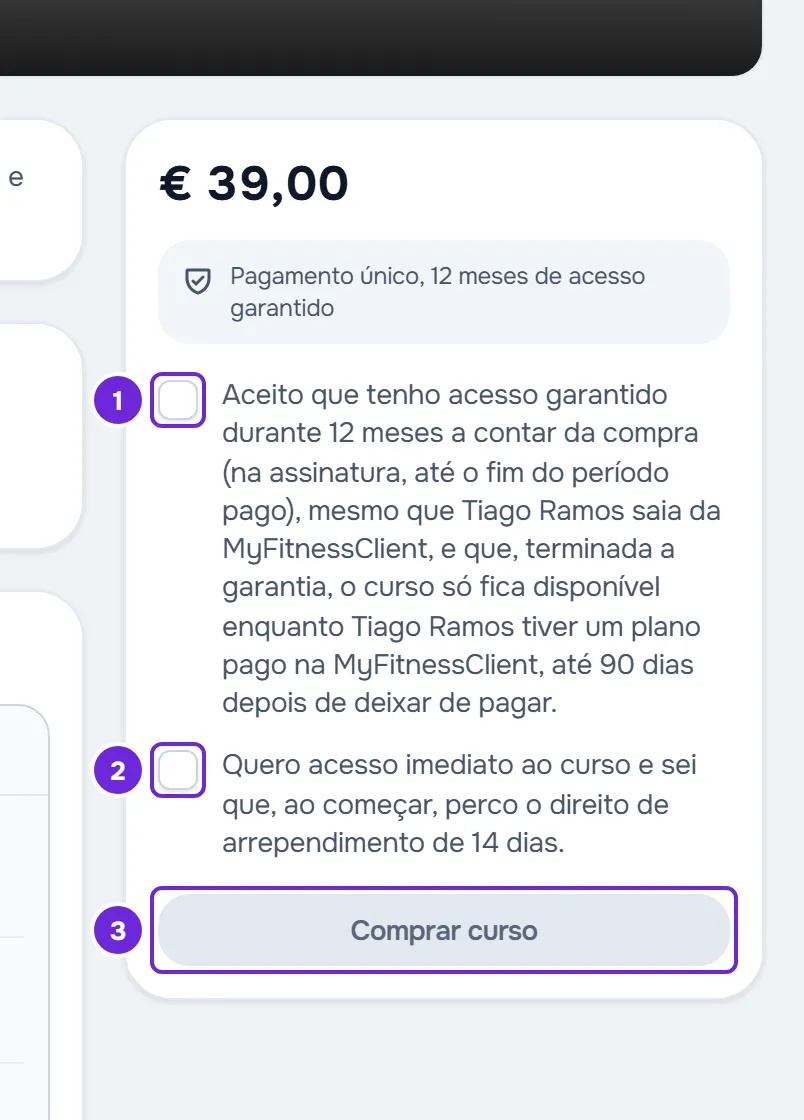
No painel de compra, junto ao botão, a página mostra uma frase sobre o estado da compra.
| Frase no painel | Causa | O que fazer |
|---|---|---|
| “Pagamento único, 12 meses de acesso garantido” ou “Acesso enquanto a assinatura estiver ativa”, com duas caixas para marcar | As duas caixas de confirmação ainda não estão marcadas. Elas vêm desmarcadas em cada curso. | Marque as duas caixas. O botão fica ativo. |
| “Compra online indisponível. Peça acesso ao seu profissional.” | O profissional não vende este curso online, por exemplo um curso que o cartão mostra como “Grátis”, ou não pode receber pagamentos online no momento. Também aparece quando você já pagou este curso e esse pagamento foi reembolsado ou está em disputa. | Peça acesso ao profissional: o acesso que ele dá a você não é cobrado. Se o pagamento foi reembolsado ou está em disputa, escreva para o suporte. |
| “O pagamento está sendo confirmado.” | Já existe um pagamento deste curso em andamento: você pagou e a confirmação ainda não chegou, ou abriu a tela da Stripe e saiu sem pagar. | Se você pagou, aguarde a confirmação. Se saiu sem pagar, o botão volta a ficar ativo quando essa tela de pagamento expira, cerca de 1 hora depois de você abri-la. |
| “A assinatura precisa de atenção. Atualize o pagamento ou gerencie a assinatura.” | Sua assinatura deste curso tem um pagamento em atraso ou está pausada. | Selecione Gerenciar assinatura e atualize o pagamento na Stripe. |
Para gerenciar uma assinatura e ver os recibos, veja Gerenciar a assinatura de um curso e ver os recibos.
Mensagens quando você seleciona Comprar curso ou Assinar
A mensagem aparece em um aviso e a página fica como estava. Nada é cobrado e você pode tentar de novo.
| Mensagem | Causa | O que fazer |
|---|---|---|
| “Marque as duas confirmações antes de comprar.” | O pedido chegou sem as duas caixas marcadas. | Marque as duas caixas e tente de novo. |
| “Já tem acesso a este curso.” | Você já tem acesso ao curso, por exemplo porque o profissional deu acesso a você, ou porque você o comprou em outra janela, depois de abrir a página. | Recarregue a página. O botão passa a Abrir curso. |
| “Já tem uma assinatura para este curso.” | Sua conta já tem uma assinatura deste curso: ativa, aguardando confirmação, com um pagamento em atraso ou pausada. | Recarregue a página. Se a assinatura tem um pagamento em atraso, use Gerenciar assinatura. |
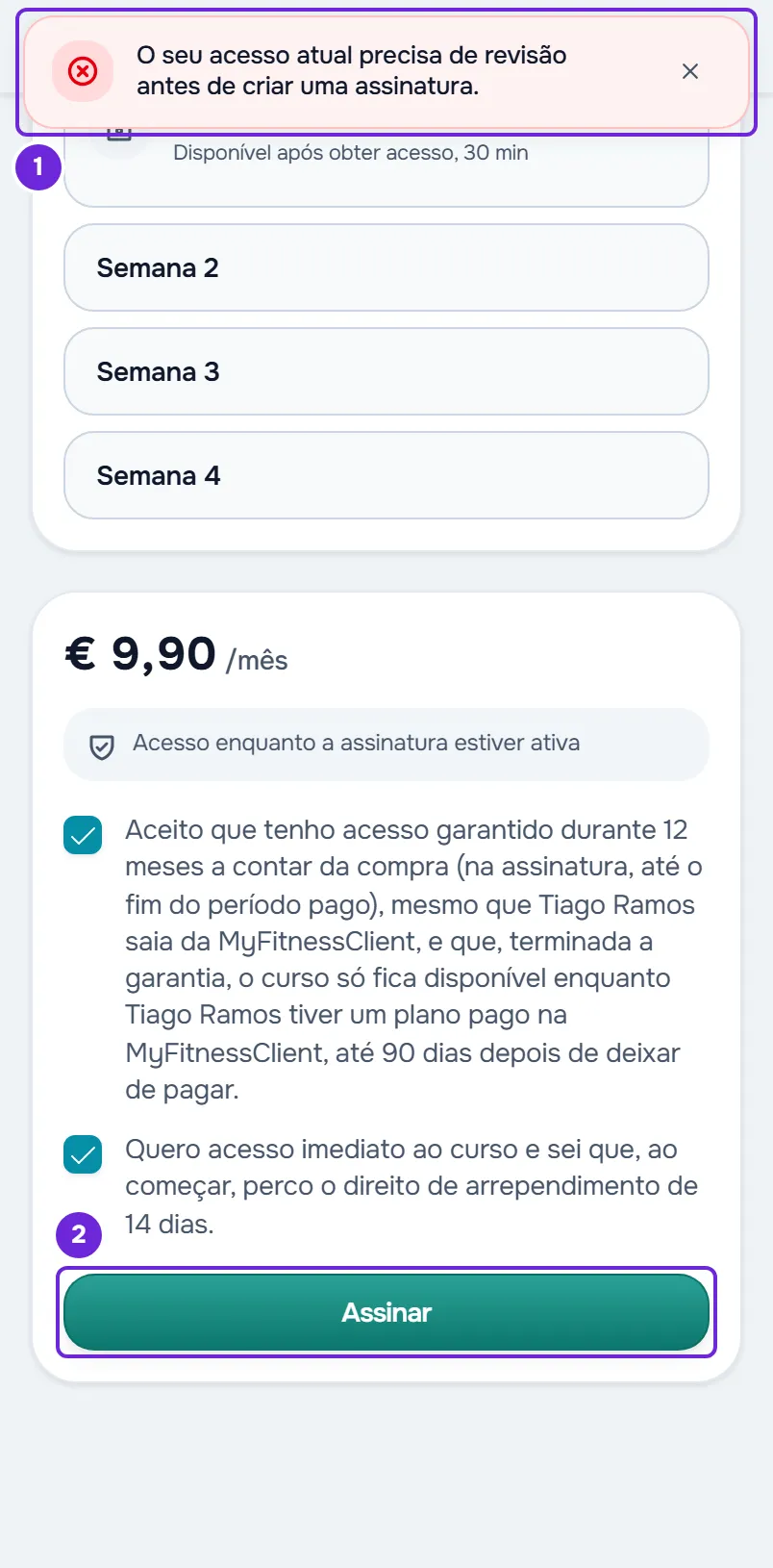
| “O seu acesso atual precisa de revisão antes de criar uma assinatura.” | Você já teve acesso a este curso por outro caminho e esse acesso foi pausado ou terminou. | Fale com o profissional. Veja a seção seguinte. |
| “Conclua primeiro o curso obrigatório.” | O profissional exige que você conclua outro curso antes deste. | Conclua esse curso. Se você não sabe qual é, pergunte ao profissional. |
| “Este curso não tem mais vagas disponíveis.” | O curso chegou ao número máximo de alunos que o profissional definiu. Contam os alunos com acesso e os pagamentos ainda em andamento. | Fale com o profissional. Você também pode tentar mais tarde: a vaga de um pagamento que ninguém concluiu volta a ficar livre quando esse pagamento expira. |
| “A compra anterior ainda está sendo finalizada. Tente daqui a pouco.” | Uma tentativa anterior ainda está sendo preparada ou finalizada. | Aguarde alguns minutos e tente de novo. |
| “A compra anterior expirou. Tente de novo.” | A tela de pagamento que você abriu antes não serve mais, por exemplo porque o preço mudou nesse meio-tempo. | Selecione o botão outra vez. Uma tela de pagamento nova se abre. |
| “O pagamento ainda está sendo processado.” | Você já pagou na tela da Stripe e a confirmação ainda não chegou. | Não pague de novo. Veja a seção “Paguei e o curso não abre”. |
| “O curso foi alterado nesse meio-tempo. Recarregue e tente de novo.” | O profissional alterou o curso, por exemplo o preço, a forma de pagamento ou quem o vê, ou o seu acompanhamento com ele mudou, no momento em que você selecionou o botão. | Recarregue a página e tente de novo. |
| “Não encontramos este curso. Pode ter sido excluído ou republicado.” | O curso deixou de estar disponível para você: foi excluído ou despublicado, deixou de estar visível para você, ou o seu acompanhamento terminou. | Fale com o profissional. |
| “Este curso não está à venda.” | O profissional deixou de vender este curso online depois que você abriu a página. | Peça acesso ao profissional. |
| “Os pagamentos online estão indisponíveis.” | O profissional não pode receber pagamentos online no momento. | Fale com o profissional. |
| “Esta compra precisa ser revisada pelo suporte.” | Você já pagou este curso e esse pagamento foi reembolsado ou está em disputa. | Escreva para o suporte. |
| “Esta assinatura precisa ser revisada pelo suporte.” | Sua assinatura deste curso está em disputa. | Escreva para o suporte. |
| “A compra deste curso está temporariamente indisponível.” | Um problema na configuração da venda impede a compra. | Tente mais tarde. Se continuar, escreva para o suporte. |
| “Não foi possível iniciar a compra.” | A tela de pagamento da Stripe não chegou a abrir. | Tente de novo. Se continuar, escreva para o suporte. |
| “Sem conexão com o servidor. Verifique a internet e tente de novo.” | O pedido não chegou ao servidor: você está sem conexão com a internet ou a conexão falhou. | Confirme a conexão e tente de novo. |
| “Compra online indisponível”, sem mais texto | Outro problema: mais de 10 tentativas no mesmo minuto, o servidor demorou demais para responder, o profissional está encerrando a conta, ou Cursos deixou de estar no seu plano. | Aguarde um minuto e tente de novo. Se continuar, fale com o profissional. |
Para o caminho completo da compra, veja Comprar ou assinar um curso.
“O seu acesso atual precisa de revisão antes de criar uma assinatura.”
Acontece em um curso vendido por assinatura quando você já teve acesso a esse curso por outro caminho e esse acesso foi pausado ou terminou: o profissional deu acesso a você, por exemplo quando o curso ainda não estava à venda, ou você comprou o curso antes. A página mostra o botão Assinar mesmo assim e a mensagem só aparece quando você o seleciona. Nada é cobrado nem salvo, e você não tem nenhum botão que resolva isso: só o profissional pode mudar esse acesso.
O profissional pode retomar o seu acesso: você volta a ter o curso sem pagar e não precisa assinar. Se o acesso não veio de uma compra, ele também pode remover você do curso. Depois disso você já pode assinar, mas começa do zero.
Para voltar a ter o curso:
- Envie ao seu profissional o nome do curso e a mensagem que você viu.
- Se ele retomou o seu acesso, abra o curso em Cursos > Meus Cursos. Você não paga nada.
- Se ele removeu você do curso, abra Cursos > Descobrir e selecione o cartão do curso.
- Na página do curso, marque as duas caixas de confirmação.
- Selecione Assinar.
A tela de pagamento da Stripe se abre. Depois que você paga, o curso aparece em Meus Cursos, sem o progresso anterior.
Na compra única essa mensagem não aparece: quando você paga, o acesso anterior volta a ficar ativo e o progresso se mantém. Enquanto o acesso está pausado ou terminado, o curso não aparece em Meus Cursos; veja O curso não abre, aparece pausado ou não deixa concluir a aula.
Paguei e o curso não abre
Depois que você paga, a Stripe leva você de volta à tela “Confirmando o pagamento”, que verifica o pagamento durante cerca de 1 minuto. Quando o pagamento é confirmado, a tela passa a “Compra confirmada” e o curso abre sozinho.
- “A confirmação está demorando”: a confirmação ainda não chegou. Não pague de novo. O acesso é ativado sozinho quando a confirmação chegar, mesmo que você feche a tela. Selecione Ver meus cursos e confira de novo mais tarde.
- “Não foi possível verificar”: o pagamento não foi concluído ou não foi possível confirmá-lo. Veja se o curso já está em Meus Cursos daqui a pouco.
Enquanto a confirmação não chega, a página do curso diz “O pagamento está sendo confirmado.” e o botão fica inativo. Se passar muito tempo e o curso não aparecer em Meus Cursos, escreva para o suporte com o nome do curso e o horário do pagamento.
A aba Descobrir está vazia ou mostra Pagamento em atraso
- “Não existem cursos disponíveis”: o seu profissional não tem nenhum curso que você possa ver. Um curso aparece em Descobrir quando está publicado, o profissional o mostra a todos os alunos ativos ou o escolheu para você, e o acompanhamento com ele está ativo. Pergunte a ele se tem cursos para você.
- “Pagamento em atraso”: você tem um pagamento em atraso com o seu profissional. A aba Descobrir e a página dos cursos ficam bloqueadas até o pagamento ser regularizado. Os cursos que você já tem continuam abertos em Meus Cursos. O botão da tela leva aos seus pagamentos: Pagar agora, se o profissional recebe pagamentos online, ou Ver pagamentos.
Para regularizar o pagamento, veja Pagamento em atraso: o que fica em pausa e como regularizar.
Se não resolveu
Fale primeiro com o seu profissional: quase todas as causas dependem dele. Se for um erro, escreva para o suporte da MyFitnessClient em [email protected] com o nome do curso, a mensagem exata, o horário aproximado e, se você pagou, o horário do pagamento.