
Quando acontece
- O item da seção sai do menu. Podem sair Treinos, Nutrição, Suplementos, Progresso, Questionários e Materiais, e Cursos quando você não tem nenhum curso. No celular, na barra inferior, podem sair Treinos, Nutrição e Progresso; o Início e o Chat ficam sempre.
- Os cartões dessa seção saem do Início, sem nenhum aviso.
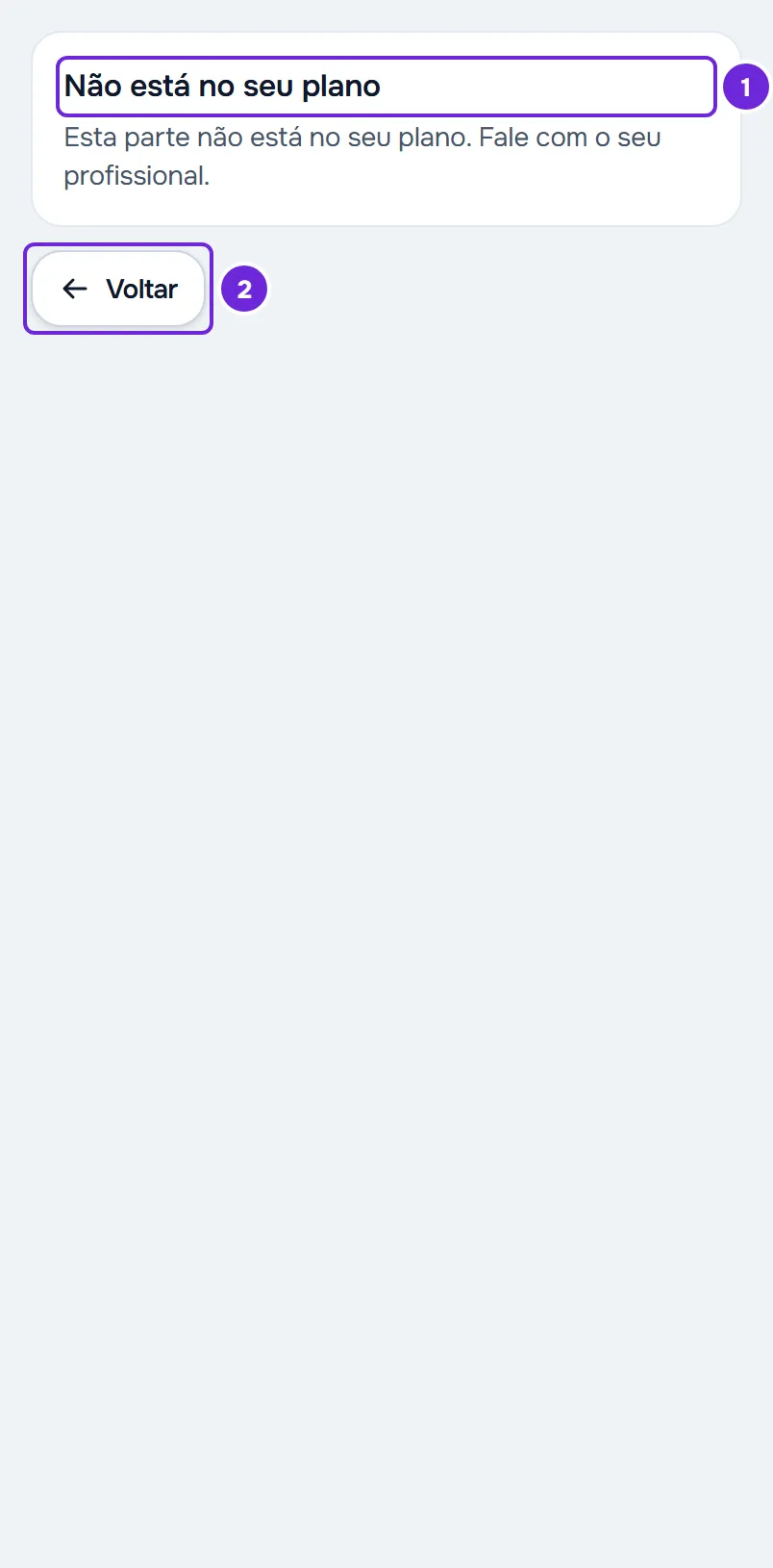
- Se você abrir uma página dessa seção por uma notificação, um link ou um favorito antigo, vê “Não está no seu plano”, com a frase “Esta parte não está no seu plano. Fale com o seu profissional.” (no app, “Esta parte não está no seu plano. Fale com seu profissional.”). No site, quando aparecem, Início leva você à página inicial e Voltar à página anterior. No app, a tela só tem a mensagem: saia pelo menu ou pela seta de voltar.
- Um questionário ou um check-in aberto por uma notificação mostra a mesma mensagem quando a seção dele não está no seu plano.
Por que acontece
O seu profissional escolhe quais seções o plano que você tem com ele inclui: Treinos, Nutrição, Suplementos, Hábitos, Progresso, Questionários, Materiais, Cursos, Chat e Chamadas. Quase tudo o que o plano não inclui sai do site e do app; as exceções estão em O que fica sempre. Só o seu profissional pode mudar o que o seu plano inclui.
Não tem a ver com pagamentos. Um pagamento em atraso coloca algumas ações em pausa, mas as seções continuam no menu, e pagar não traz de volta uma seção que o plano não inclui. Veja Pagamento em atraso: o que fica em pausa e como regularizar.
O que fazer
Para recuperar uma seção:
- No menu, selecione Chat e abra a conversa com o seu profissional.
- Escreva para ele qual seção está faltando. Se a conversa mostrar “As respostas estão desativadas nesta conversa.”, fale com ele por outro meio, como o telefone ou em uma sessão.
- Depois que ele mudar o seu plano, espere até 2 minutos com a página ou o app aberto: a seção volta ao menu sozinha. Para vê-la na hora, também no Início, no site recarregue a página; no app, feche-o e abra-o de novo.
O que fica sempre
- O Início, o Calendário e as Configurações nunca saem, mesmo que o plano não inclua nenhuma seção.
- Hábitos fica sempre no menu. Sem Hábitos no plano, você vê só os hábitos que criou; os que o profissional atribuiu a você deixam de aparecer e voltam quando a seção voltar ao plano.
- Chat fica sempre no menu. Sem Chat no plano, você continua lendo as mensagens do seu profissional, mas não pode responder a ele: a conversa mostra “As respostas estão desativadas nesta conversa.”
- Sem Chamadas no plano, os botões de chamada saem da conversa no site e só o seu profissional pode iniciar uma chamada, que você ainda pode atender no site.
- Cursos fica no menu enquanto você tiver cursos seus, mesmo que o plano não inclua Cursos.
- A anamnese não depende do plano.
O que muda em outras páginas
- Sem Treinos no plano, o Calendário deixa de mostrar os treinos do programa, os dias de descanso e os treinos que você fez. Os eventos que o profissional marca e os seus eventos pessoais continuam lá.
- O check-in faz parte do Progresso. Sem Progresso no plano, o check-in sai do Início e do Calendário.
- Deixam de chegar os lembretes de uma seção que o plano não inclui (refeições, suplementos, check-in e hábitos que o profissional atribuiu a você) e os questionários automáticos dessa seção.
Problemas comuns
Os treinos desapareceram do Calendário
Se Treinos saiu do seu menu, o seu plano deixou de incluir Treinos e o Calendário deixa de mostrá-los. Fale com o seu profissional. Se Treinos continua no menu, o plano não é a causa: com o acompanhamento fechado, o Calendário também deixa de mostrar o programa. Veja Estados do acesso: agendado, encerrado e inativo.
A seção está no menu, mas aparece vazia
Uma seção que o seu plano não inclui não fica vazia: sai do menu. Se você vê uma linha sobre o seu acompanhamento, como “Sem acesso no momento.”, o acompanhamento está agendado, foi encerrado ou está inativo. Veja Estados do acesso: agendado, encerrado e inativo.
“As respostas estão desativadas nesta conversa.”
O seu plano não inclui o Chat, ou o seu profissional desativou as suas respostas. Nos dois casos, só ele pode mudar isso: fale com ele por outro meio. Veja Não consigo escrever no chat: vejo um cadeado.
No app, a seção continua no menu, mas abre vazia ou com um erro
Em uma versão antiga do app, as seções que o plano não inclui continuam no menu, mas abrem vazias ou com uma mensagem de erro. Atualize para a versão mais recente do app: a seção sai do menu. Veja Há uma nova versão do app. Atualize para continuar.
Se não resolveu
Se o seu profissional confirmar que a seção está no seu plano e ela continuar fora do menu depois de você recarregar a página ou abrir o app de novo, escreva para a equipe da MyFitnessClient pelo contato que aparece na Central de ajuda e envie:
- o nome do seu profissional;
- a seção que está faltando;
- se acontece no site, no app ou nos dois;
- a mensagem exata que você vê, se houver.