
Antes de começar
- Você precisa da conta de aluno, com o e-mail verificado. Se ainda não tem, veja Abrir o convite do seu profissional e criar a conta e Verificar o e-mail com o código de 6 dígitos ou o link.
- Você só pode ter um profissional por vez. Se você tem um acompanhamento ativo ou agendado com outro profissional, encerre-o primeiro (Encerrar o acompanhamento ou se desconectar do profissional). Um acompanhamento que já terminou não impede.
- Um convite que inclui um pacote não tem Aceitar convite. Veja o artigo sobre convites com pacote.
Passos
Para responder ao convite:
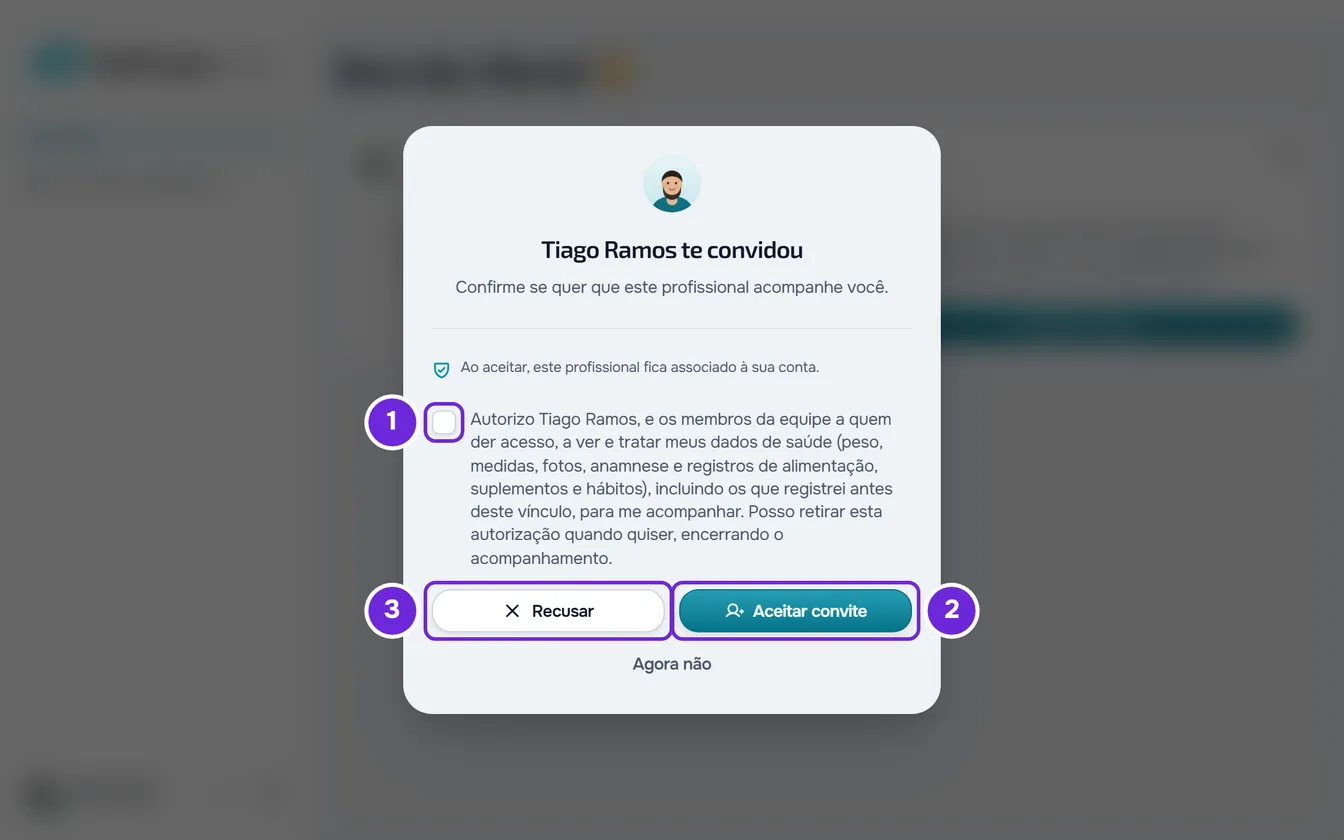
- Abra o Início. Se você chegou pelo link do convite, ou se é a primeira vez que vê este convite neste navegador, uma janela com ele abre sozinha. O mesmo convite também está em um cartão embaixo da saudação, com a caixa e os botões para responder.
- Leia o convite: o nome do profissional, o da empresa, quando o convite vem de uma, e a frase que diz o que acontece quando você aceita.
- Marque a caixa de autorização dos dados de saúde 1, que começa com “Autorizo” e o nome do profissional. A caixa vem desmarcada e o convite só é aceito com ela marcada. No site, se você selecionar Aceitar convite sem marcá-la, aparece “Marque a autorização para continuar”. No app, Aceitar convite fica desativado enquanto ela não estiver marcada.
- Selecione Aceitar convite 2 ou, se não quiser este profissional, Recusar 3. Recusar não precisa da caixa nem pede confirmação.
- Leia o resultado, que aparece na janela, e selecione Continuar no app. No site, um convite aceito no cartão que não fica aguardando aprovação recarrega o Início na hora, sem esta janela.
Se você aceitou e o profissional ficou vinculado a você, o Início passa a mostrar o seu acompanhamento. Se o convite precisa da aprovação dele ou começa em outro dia, veja a tabela a seguir. Se você recusou, o convite sai do Início.
Para decidir mais tarde, selecione Agora não na janela. A janela fecha e o convite fica no cartão do Início.
No app
- O cartão e a janela são os mesmos, com a caixa de autorização e os botões Recusar e Aceitar convite. Agora não só existe na janela.
- A janela abre sozinha uma vez por convite e por conta, neste celular.
- O app não abre links de convite. Sem profissional, selecione Ler QR code ou Colar link no Início, e a janela do convite abre em seguida. Veja Abrir o convite do seu profissional e criar a conta.
- Um convite aguardando aprovação mostra “Aguardando aprovação” no cartão, sem botão para cancelar o pedido.
- Depois que você aceitar, o app pode pedir alguns dados do perfil. Veja Completar seu perfil ao entrar no app.
O que acontece depois de aceitar
| Situação | O que você vê | A seguir |
|---|---|---|
| O cartão diz “Ao aceitar, este profissional fica associado à sua conta.” | “Convite aceito” na janela. No site, se você aceitou no cartão, o Início recarrega. | O Início mostra o seu acompanhamento e o profissional recebe um aviso. |
| O cartão diz “Ao aceitar, o profissional recebe um pedido para aprovar.” | “Pedido enviado” na janela e “Aguardando aprovação” no cartão. | Quando o profissional responder, você recebe a notificação “Pedido aceito” ou “Pedido não aceito”. No site, Cancelar pedido, no cartão, retira o pedido. |
| O convite marca o início do acompanhamento para outro dia. O cartão diz “Ao aceitar, este profissional fica associado à sua conta.” | “Convite aceito” na janela (no site, aceitar no cartão recarrega o Início) e, no Início, o cartão “Acompanhamento agendado”, com o dia em que o acesso começa. | O acesso abre sozinho nesse dia, sem você esperar pela aprovação do profissional. |
O que você pode fazer até o acesso começar está em Estados do acesso: agendado, encerrado e inativo.
Se o profissional já tinha criado uma ficha para você, quando você fica vinculado essa ficha passa para a sua conta, com o que ele já preparou.
Para continuar até o primeiro treino, veja Seus primeiros passos: do convite ao primeiro treino.
Recusar o convite
Recusar fecha o convite e não cria nenhum vínculo com o profissional. Ele recebe um aviso de que você recusou. Se mudar de ideia, peça um convite novo a ele.
Vários convites e um profissional por vez
- Com mais de um convite sem resposta, o cartão mostra o mais recente. Quando você aceita um, os outros são fechados e esses profissionais recebem o mesmo aviso de uma recusa.
- Se você tinha um acompanhamento já encerrado com outro profissional, ficar vinculado ao novo desconecta você desse profissional antigo: a conversa com ele é fechada e ele é avisado.
- No site, se você já tem um profissional e abre o link do convite de outro, o Início mostra “Você já tem um profissional”, com “Você não pode aceitar o convite de outro profissional.” e o caminho para encerrar o acompanhamento atual.
Avisos sobre o convite
- “Novo convite”, com o nome do profissional e “te convidou para treinar.”, chega quando um profissional convida o e-mail da sua conta. Se o convite chegou antes de você ter conta, o aviso chega quando o e-mail da conta é confirmado. Aparece sempre nas suas notificações e, se você tiver as notificações push ativadas, também como notificação push. Ao abri-lo, você vai para o Início.
- “Pedido aceito” ou “Pedido não aceito” é a resposta do profissional a um convite que precisava da aprovação dele. No site, quando chega “Pedido aceito” e o acesso começa na hora, o Início passa sozinho para o seu acompanhamento.
Problemas comuns
“Marque a autorização para continuar”
Você selecionou Aceitar convite sem marcar a caixa de autorização dos dados de saúde. Marque-a e selecione Aceitar convite de novo.
O botão Aceitar convite está desativado
No app, falta marcar a caixa de autorização dos dados de saúde. Marque-a e o botão fica ativado.
“Este profissional não tem vagas neste momento.”
O profissional atingiu o limite de alunos do plano dele e é avisado de que você tentou entrar. Quando ele tiver vaga, aceite o convite de novo. A mensagem “Este profissional tem muitos pedidos pendentes. Tente mais tarde.” quer dizer que ele tem pedidos demais aguardando: tente mais tarde.
“Cancele esse pedido para aceitar este convite.”
A mensagem começa com “Você já pediu a” e o nome de outro profissional, ou com “Você já tem um pedido aguardando com outro profissional.”: você tem um pedido aguardando a resposta dele, e só pode ter um. No site, selecione Cancelar pedido, embaixo da mensagem, e confirme com Cancelar pedido. O site continua sozinho a partir daí: aceita o convite ou abre a janela dele. No app, a mensagem é “Você já tem um profissional associado.”: cancele o pedido no cartão “Você pediu a” do Início e tente de novo. Se a mensagem terminar em “Aguarde a resposta.”, não há botão: espere esse profissional responder.
“Este acompanhamento terminou. Peça um novo convite ao seu profissional.”
O convite era para uma ficha que o profissional tinha criado para você, e esse acompanhamento terminou nesse meio-tempo. O convite fica fechado. Peça um convite novo ao profissional.
Para outras mensagens, como um convite expirado ou já usado, veja O convite não funciona: expirado, já usado ou de outro e-mail.
Perguntas
A janela do convite não abriu. Onde está o convite?
No cartão embaixo da saudação, no Início. A janela só abre sozinha na primeira vez, em cada navegador ou, no app, em cada celular. No site, abrir de novo o link do convite também a abre.
O profissional sabe que recusei?
Sim. Ele recebe um aviso de que você recusou o convite.
Posso ter dois profissionais ao mesmo tempo?
Não. Cada conta tem um profissional por vez, e aceitar um convite fecha os outros que você ainda não tinha respondido.
Posso mudar de ideia depois de aceitar?
Sim, encerrando o acompanhamento. Veja Encerrar o acompanhamento ou se desconectar do profissional.