
Antes de começar
- Você precisa do convite do seu profissional: um link, um QR code ou um email. Se você ainda não tem profissional, veja “Você ainda não tem um profissional associado”: o que fazer.
- Você pode seguir estes passos no site ou no app. A conta é a mesma nos dois.
Tutorial interativo
Abre na app e precisa de sessão iniciada.
Passos
Para chegar ao primeiro treino, siga estes passos na ordem. Onde há um artigo com mais detalhes, o passo leva a ele.
- Abra o link do convite que o seu profissional enviou e selecione Criar conta. No app, selecione Criar conta na tela de boas-vindas (Abrir o convite do seu profissional e criar a conta).
- Preencha o cadastro e digite o código de 6 dígitos que chega no seu email. O email fica confirmado e você entra no Início (Verificar o e-mail com o código de 6 dígitos ou o link).
- No Início, abra o convite. Na web, ele abre sozinho quando você chega pelo link. No app, que não abre links de convite, selecione Ler QR code e aponte a câmera para o código, ou selecione Colar link, cole o link e selecione Abrir convite. Um convite enviado para o seu email aparece sozinho no site e no app.
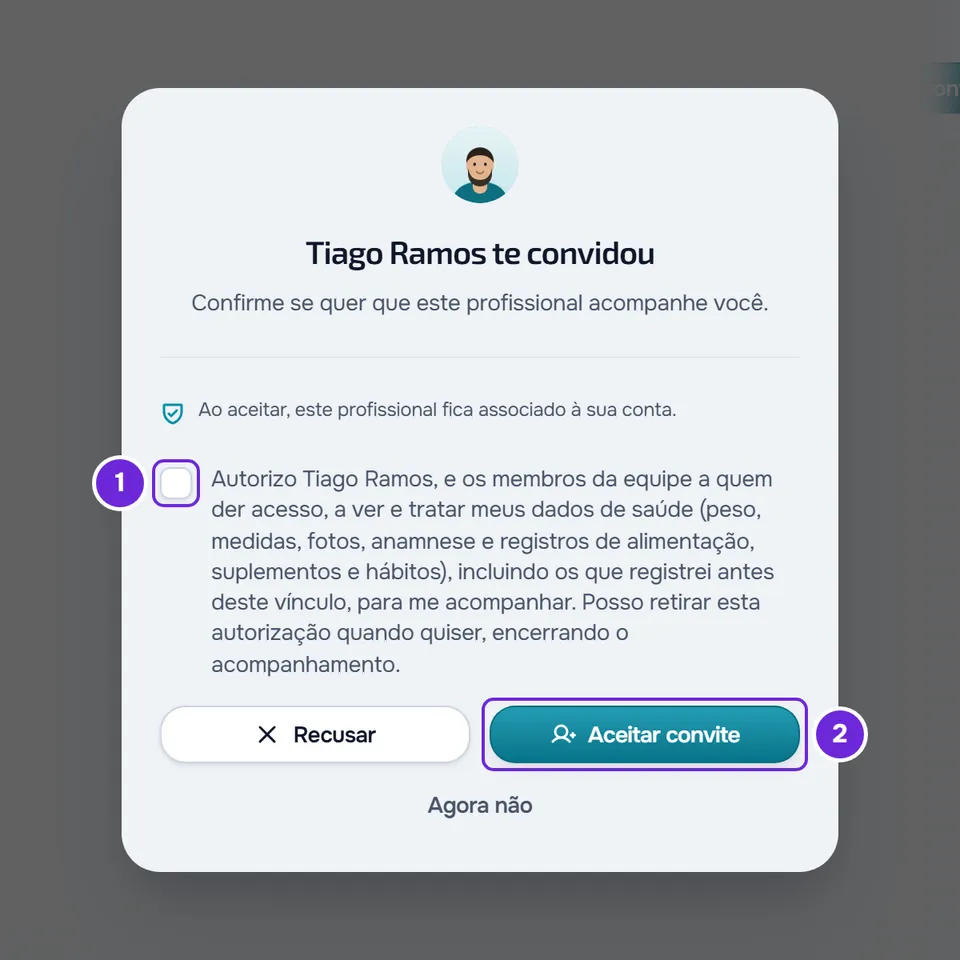
- Marque a caixa que autoriza o profissional a ver e tratar os seus dados de saúde 1 e selecione Aceitar convite 2. Aparece “Convite aceito” ou, quando o profissional precisa aprovar, “Pedido enviado” (Aceitar ou recusar o convite do seu profissional).
- Selecione Continuar no app para voltar ao Início. Com o convite aceito, o Início passa a mostrar o resumo do seu dia. Com o pedido enviado, o convite fica “Aguardando aprovação” até o profissional aceitar, e nesse momento você recebe o aviso “Pedido aceito”.
- Só no app: na página “Olá”, com o seu nome, selecione Começar e responda o que falta no seu perfil, como a altura e o peso. Em cada pergunta, você pode selecionar Pular. No fim aparece “Está tudo pronto”. A página abre sozinha uma vez, quando você já tem o profissional associado e falta algum dado; se você aceitou o convite no próprio app, ela abre depois que você fecha e abre o app de novo (Completar seu perfil ao entrar no app).
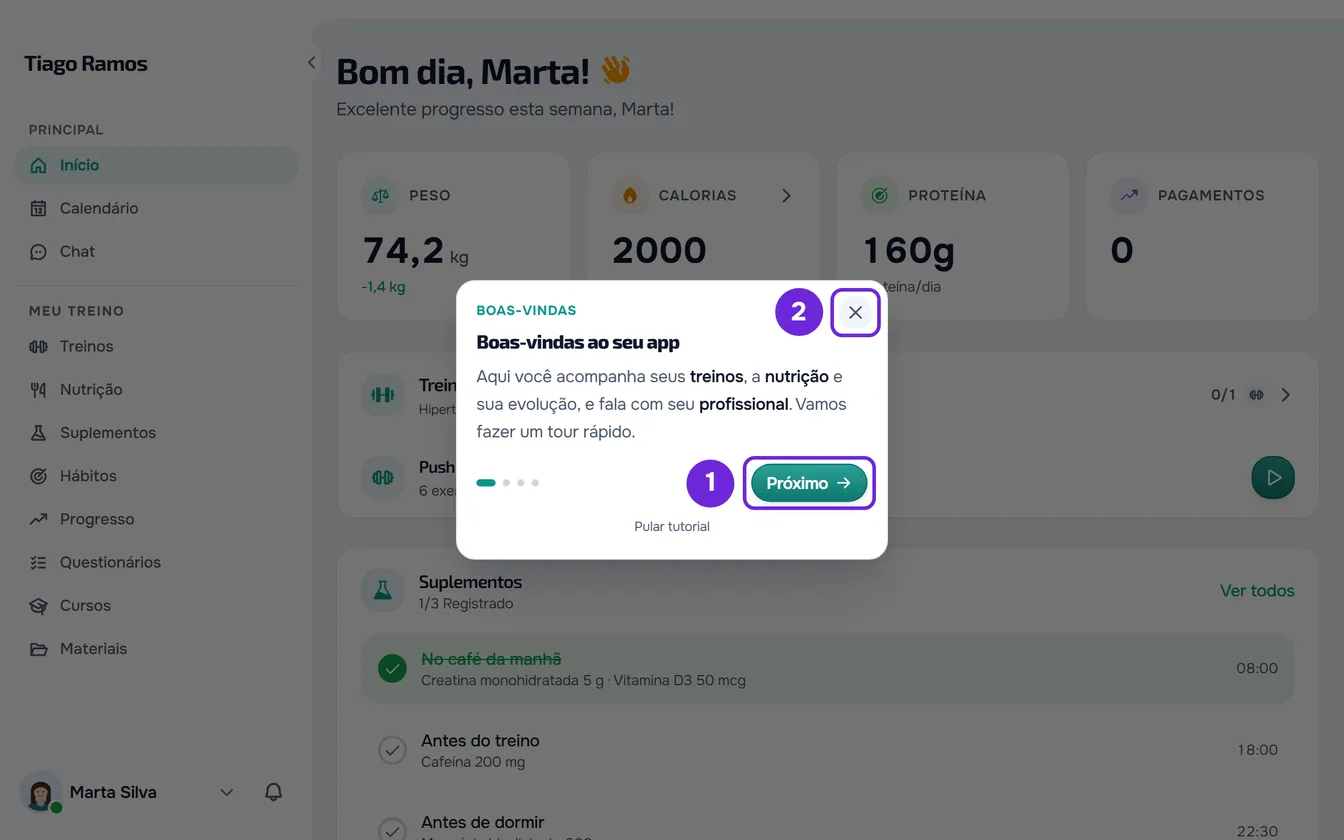
- Siga a visita Boas-vindas: leia cada um dos 4 passos, selecione Próximo 1 e, no último, Concluir. Na web, a visita começa sozinha no Início cerca de 1,2 segundo depois que você chega lá com o profissional associado. No app, ela começa na primeira vez que você chega ao Início, por isso pode aparecer antes de você aceitar o convite. Fechar a visita com o X 2 também conta como feita, e ela não volta a começar sozinha (Fazer um tutorial interativo ou repetir a visita guiada).
- No Início, veja o resumo do seu dia, como os treinos e os hábitos de hoje (A tela Início: o que aparece e quando muda).
- Opcional: em Configurações > Notificações, ative Push para receber neste aparelho os avisos do seu profissional, como um treino novo ou uma mensagem. Se eles não chegarem, veja Não recebo notificações no celular nem no navegador.
- Em Treinos, selecione Iniciar no treino que você vai fazer. O treino abre para você registrar o que faz em cada exercício (Problemas comuns durante o treino e como resolvê-los).
No fim, você tem o profissional associado, a visita de boas-vindas feita e o primeiro treino em andamento.
Rever a visita de boas-vindas
Abra Configurações > Tutoriais, abra o capítulo Boas-vindas e selecione Boas-vindas. A visita recomeça no primeiro passo, no Início. Na web, Tutoriais só aparece quando você tem um profissional associado; no app, aparece sempre. Os outros tutoriais, capítulo por capítulo, estão em Tutoriais interativos do aluno: lista por capítulo.
Problemas comuns
A visita de boas-vindas não começou
Na web, a visita só começa enquanto você está no Início e quando já tem um profissional associado. Se você abriu outra página por um link, como uma conversa, ela começa na próxima vez que você chegar ao Início. Se o profissional aprovou o seu pedido com a página aberta, a visita começa sozinha no Início, sem você recarregar. No app, a visita pode já ter aparecido antes de você aceitar o convite. Em qualquer caso, se você já a concluiu ou fechou, ela não volta sozinha: reveja-a em Configurações > Tutoriais.
Não vejo Tutoriais nas Configurações
Na web, Tutoriais só aparece quando você tem um profissional associado: aceite primeiro o convite e, se o profissional precisar aprovar o pedido, espere a aprovação. No app, está sempre em Configurações > Tutoriais.
Não há nenhum treino para iniciar
Os treinos para iniciar aparecem em Treinos depois que o seu profissional atribui os treinos a você. Se você esperava ver algum, veja Não vejo meus treinos ou aparece “Treino não encontrado”.
Se não resolveu, fale com o seu profissional no chat.