
Avant de commencer
- Tu as besoin de l'invitation de ton professionnel : un lien, un QR code ou un e-mail. Si tu n'as pas encore de professionnel, consulte « Tu n’as pas encore de professionnel » : que faire.
- Tu peux suivre ces étapes sur le site ou dans l'app. Le compte est le même sur les deux.
Tutoriel interactif
S'ouvre dans l'application et demande d'être connecté.
Étapes
Pour arriver à ta première séance, suis ces étapes dans l'ordre. Quand un article donne plus de détails, l'étape renvoie vers lui.
- Ouvre le lien d'invitation que ton professionnel t'a envoyé et sélectionne Créer un compte. Dans l'app, sélectionne Créer un compte sur l'écran de bienvenue (Ouvrir l'invitation de ton professionnel et créer ton compte).
- Remplis le formulaire d'inscription et saisis le code à 6 chiffres que tu reçois par e-mail. Ton e-mail est confirmé et tu arrives sur Accueil (Vérifier l'adresse e-mail avec le code à 6 chiffres ou le lien).
- Sur Accueil, ouvre l'invitation. Sur le web, elle s'ouvre toute seule quand tu arrives par le lien. Dans l'app, qui n'ouvre pas les liens d'invitation, sélectionne Scanner le QR code et pointe l'appareil photo vers le code, ou sélectionne Coller le lien, colle le lien et sélectionne Ouvrir l’invitation. Une invitation envoyée à ton adresse e-mail apparaît toute seule sur le site et dans l'app.
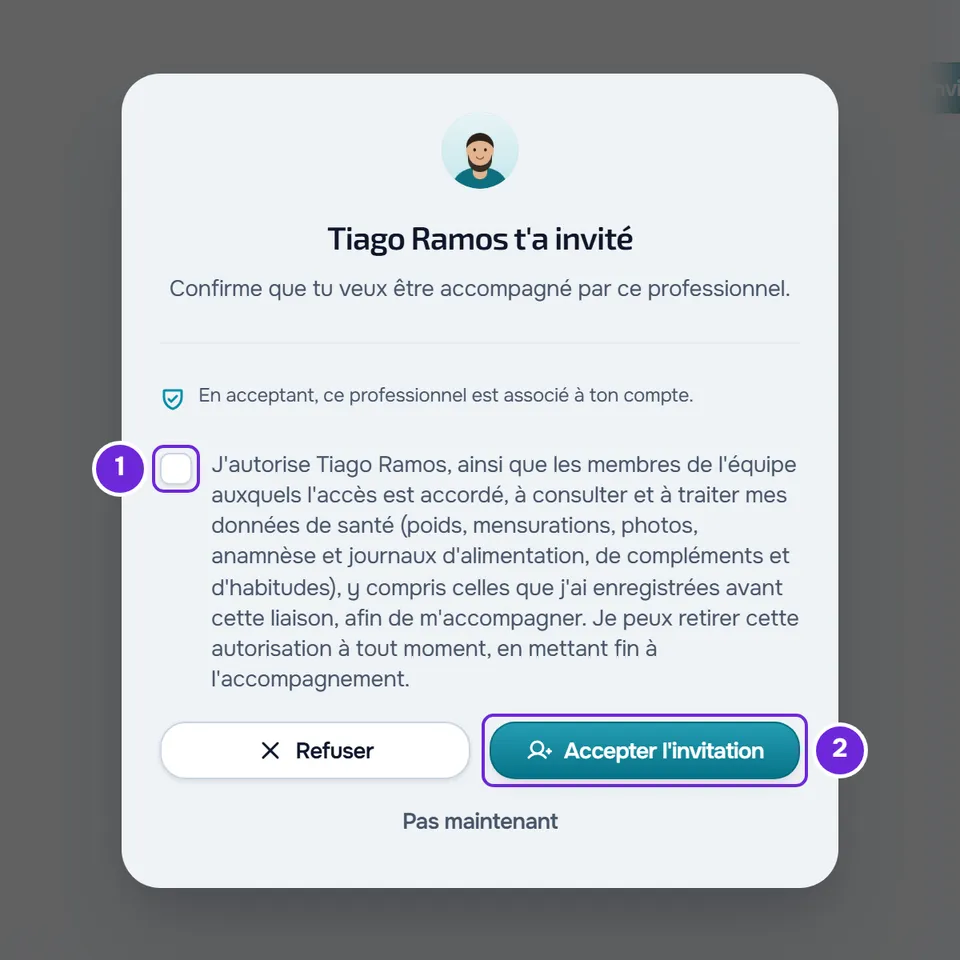
- Coche la case qui autorise le professionnel à consulter et à traiter tes données de santé 1 et sélectionne Accepter l’invitation 2. « Invitation acceptée » s'affiche ou, quand le professionnel doit approuver, « Demande envoyée » (Accepter ou refuser l’invitation de ton professionnel).
- Sélectionne Continuer dans l'application (dans l'app, Continuer dans l’app) pour revenir sur Accueil. Si l'invitation est acceptée, Accueil affiche le résumé de ta journée. Si la demande est envoyée, l'invitation reste « En attente d’approbation » jusqu'à ce que le professionnel accepte, et tu reçois alors la notification « Demande acceptée ».
- Uniquement dans l'app : sur la page « Bonjour », avec ton nom, sélectionne Commencer et réponds à ce qui manque dans ton profil, comme la taille et le poids. À chaque question, tu peux sélectionner Passer. À la fin, « Tout est prêt » s'affiche. La page s'ouvre toute seule une fois, quand tu as déjà ton professionnel associé et qu'il manque une donnée ; si tu as accepté l'invitation dans l'app elle-même, elle s'ouvre après que tu as fermé puis rouvert l'app (Compléter ton profil quand tu entres dans l’app).
- Suis la visite Bienvenue : lis chacune des 4 étapes, sélectionne Suivant 1 et, à la dernière, Terminer. Sur le web, la visite se lance toute seule sur Accueil environ 1,2 seconde après ton arrivée, si tu as un professionnel associé. Dans l'app, elle se lance la première fois que tu arrives sur Accueil, elle peut donc apparaître avant que tu acceptes l'invitation. Si tu la fermes avec le X 2, elle compte aussi comme faite et ne se relance plus toute seule (Suivre un tutoriel interactif ou refaire la visite guidée).
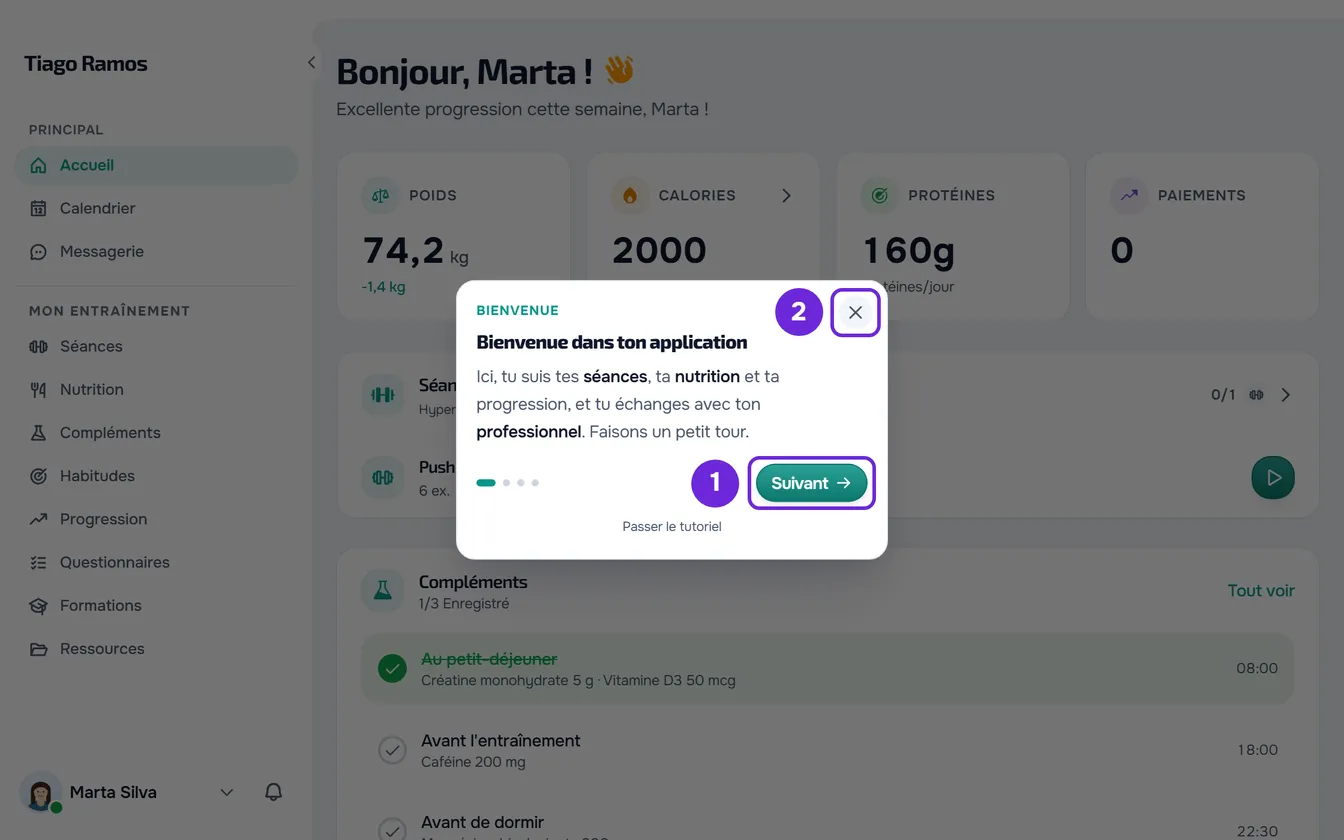
- Sur Accueil, consulte le résumé de ta journée, comme les séances et les habitudes du jour (L’écran Accueil : ce qui s’affiche et quand il change).
- Facultatif : dans Paramètres > Notifications, active Push pour recevoir sur cet appareil les notifications de ton professionnel, comme une nouvelle séance ou un message. Si elles n'arrivent pas, consulte Je ne reçois pas de notifications sur téléphone ni dans le navigateur.
- Dans Séances (dans l'app, Entraînements), sélectionne Démarrer sur la séance que tu vas faire. La séance s'ouvre pour que tu enregistres ce que tu fais à chaque exercice (Problèmes courants pendant la séance et comment les résoudre).
À la fin, tu as un professionnel associé, tu as fait la visite de bienvenue et ta première séance est en cours.
Revoir la visite de bienvenue
Ouvre Paramètres > Tutoriels, ouvre le chapitre Bienvenue et sélectionne Bienvenue. La visite recommence à la première étape, sur Accueil. Sur le web, Tutoriels n'apparaît que si tu as un professionnel associé ; dans l'app, il apparaît toujours. Les autres tutoriels, chapitre par chapitre, se trouvent dans Tutoriels interactifs du client : liste par chapitre.
Problèmes fréquents
La visite de bienvenue ne s'est pas lancée
Sur le web, la visite ne se lance que lorsque tu es sur Accueil et que tu as déjà un professionnel associé. Si tu as ouvert une autre page par un lien, comme une conversation, elle se lance la prochaine fois que tu arrives sur Accueil. Si le professionnel a approuvé ta demande pendant que la page était ouverte, la visite se lance toute seule sur Accueil, sans recharger. Dans l'app, la visite a pu apparaître avant que tu acceptes l'invitation. Dans tous les cas, si tu l'as déjà terminée ou fermée, elle ne revient pas toute seule : revois-la dans Paramètres > Tutoriels.
Je ne vois pas Tutoriels dans les Paramètres
Sur le web, Tutoriels n'apparaît que si tu as un professionnel associé : accepte d'abord l'invitation et, si le professionnel doit approuver la demande, attends son approbation. Dans l'app, il se trouve toujours dans Paramètres > Tutoriels.
Il n'y a aucune séance à commencer
Les séances à commencer apparaissent dans Séances (dans l'app, Entraînements) une fois que ton professionnel te les a attribuées. Si tu t'attendais à en voir une, consulte Je ne vois pas mes séances ou « Séance introuvable » s’affiche.
Si le problème persiste, parle à ton professionnel dans le chat.