
Avant de commencer
- Ce que tu changes dans un repas ou dans une journée ne vaut que pour ce jour. Le plan de ton professionnel ne change pas et les autres jours restent comme ils étaient.
- Avec le plan fixe, les repas n’ont pas le menu ⋮ : tu ne peux pas modifier, restaurer ni supprimer un repas. Le bouton Rétablir la journée (dans l’application, Rétablir le plan) reste disponible. Consulte Modes du plan alimentaire, plan fixe et jours sans plan.
- Pour un jour déjà passé, sélectionne d’abord Modifier ce jour et confirme. Consulte Corriger un jour passé.
Tutoriel interactif
S'ouvre dans l'application et demande d'être connecté.
Étapes
Pour changer le nom ou l’heure d’un repas du plan pour ce jour seulement, sur le site :
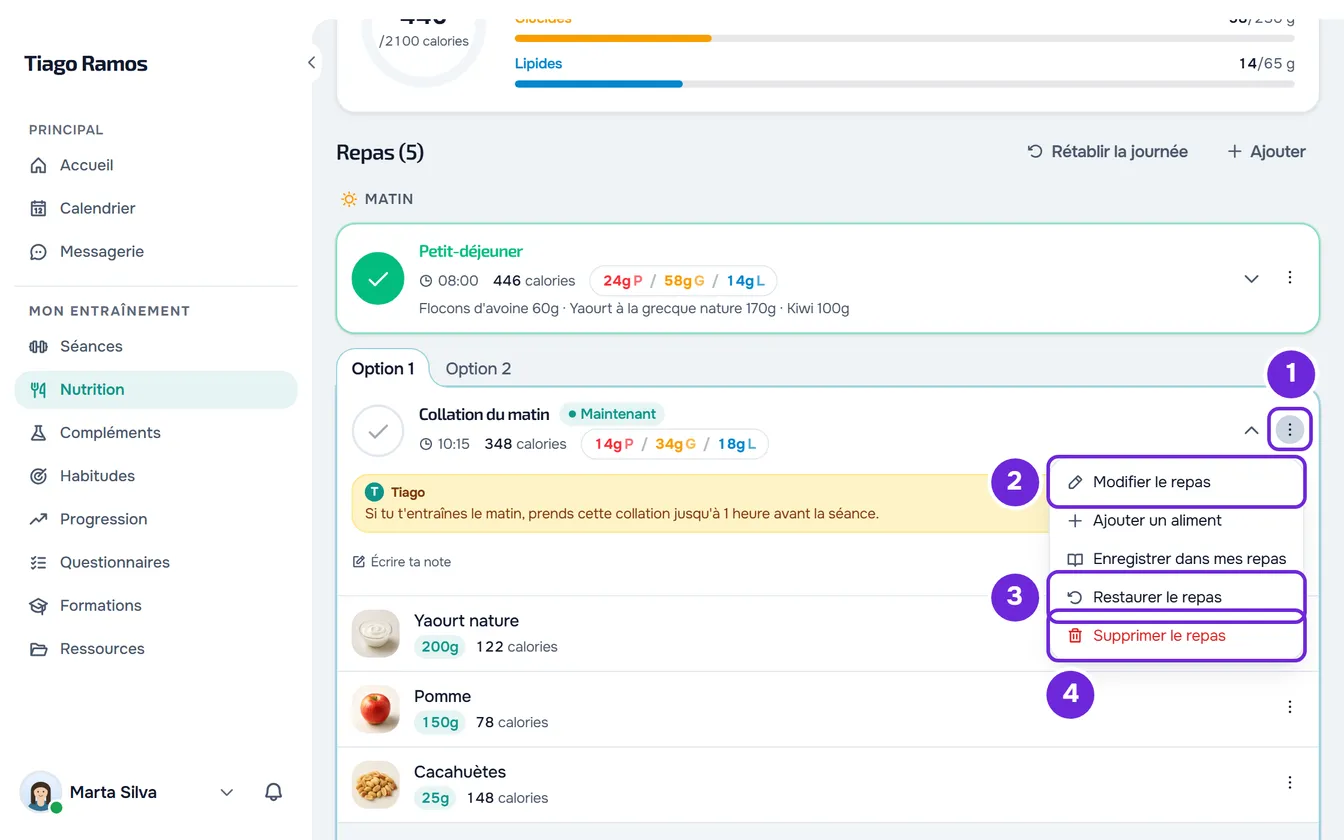
- Dans Nutrition, choisis le jour et trouve le repas.
- Dans l’en-tête du repas, ouvre le menu ⋮ 1 et sélectionne Modifier le repas 2. Tu peux aussi faire un clic droit n’importe où sur l’en-tête.
- Dans Nom du repas 1, écris le nouveau nom, jusqu’à 100 caractères. Sans nom, le bouton d’enregistrement reste désactivé.
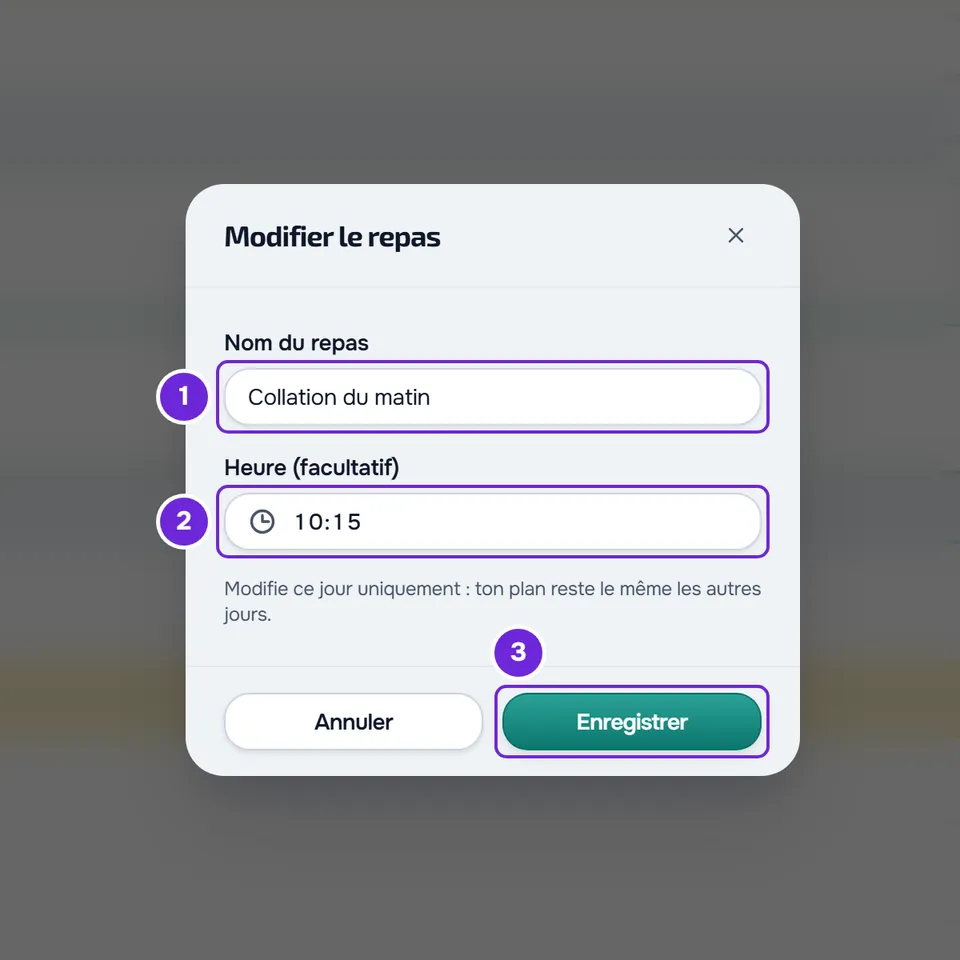
- Facultatif : dans Heure (facultatif) 2, choisis la nouvelle heure et sélectionne OK. Pour annuler l’heure de ce jour, ouvre l’heure et sélectionne Retirer l'heure : le repas revient à l’heure du plan, ou reste sans heure si le plan n’en prévoit pas.
- Sélectionne Enregistrer 3.
La fenêtre se ferme et le message « Repas mis à jour » apparaît. Ce jour-là, le repas affiche le nouveau nom et la nouvelle heure. Si tu as activé les rappels de repas, le rappel de ce repas arrive à la nouvelle heure ce jour-là.
Dans l’application
- Ouvre le ⋮ du repas et sélectionne Modifier le repas. La fenêtre contient Nom du repas et Heure (facultative).
- Pour annuler l’heure de ce jour, ouvre l’heure et sélectionne Rétablir l’heure du plan. Pour un repas sans heure dans le plan, l’option s’appelle Retirer l’heure.
- Sélectionne Enregistrer. Le message « Repas mis à jour » apparaît.
- Comme les repas marqués, ces modifications sont d’abord gardées sur le téléphone et partent vers le serveur dès qu’il y a une connexion.
Le menu du repas
Le menu ⋮ dans l’en-tête de chaque repas contient ces actions, dans cet ordre :
- Modifier le repas : le nom et l’heure de ce jour, comme dans les étapes. Seulement pour les repas du plan.
- Ajouter un aliment. Consulte Ajouter des aliments à un repas.
- Enregistrer dans mes repas, quand le repas contient des aliments. Consulte Ajouter des repas en plus : nouveau, rapide, enregistré ou d’hier.
- Restaurer le repas, seulement pour les repas du plan et quand tu as changé les aliments de l’option affichée à l’écran, ou quand l’option choisie n’existe plus dans le plan (ton professionnel l’a supprimée).
- Supprimer le repas, en rouge.
Dans l’application, le ⋮ a les mêmes actions, sous les mêmes noms.
Restaurer un repas
Restaurer le repas annule ce que tu as changé dans les aliments d’un repas ce jour-là et revient aux aliments que ton professionnel a définis.
- Dans le menu ⋮, sélectionne Restaurer le repas. La fenêtre prévient « Tes modifications de ce repas pour ce jour-là seront annulées et le repas reviendra à ce que ton professionnel a défini. Tes autres options restent inchangées. » Confirme avec Restaurer le repas.
- Le message « Repas d'origine restauré » apparaît. Dans l’application, il indique « Repas d’origine rétabli ».
- Seule l’option affichée à l’écran est restaurée : ce que tu as changé dans les autres options du même repas reste comme avant. Si l’option choisie n’existe plus dans le plan, le repas revient à l’Option 1, avec les aliments du plan.
- Le nom et l’heure que tu as définis dans Modifier le repas ne changent pas, et un repas marqué comme mangé reste marqué.
Supprimer un repas
- Dans le menu ⋮, sélectionne Supprimer le repas. La fenêtre Supprimer le repas demande, par exemple, « Supprimer « Collation » ? Le repas quitte cette journée. S'il venait du plan, il revient quand tu rétablis la journée. » Confirme avec Supprimer.
- Le message « Repas supprimé » apparaît. Le repas quitte ce jour-là : il ne compte plus dans les totaux ni dans l’Historique, et il n’a pas de rappel ce jour-là.
- Le plan ne change pas : les autres jours, le repas est toujours là.
- Un repas du plan que tu as supprimé revient quand tu rétablis la journée entière. Un repas que tu as créé ne revient pas.
- Dans l’application, sélectionne Supprimer le repas et confirme avec Supprimer.
Rétablir la journée entière
Le bouton Rétablir la journée, à côté du titre des repas, efface tout ce que tu as enregistré ce jour-là. Les repas du plan reviennent tels que ton professionnel les a définis, non marqués.
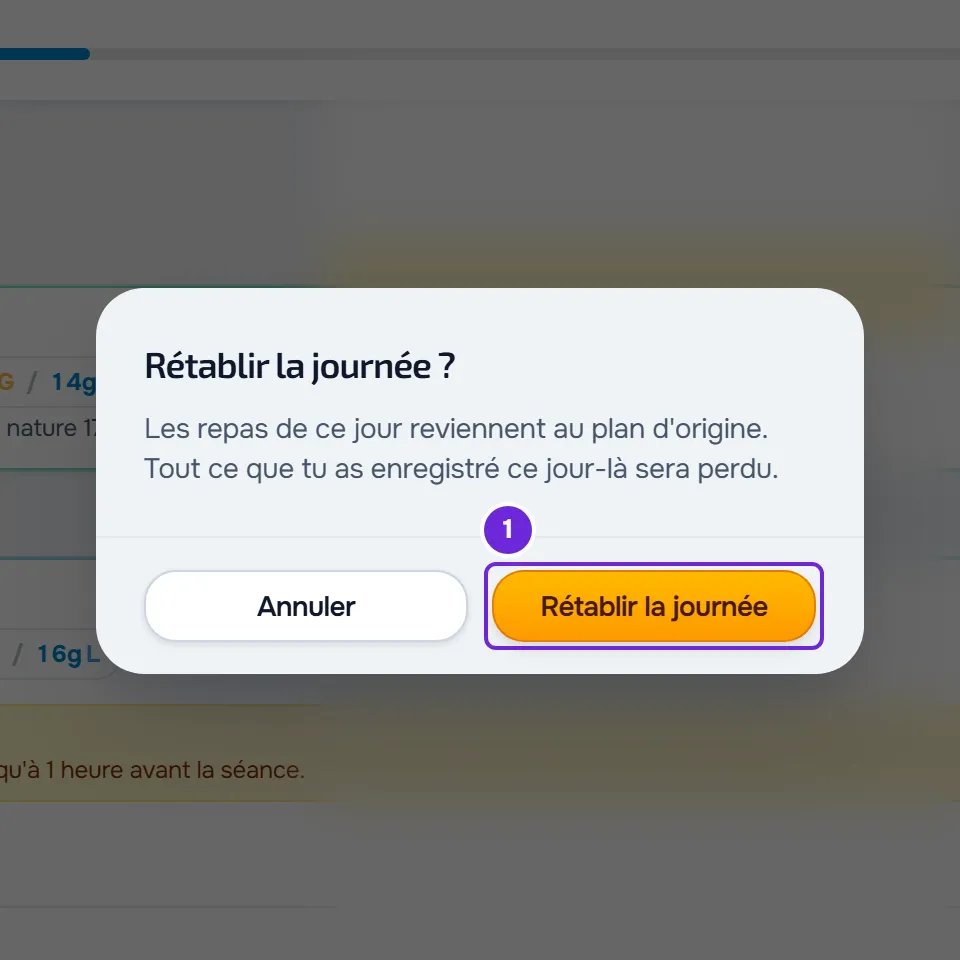
- Il n’apparaît que quand le jour a au moins une saisie. Pour un jour déjà passé, après Modifier ce jour, et quand tu n’as pas de plan, il s’appelle Effacer les saisies.
- Sélectionne le bouton. Pour un jour déjà passé, ou quand tu n’as pas de plan, la fenêtre Effacer les saisies de ce jour ? demande une confirmation : sélectionne Effacer les saisies. Les autres jours, la fenêtre Rétablir la journée ? demande une confirmation : sélectionne Rétablir la journée. Dans les deux cas, le message « Journée rétablie » apparaît.
- Ce jour-là, il efface les repas marqués, les aliments que tu as changés, les options choisies, les noms et les heures que tu as définis, les notes que tu as écrites et les repas que tu as créés. Les repas du plan que tu avais supprimés reviennent. Il n’y a aucun moyen d’annuler.
- Ton professionnel ne voit plus les saisies de ce jour.
- Dans l’application, le bouton s’appelle Rétablir le plan ou Effacer les saisies, la fenêtre demande Rétablir le plan d’origine ? ou Effacer les saisies de ce jour ? et tu confirmes avec le même nom que le bouton. Le message « Plan du jour rétabli » apparaît.
Supprimer un jour dans l’Historique
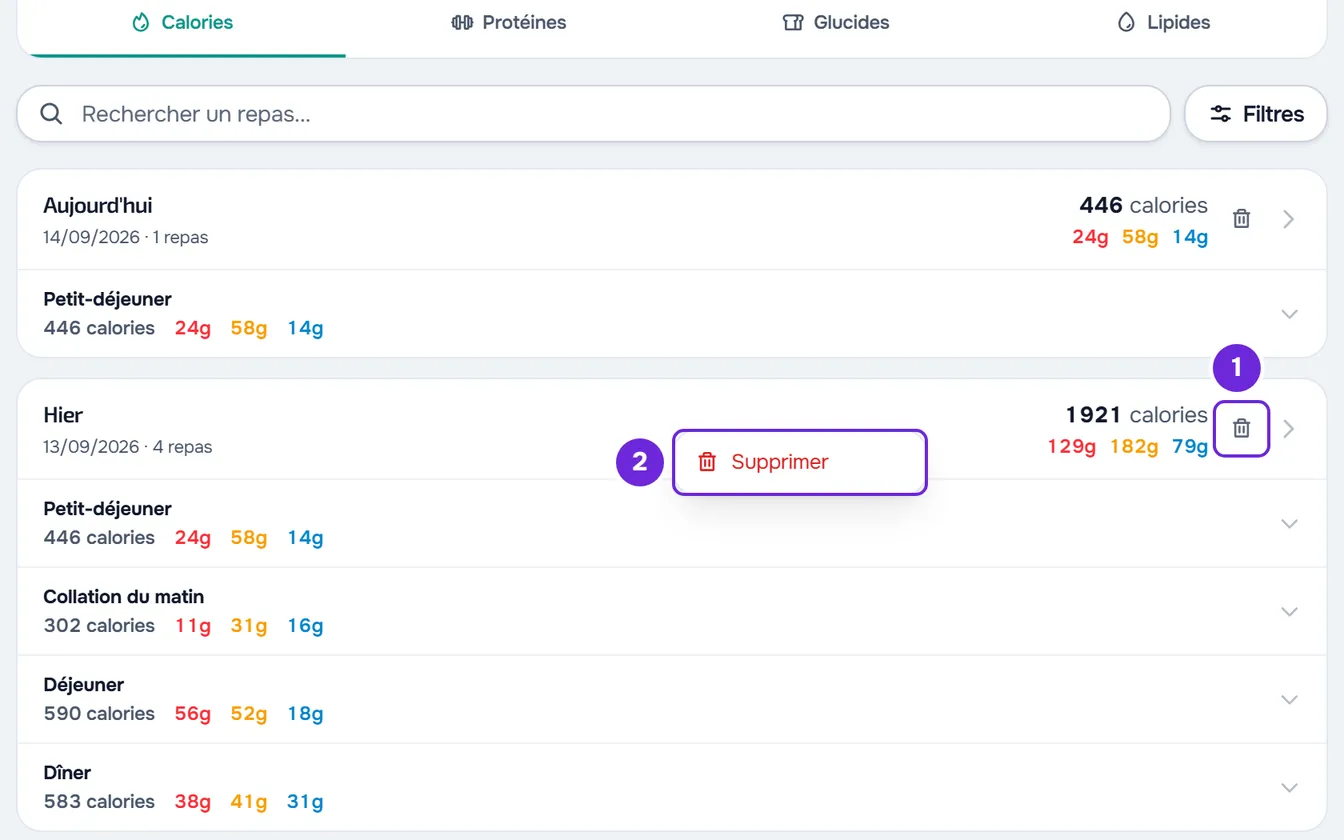
- Dans l’Historique de nutrition, sélectionne la corbeille dans l’en-tête du jour, ou fais un clic droit sur l’en-tête et sélectionne Supprimer. Dans le détail d’un jour, la corbeille se trouve en haut de la page. Pour ouvrir l’Historique, consulte Consulter l’historique nutritionnel.
- La fenêtre Supprimer ce jour ? prévient « Cette action est irréversible. Tous les repas enregistrés ce jour-là seront définitivement supprimés. » Confirme avec Supprimer.
- Le message « Jour supprimé » apparaît et le jour disparaît de l’Historique. L’effet est le même qu’avec Rétablir la journée : dans Nutrition, le jour revient au plan, sans aucune saisie.
- Le clic droit n’ouvre ce menu que sur l’en-tête du jour. Sur un repas ou un aliment, il ouvre le menu du navigateur.
Dans l’application
L’Historique de l’application ne supprime pas une journée entière. Chaque repas avec une saisie a une corbeille : sélectionne-la et confirme avec Supprimer. Le message « Repas supprimé » apparaît. La saisie de ce repas est effacée : un repas du plan revient dans Nutrition non marqué, et un repas que tu as créé disparaît.
Problèmes fréquents
Le menu ⋮ du repas n’apparaît pas
Le plan est fixe, ou le jour est passé et tu n’as pas encore sélectionné Modifier ce jour. Pour un jour passé, sélectionne Modifier ce jour et confirme. Avec le plan fixe, seul Rétablir la journée (dans l’application, Rétablir le plan) reste disponible ; pour changer un repas, parles-en à ton professionnel.
Modifier le repas ou Restaurer le repas n’apparaît pas dans le menu
Modifier le repas et Restaurer le repas n’existent que pour les repas du plan : pour un repas que tu as créé, ils n’apparaissent pas. Restaurer le repas n’apparaît qu’après que tu as changé les aliments de l’option affichée à l’écran, ou quand l’option choisie n’existe plus dans le plan ; choisir une autre option ne suffit pas.
J’ai changé le nom, mais l’en-tête en affiche un autre
Tu es sur une option du repas qui n’est pas l’Option 1 et qui a son propre nom : l’en-tête affiche le nom de cette option. Le nom que tu as défini apparaît quand tu sélectionnes l’Option 1.
« Impossible de supprimer la journée. Réessaie. » en supprimant un jour
Dans l’Historique, ce message veut dire que la suppression a échoué et que le jour n’a pas été supprimé. Vérifie la connexion et réessaie. Quand le serveur refuse pour une raison connue, par exemple une autorisation manquante, le message donne cette raison. Sans connexion internet, le message est « Erreur de connexion. » Si le problème continue, consulte Problèmes fréquents de Nutrition et messages d’erreur.
Questions
Comment récupérer un repas que j’ai supprimé ?
S’il venait du plan, il revient quand tu rétablis la journée entière, mais cela efface aussi tout ce que tu as enregistré ce jour-là. Si c’était un repas que tu as créé, il ne revient pas : ajoute-le à nouveau. Consulte Ajouter des repas en plus : nouveau, rapide, enregistré ou d’hier.
Puis-je annuler Rétablir la journée ou la suppression d’un jour ?
Non. Les saisies effacées ne reviennent pas. Pour enregistrer à nouveau, marque les repas dans Nutrition ; pour un jour déjà passé, sélectionne d’abord Modifier ce jour.