
Avant de commencer
- Il te faut l'invitation que ton professionnel t'a envoyée : le lien, le QR code ou l'e-mail.
- Tu dois avoir 13 ans ou plus. De 13 à 15 ans, l'inscription demande aussi l'autorisation des parents (Âge minimum et comptes de mineurs).
- Une invitation envoyée par e-mail ne fonctionne que pour cette adresse. Une invitation d'entreprise peut n'accepter que les e-mails d'un domaine, et la page d'invitation indique lequel, par exemple « Cette invitation n'accepte que les adresses @entreprise.fr. »
- L'invitation est destinée à un compte client. Si tu es connecté à un compte professionnel, la page affiche « Cette invitation est destinée à un client ».
- Tu dois pouvoir consulter tes e-mails pour recevoir le code de vérification à 6 chiffres.
Étapes
Pour ouvrir l'invitation et créer ton compte sur le site, sur ordinateur ou dans le navigateur du téléphone, suis ces étapes.
- Ouvre le lien d'invitation, sélectionne Accepter l’invitation dans l'e-mail d'invitation ou scanne le QR code avec l'appareil photo du téléphone. La page d'invitation s'ouvre dans le navigateur, avec le nom de ton professionnel et une ligne qui dit ce qui se passe ensuite.
- Si la page affiche Choisis ton pack, sélectionne un pack. Créer un compte et J'ai déjà un compte ne deviennent actifs qu'avec un pack sélectionné (Payer et entrer avec une invitation qui inclut un pack).
- Si tu n'as pas encore de compte, sélectionne Créer un compte. L'inscription s'ouvre déjà en compte client, avec la carte de l'invitation 1 en haut et sans le choix du type de compte.
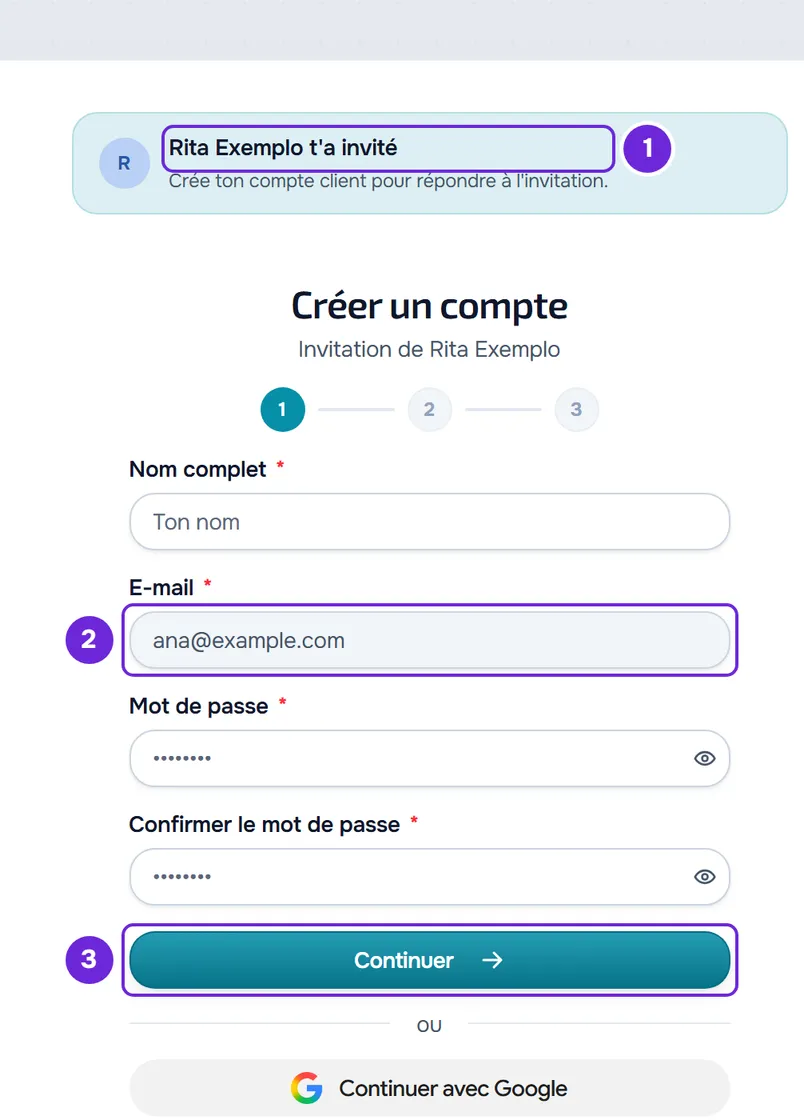
- Saisis ton prénom et ton nom, ton e-mail et un mot de passe d'au moins 8 caractères, répète le mot de passe et sélectionne Continuer 3. Dans une invitation par e-mail, l'e-mail est déjà rempli 2 et ne peut pas être modifié.
- Indique ton genre et ta date de naissance, coche la case des conditions et sélectionne Créer un compte. De 13 à 15 ans, coche aussi la case de l'autorisation des parents.
- Saisis le code à 6 chiffres reçu par e-mail. La vérification démarre toute seule quand tu saisis le dernier chiffre. Au lieu du code, tu peux ouvrir le lien du même e-mail (Vérifier l'adresse e-mail avec le code à 6 chiffres ou le lien).
À la fin, tu arrives sur l'Accueil de ton compte et l'invitation s'ouvre pour que tu l'acceptes ou la refuses (Accepter ou refuser l’invitation de ton professionnel). Dans une invitation avec un pack, l'invitation s'ouvre avec le pack que tu as choisi déjà sélectionné, pour que tu finisses de rejoindre ton professionnel (Payer et entrer avec une invitation qui inclut un pack). Au lieu du formulaire, tu peux aussi créer ton compte avec Google ou Apple (Se connecter ou créer un compte avec Google ou Apple).
Si tu as déjà un compte
Sur la page d'invitation, sélectionne J'ai déjà un compte et connecte-toi à ton compte client. Dans une invitation par e-mail, connecte-toi avec l'e-mail qui a reçu l'invitation. Tu reviens sur l'Accueil, avec l'invitation ouverte. Quand l'invitation a été envoyée à un e-mail qui a déjà un compte, J'ai déjà un compte est le bouton principal. Dans une invitation par e-mail, la carte affiche aussi une partie de l'adresse invitée, le reste masqué par des astérisques, pour que tu saches avec quel e-mail te connecter.
Si tu es déjà connecté en tant que client, tu ne vois pas la page d'invitation : le lien t'amène directement sur l'Accueil, où l'invitation s'ouvre.
Dans l'app
L'app MyFitnessClient n'ouvre pas les liens d'invitation : ouvrir le lien mène toujours au navigateur. Tu peux suivre les étapes dans le navigateur puis te connecter à l'app avec le même compte, ou tout faire dans l'app.
- Sur l'écran de bienvenue, sélectionne Créer un compte, remplis l'inscription et confirme l'e-mail avec le code (Créer un compte professionnel ou client). Si tu as déjà un compte, connecte-toi avec.
- Sur l'Accueil, sur la carte « Tu n’as pas encore de professionnel », sélectionne Scanner le QR code et pointe l'appareil photo vers le QR code de l'invitation.
- Sinon, sélectionne Coller le lien, colle le lien complet dans Lien d’invitation et sélectionne Ouvrir l’invitation.
L'invitation apparaît sur l'Accueil pour que tu y répondes. Une invitation envoyée par e-mail à ton adresse y apparaît toute seule quand tu confirmes ton e-mail, sans avoir besoin du lien. Le reste de l'Accueil sans professionnel est dans « Tu n’as pas encore de professionnel » : que faire.
L'invitation par e-mail
L'objet de l'e-mail est le nom de ton professionnel suivi de « t’a envoyé une invitation ». Le bouton Accepter l’invitation ouvre la page d'invitation. À la fin, l'e-mail indique dans combien de jours l'invitation expire, ou qu'elle n'expire pas. Si le professionnel a configuré sa marque, l'e-mail arrive avec cette marque.
- Si l'invitation demande l'approbation du professionnel, l'e-mail prévient qu'après ton acceptation, le professionnel doit encore approuver la demande, et que, si tu reçois plusieurs invitations, tu dois utiliser la plus récente.
- Si ton e-mail a déjà un compte client, l'invitation apparaît aussi sur l'Accueil et tu reçois la notification« Nouvelle invitation », sans avoir besoin d'ouvrir l'e-mail.
- Si tu n'as pas encore de compte, l'invitation se rattache au nouveau compte quand tu confirmes ton e-mail, même si tu n'ouvres jamais le lien, tant qu'elle n'a pas expiré.
Invitation d'une entreprise
Dans une invitation d'entreprise, la page affiche « Invitation de » et le nom de l'entreprise au-dessus du nom du professionnel. Si l'entreprise a limité le domaine de l'e-mail, tu ne peux accepter l'invitation qu'avec un e-mail de ce domaine.
Problèmes fréquents
Je n'ai pas reçu l'e-mail d'invitation
Regarde dans le dossier des spams ou des promotions. Vérifie avec ton professionnel l'adresse exacte à laquelle il a envoyé l'invitation, car l'invitation ne fonctionne que pour cet e-mail. Tu peux aussi lui demander le lien d'invitation et l'ouvrir directement.
« Compte différent de celui invité »
Ce message apparaît quand tu ouvres le lien d'une invitation par e-mail en étant connecté à un compte client avec un autre e-mail. Déconnecte-toi (Se connecter et se déconnecter) et ouvre à nouveau le lien, pour te connecter ou créer le compte avec l'e-mail invité.
L'invitation indique qu'elle a expiré ou qu'elle n'est plus disponible
La page d'invitation affiche « Cette invitation a expiré », « Cette invitation a atteint sa limite » ou « Ce lien n'est plus disponible ». Une fois connecté, l'Accueil affiche « Cette invitation n'est plus disponible : elle a expiré, a déjà été utilisée ou était destinée à un autre compte. » quand l'invitation ne fonctionne plus ou qu'elle est destinée à un autre e-mail ou à un autre domaine. Vérifie que tu t'es connecté avec l'e-mail invité et, si l'invitation ne fonctionne plus, demande-en une nouvelle à ton professionnel (L’invitation ne fonctionne pas : expirée, déjà utilisée, autre e-mail). Si tu ouvres l'inscription avec une invitation qui ne fonctionne plus, tu peux tout de même créer ton compte : l'inscription indique « Tu peux tout de même créer ton compte ; le professionnel pourra t'associer ensuite. »
« Ceci ne ressemble pas à un lien d’invitation. Copie le lien complet que tu as reçu. »
Ce message apparaît dans l'app quand le texte collé dans Lien d’invitation n'a pas le code de l'invitation. Copie à nouveau le lien entier depuis le message ou l'e-mail et colle-le sans rien couper.
Si le problème persiste, contacte le support avec le message exact, l'e-mail de ton compte et le nom de ton professionnel.
Questions
Dois-je saisir un code d'invitation ?
Non. L'invitation, c'est le lien ou le QR code, et il n'y a aucun champ pour saisir un code. Une adresse avec /join/ mène à la même page d'invitation. Le seul code que tu saisis est celui à 6 chiffres qui confirme ton e-mail.
Puis-je créer mon compte sans invitation ?
Oui. Tu crées un compte client sur le site ou dans l'app et tu ouvres l'invitation plus tard, sur l'Accueil, quand ton professionnel te l'envoie.
Dans quelle langue s'ouvre la page d'invitation ?
La page existe en portugais, portugais du Brésil, anglais, espagnol, français et allemand. Le lien d'une invitation par e-mail s'ouvre dans la langue de ton compte, si tu en as déjà un, ou dans la langue que le professionnel a choisie pour l'invitation. Dans les autres cas, y compris le lien et le QR code, elle s'ouvre dans la langue que tu as déjà utilisée sur le site dans ce navigateur ou, à défaut, dans la langue de ton navigateur.
La page d'invitation affiche-t-elle la marque de mon professionnel ?
Oui, s'il a configuré sa marque : la page affiche le nom et les couleurs de cette marque, et le logo, s'il l'a importé. Sans marque, elle affiche celle de MyFitnessClient.