
Avant de commencer
- Tu as besoin d’un plan de compléments de ton professionnel sur la page Compléments. Si la page n’apparaît pas ou est vide, consulte La page Compléments est vide ou n’apparaît pas.
- Ce que la fiche affiche vient de ton plan de compléments et de la bibliothèque de compléments, et est en lecture seule. Pour modifier la quantité d’une prise un jour donné, consulte Modifier la quantité d’un complément pour un seul jour.
Étapes
Pour voir la fiche d’un complément :
- Dans le menu, sélectionne Compléments. La page s’ouvre sur aujourd’hui.
- Sur la ligne de la prise, sélectionne le nom du complément, celui qui a le petit « i ». La fiche s’ouvre, avec la photo, le nom, la forme et la marque en haut. La prise n’est pas cochée.
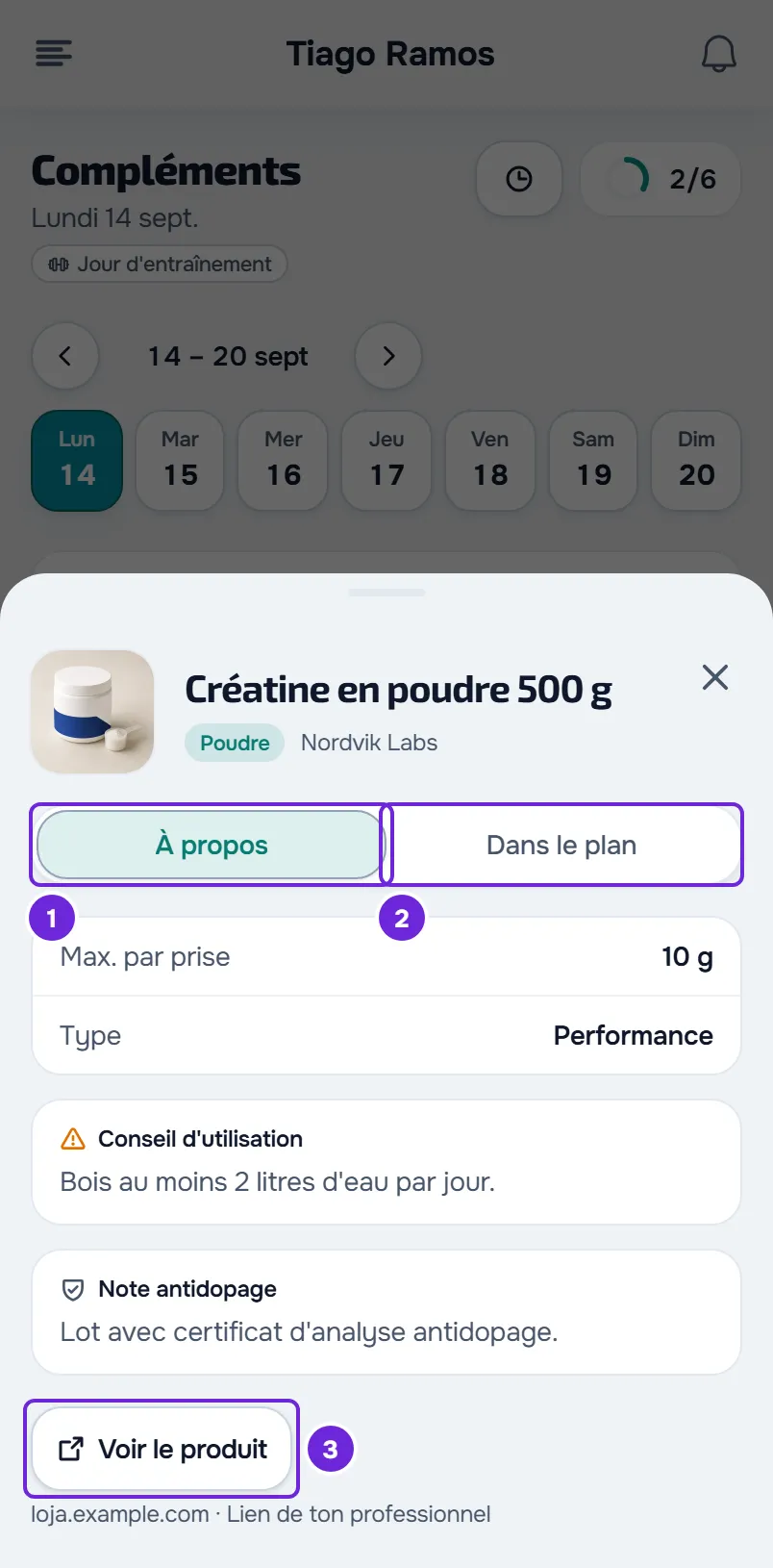
- Dans l’onglet À propos 1 (dans l’app, « À propos du complément »), qui s’ouvre en premier, lis Max. par prise (dans l’app, Maximum par prise), Type, Conseil d'utilisation (dans l’app, Précautions d’emploi) et Note antidopage. Chacun n’apparaît que si le complément a cette information.
- Sélectionne l’onglet Dans le plan 1 pour voir ce que ton professionnel t’a demandé : Quantité, Période, Quand (dans l’app, Moment) et, quand ils s’appliquent, Jours, Alimentation, Jamais après et Fréquence.
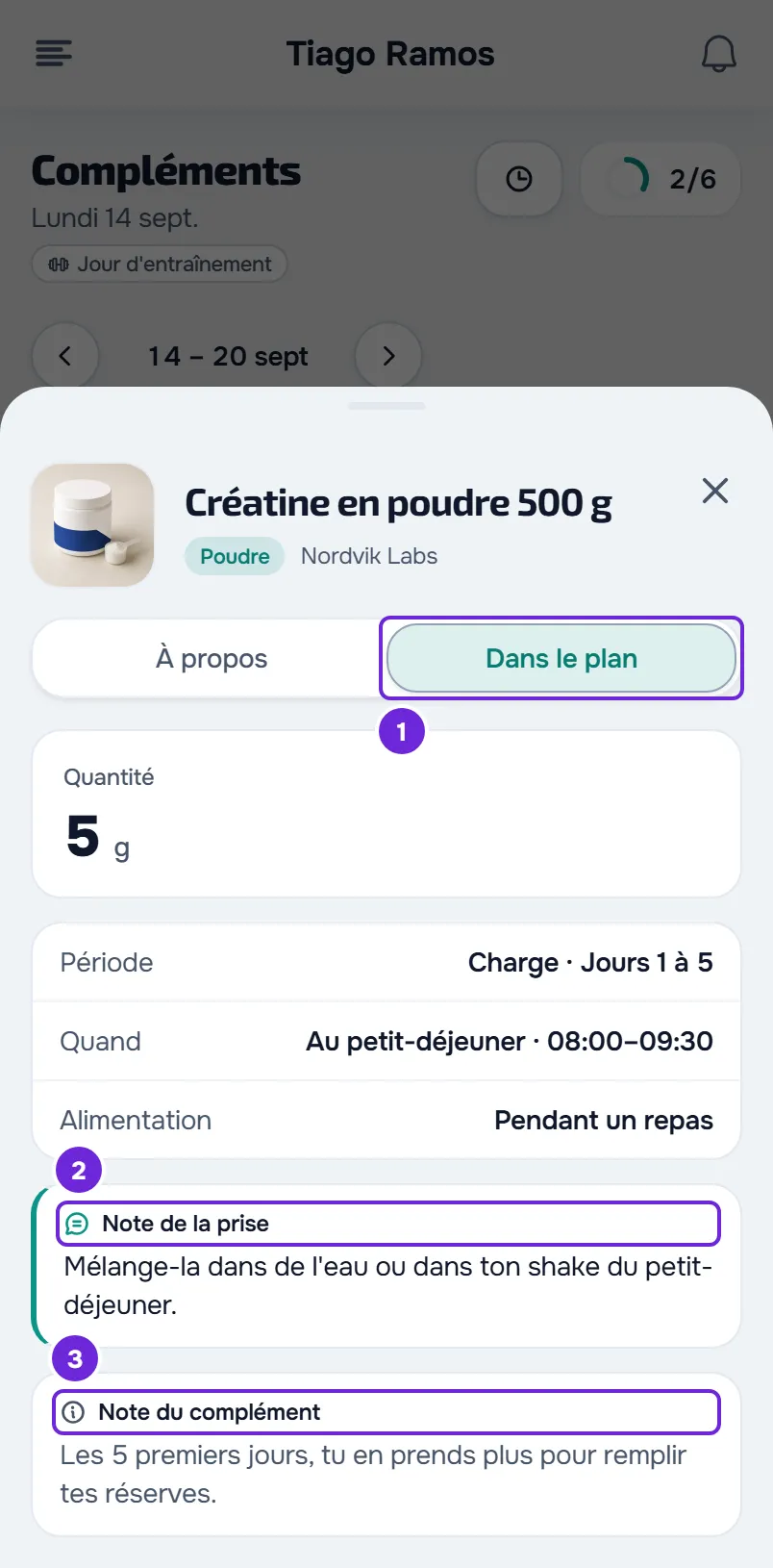
- Dans le même onglet, lis Note de la prise 2 (dans l’app, Note de cette prise) et Note du complément 3 (dans l’app, Note sur le complément), quand ton professionnel les a écrites.
- Facultatif : pour ouvrir la page du produit, reviens à l’onglet À propos et sélectionne Voir le produit 3. À côté du bouton, tu vois l’adresse du site et « Lien de ton professionnel ».
Tu vois ce que l’on sait du complément et ce que ton professionnel t’a demandé. Fermer la fiche ne change ni le plan ni les prises que tu as cochées. La fiche s’ouvre n’importe quel jour, même un jour qui n’est pas encore arrivé.
Sur le web
- La fiche s’ouvre dans une fenêtre. Si le complément a une photo, sélectionne-la pour l’afficher en grand.
- Voir le produit ouvre la page du produit dans un autre onglet du navigateur.
Dans l’app
- La fiche s’ouvre dans un volet, avec le nom du complément comme titre. Pour voir la photo en grand, sélectionne-la sur la ligne de la prise.
- La période que le web appelle Maintien s’appelle Entretien.
- Voir le produit ouvre le lien en dehors de l’app. Si le téléphone ne peut pas l’ouvrir, « Impossible d’ouvrir le lien. Réessaie. » apparaît.
Ce qu’affiche chaque champ
La fiche réunit deux côtés : dans À propos, ce que la bibliothèque dit du complément, celle de MyFitnessClient ou celle des compléments que ton professionnel a créés, et le lien du produit qu’il a ajouté au plan ; dans Dans le plan, ce que ton professionnel a configuré pour toi.
| Champ | Onglet | Ce qu’il affiche |
|---|---|---|
| Max. par prise (dans l’app, Maximum par prise) | À propos | La quantité maximale par prise que la bibliothèque indique pour le complément. |
| Type | À propos | Santé, Performance ou Aliment sportif (dans l’app, Nutrition sportive). |
| Conseil d'utilisation (dans l’app, Précautions d’emploi) | À propos | Une indication générale d’utilisation du complément, la même pour tout le monde. |
| Note antidopage | À propos | Un texte que ton professionnel a écrit sur un complément qu’il a créé. |
| Quantité | Dans le plan | La quantité de la prise ce jour-là : celle du plan, ou celle que tu as modifiée pour ce jour seulement. Pour une dose par kilo, elle est calculée avec ton poids enregistré le plus récent. |
| Période | Dans le plan | La période du plan dans laquelle se trouve la prise ce jour-là, par exemple « Charge · Jours 1 à 5 » ou « Maintien · À partir du jour 6 ». |
| Quand (dans l’app, Moment) | Dans le plan | Le moment de la journée et sa plage horaire, par exemple « Au petit-déjeuner · 08:00–09:30 ». Certains moments n’ont pas de plage horaire. |
| Jours | Dans le plan | « Jours d'entraînement uniquement » ou « Jours de repos uniquement », quand la prise est réservée à ces jours. |
| Alimentation | Dans le plan | Ce que demande la prise, par exemple « Pendant un repas » ou « À jeun ». |
| Jamais après | Dans le plan | L’heure limite de la prise, par exemple 18:00. |
| Fréquence | Dans le plan | À quelle fréquence se prend le complément, quand ce n’est pas tous les jours, par exemple « 3 jours par semaine » ou « Au besoin ». |
| Note de la prise (dans l’app, Note de cette prise) | Dans le plan | Ce que ton professionnel a écrit pour cette prise. |
| Note du complément (dans l’app, Note sur le complément) | Dans le plan | Ce que ton professionnel a écrit sur le complément. C’est la même pour toutes ses prises. |
Pour une dose par kilo, si tu n’as aucun poids enregistré, Quantité affiche la dose par kilo, par exemple « 3 mg/kg », et « Ton poids est nécessaire pour calculer la quantité. Vérifie auprès de ton professionnel avant de le prendre. » apparaît (dans l’app, « Il manque un poids à jour pour calculer la quantité. Vérifie avec ton professionnel avant de prendre ce complément. »). Consulte « Un poids à jour est nécessaire pour calculer la quantité ».
Autres endroits avec les notes et le lien
- Sur la ligne de la prise, sous le nom, tu lis les mêmes notes : la note de la prise dans un encadré avec une bulle et la note du complément dans un encadré gris avec un « i ». Quand il y a un lien, le bouton Voir le produit apparaît aussi à cet endroit. Consulte Cocher les prises de compléments du jour.
- En bas de la page, la section dépliable Produits du plan réunit les liens de tes plans de compléments en cours ce jour-là, même un jour sans prises, et indique combien il y en a. Sélectionne-la pour l’ouvrir : chaque produit a sa photo, son nom et Voir le produit.
Problèmes fréquents
La fiche n’a pas d’onglets
Quand la bibliothèque n’a rien sur le complément et qu’il n’y a pas de lien du produit, la fiche affiche directement ce qui est dans le plan, sans les onglets À propos et Dans le plan. Cela arrive, par exemple, avec un complément que ton professionnel a créé sans ces informations. Il n’y a rien à corriger.
Le bouton Voir le produit n’apparaît pas
Ton professionnel n’a pas ajouté de lien à ce complément dans le plan, ou le lien n’est pas valide : seul apparaît un lien complet qui commence par https://, de 2048 caractères au plus, sans espaces, nom d’utilisateur ni mot de passe. Demande à ton professionnel de l’ajouter ou de le corriger. Les autres limites sont dans Limites des compléments et ce qui n’existe pas.
Je ne vois pas la section Produits du plan
Elle n’apparaît que si au moins un complément de tes plans en cours ce jour-là a un lien valide. Sur le web, elle n’apparaît pas non plus quand la page ne peut pas charger la journée et affiche une carte d’erreur : sélectionne Réessayer.
« Impossible d’ouvrir le lien. Réessaie. »
Cela arrive dans l’app, quand le téléphone ne peut pas ouvrir le lien de Voir le produit. Sélectionne de nouveau Voir le produit. Si cela continue, demande le lien à ton professionnel.
Questions
Les notes viennent-elles de mon professionnel ?
Oui. Note de la prise et Note du complément sont écrites par lui dans le plan ; tu les lis seulement. Les notes privées qu’il garde dans le plan ne t’arrivent jamais.
Que veut dire la Note antidopage ?
C’est un texte que ton professionnel a écrit sur un complément qu’il a lui-même créé. MyFitnessClient ne vérifie pas ce texte. Si tu as des doutes, parles-en à ton professionnel.
Le Conseil d'utilisation s’adresse-t-il à moi personnellement ?
Il n’est pas calculé pour toi. Pour les compléments de la bibliothèque de MyFitnessClient, c’est une phrase générale du catalogue ; pour les compléments que ton professionnel a créés, c’est lui qui l’a écrite. Ce qu’il t’a demandé se trouve dans l’onglet Dans le plan. Si tu as des doutes, parles-en à ton professionnel.