
Cela arrive quand tu ouvres les Ressources et que tu ne vois rien, quand un dossier indique qu’il n’existe pas ou apparaît vide, ou quand un fichier ne s’ouvre pas. Presque tout dépend de ce que ton professionnel a partagé avec toi : lui seul partage, masque et supprime les dossiers et les fichiers. De ton côté, les Ressources sont en lecture seule.
Je ne vois pas Ressources dans le menu
Sur le site, Ressources se trouve dans le groupe Mon entraînement du menu. Dans l’application, cette entrée se trouve dans le groupe Contenus du menu, et non dans la barre du bas.
L’entrée disparaît du menu quand le plan que tu as avec ton professionnel n’inclut pas les Ressources. Si tu ouvres les Ressources depuis un lien ou une notification, tu vois « Non inclus dans ton forfait », avec la phrase « Cela ne fait pas partie de ton plan. Parles-en à ton professionnel. » (dans l’application, « Cette partie n’est pas incluse dans ton forfait. Parles-en à ton professionnel. »). Sur le site, Accueil te ramène à la page d’accueil. Contacte ton professionnel et consulte « Non inclus dans ton forfait » : une section de l’application a disparu.
Sans professionnel associé, le site retire les Ressources du menu et, dans l’application, la page Ressources affiche « Tu n’as encore aucune ressource ». Consulte « Tu n’as pas encore de professionnel » : que faire.
La page Ressources est vide ou affiche un message
| Ce que tu vois | Cause | Que faire |
|---|---|---|
| « Aucune ressource pour l'instant », avec « Les dossiers partagés avec toi apparaîtront ici. » (dans l’application, « Tu n’as encore aucune ressource », avec « Quand des dossiers seront partagés avec toi, ils apparaîtront ici. ») | Ton professionnel n’a encore partagé avec toi aucun dossier ni aucun fichier, ou il a cessé de partager ou a masqué ce que tu avais. | Demande à ton professionnel de partager les ressources. Dans l’application, si ton plan inclut le chat, Parler à ton professionnel ouvre la conversation avec lui. |
| « Disponible à partir du », suivi d’une date. | Ton suivi n’a pas encore commencé. Les ressources n’apparaissent qu’avec un suivi actif. | Attends cette date ou contacte ton professionnel. |
| Sur le site, « Le coaching s’est terminé le », suivi d’une date, ou « Aucun accès pour le moment. » Dans l’application, « Aucun accès pour le moment. » | Ton suivi est terminé ou inactif. Les ressources n’apparaissent qu’avec un suivi actif. | Contacte ton professionnel. Sur le site, Voir t’amène à l’Accueil, où la carte du suivi montre ce que tu peux faire. |
| Sur le site, « Chargement impossible ». Dans l’application, « Impossible de charger les ressources. » Dans les deux cas, avec Réessayer. | Sur le site, un problème de connexion internet ou de serveur. Dans l’application, une erreur du serveur. | Sélectionne Réessayer. Si le message revient, vérifie ta connexion internet et réessaie un peu plus tard. |
| Dans l’application, « Pas de connexion Internet », avec « Cette page a besoin d’une connexion. Dès que tu retrouves le réseau, elle se met à jour toute seule. » | Tu n’as pas internet et l’application n’a pas encore enregistré cette page ou ce dossier sur cet appareil. | Active le Wi-Fi ou les données mobiles. La page se met à jour toute seule quand la connexion revient ; tu peux aussi sélectionner Réessayer. |
Pour comprendre dans quel état est ton suivi, consulte États de l’accès : programmé, terminé et inactif. Pour les autres cartes d’erreur, consulte « Impossible de charger ces informations » et autres cartes d’erreur.
Un dossier ne s’ouvre pas ou apparaît vide
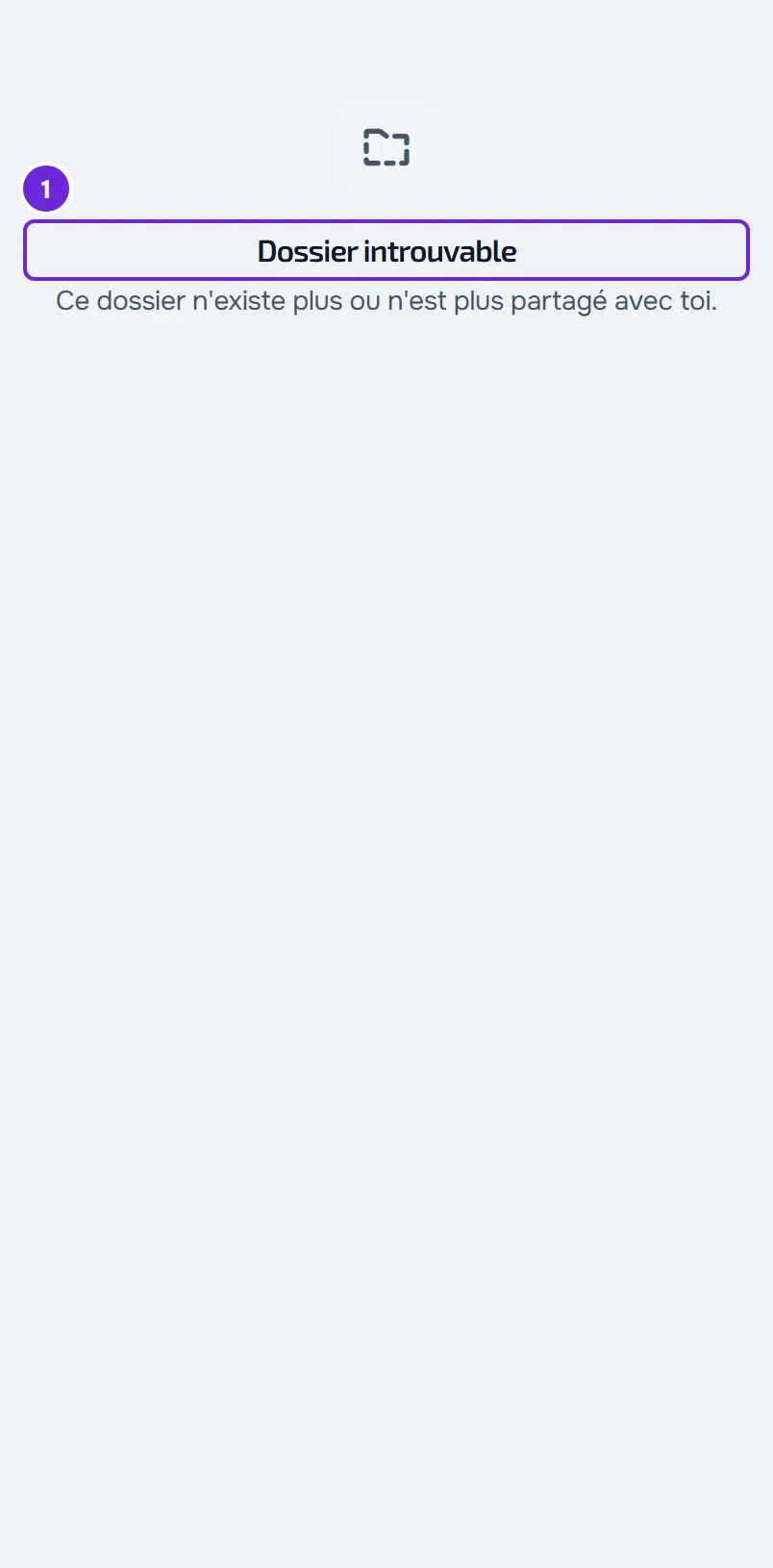
| Ce que tu vois | Cause | Que faire |
|---|---|---|
| Sur le site, « Dossier introuvable », avec « Ce dossier n'existe plus ou n'est plus partagé avec toi. » Dans l’application, « Dossier introuvable. », avec Réessayer. | Ton professionnel a supprimé le dossier, a cessé de le partager avec toi ou l’a masqué, lui ou un dossier qui le contient. Cela peut arriver quand tu ouvres une notification ou un ancien lien. Sur le site, le même message apparaît quand le dossier ne se charge pas, par exemple sans connexion internet, et quand ton suivi n’est pas actif. Dans l’application, il apparaît aussi quand le serveur rencontre une erreur. | Dans l’application, sélectionne d’abord Réessayer. Ensuite, sélectionne Ressources dans le menu et cherche le dossier dans la liste. S’il n’y est plus, contacte ton professionnel. |
| « Dossier vide » | Le dossier n’a aucun fichier ni sous-dossier que tu peux voir : ton professionnel ne les y a pas encore mis ou les a masqués. Sur le site, ce message apparaît aussi quand la recherche ou le filtre de type ne laisse aucun fichier dans un dossier sans sous-dossiers. | Sur le site, efface le texte de la recherche et, dans Filtres, choisis Tous sous Type. Dans l’application, tire l’écran vers le bas pour actualiser. Si le dossier reste vide, contacte ton professionnel. |
| Dans l’application, « Aucun résultat ». Avec une recherche, « Aucun fichier ne correspond à » apparaît aussi, suivi de ce que tu as écrit. | Aucun fichier ne correspond à la recherche ou au type choisi dans Filtres. | Efface la recherche ou retire le filtre : sélectionne le filtre avec un X au-dessus de la liste ou, quand il apparaît, Effacer les filtres. |
Un fichier ne s’ouvre pas
- Les images, les vidéos, l’audio, les PDF et les Pages s’ouvrent dans MyFitnessClient. Les autres fichiers, comme Word, Excel ou ZIP, n’ont pas d’aperçu : sur le site, ils se téléchargent ; dans l’application, ils s’ouvrent hors de l’application. Ce n’est pas une erreur.
- Sur le site, un PDF qui ne se charge pas affiche « Impossible de charger l'aperçu du PDF », avec Ouvrir dans un nouvel onglet et Télécharger.
- Dans l’application, un PDF qui échoue ou ne se charge pas en 25 secondes affiche « Impossible d’ouvrir le PDF ici », avec Ouvrir hors de l’app.
Je ne trouve pas un fichier ou le badge Nouveau a disparu
- La recherche porte sur le nom des fichiers du dossier ouvert, et non sur les sous-dossiers ni sur les autres dossiers. Ouvre d’abord le dossier où le fichier devrait se trouver. Dans l’application, la recherche n’existe qu’à l’intérieur d’un dossier. Sur le site, sur la page principale des Ressources, la recherche porte uniquement sur les fichiers qui sont hors des dossiers.
- Le filtre de type et le tri n’agissent que sur les fichiers déjà chargés. Dans un dossier avec beaucoup de fichiers, fais défiler jusqu’à la fin de la liste. Sur le site, sélectionne Charger plus, s’il apparaît. Dans l’application, à l’intérieur d’un dossier, la suite se charge toute seule ; sur la page principale des Ressources, sélectionne Voir plus, s’il apparaît.
- Le badge Nouveau signale ce qui a été ajouté depuis la dernière fois que tu as ouvert le dossier que ton professionnel a partagé avec toi ou l’un de ses sous-dossiers. Quand tu ouvres l’un d’eux, tout ce qui se trouve dans ce dossier partagé est marqué comme vu, y compris les sous-dossiers que tu n’as pas encore ouverts, et la fois suivante, ce contenu n’a plus le badge. Rechercher ou charger plus de fichiers dans le dossier compte aussi comme l’ouvrir, c’est pourquoi ces fichiers apparaissent déjà sans le badge. C’est normal.
Un paiement en retard ne masque pas les Ressources
Avec un paiement en retard, tu continues à voir et à ouvrir tout ce qui se trouve dans les Ressources. Si un avis de paiement en retard apparaît, il vient d’une autre partie de l’application : consulte Paiement en retard : ce qui est mis en pause et comment régulariser.
Si le problème persiste
Contacte ton professionnel : c’est lui qui partage, masque et supprime les dossiers et les fichiers. Indique-lui le nom du dossier ou du fichier que tu cherches. S’il confirme que le dossier est partagé avec toi et que le problème continue, écris à l’équipe MyFitnessClient via le contact indiqué dans le Centre d’aide et envoie :
- le nom du dossier ou du fichier ;
- le message exact que tu vois ;
- si c’est arrivé sur le site ou dans l’application ;
- l’heure approximative.