
Sur le site, chaque modification dans Nutrition a besoin d’une connexion internet et est enregistrée tout de suite sur le serveur. Dans l’application, ce que tu notes dans la journée est d’abord gardé sur le téléphone et part vers le serveur quand il y a une connexion. C’est pourquoi certains problèmes ont une cause différente sur le site et dans l’application.
Nutrition n’apparaît pas dans le menu ou affiche « Non inclus dans ton forfait »
| Cause | Ce que tu vois | Que faire |
|---|---|---|
| Le plan que tu as avec ton professionnel n’inclut pas Nutrition. | Nutrition disparaît du menu, sur le site et dans l’application. Si tu ouvres son adresse, tu vois « Non inclus dans ton forfait », avec la phrase « Cela ne fait pas partie de ton plan. Parles-en à ton professionnel. » en dessous. | Parles-en à ton professionnel : c’est lui qui choisit ce que ton plan inclut. |
| Ton professionnel demande que tu choisisses un plan avant d’entrer, et tu n’en as pas encore choisi. | Nutrition disparaît du menu. Dans l’application, si tu l’ouvres, tu vois « Choisis ton plan pour commencer » et le bouton Choisir un plan. Sur le site, la page Accueil et l’adresse de Nutrition affichent la carte « Choisis ton plan pour commencer », avec les plans de ton professionnel. | Choisis un plan de ton professionnel. En attendant, tu peux lui parler. |
| Sur le site, tu n’as pas de professionnel associé, parce que tu n’en as jamais eu ou parce que tu t’es déconnecté. | Le menu n’affiche que l’essentiel et Nutrition ne s’ouvre pas. | Rejoins un professionnel grâce à son invitation. |
| Le suivi est programmé, terminé ou inactif. | Nutrition s’ouvre sans le plan : à la place des repas, tu vois l’avis sur ton accès. | Parles-en à ton professionnel. |
Consulte « Non inclus dans ton forfait » : une section de l’application a disparu, Choisir et payer un plan de ton professionnel, « Tu n’as pas encore de professionnel » : que faire et États de l’accès : programmé, terminé et inactif.
« Chargement impossible »
Sur le site, quand Nutrition n’arrive pas à s’ouvrir, tu vois « Chargement impossible » avec la phrase « Vérifie ta connexion et réessaie. » et le bouton Réessayer. Si le plan est déjà à l’écran et que seul le chargement du jour échoue, un bandeau avec « Vérifie ta connexion et réessaie. » apparaît en haut de la page, sans bouton : change de jour et reviens, ou recharge la page.
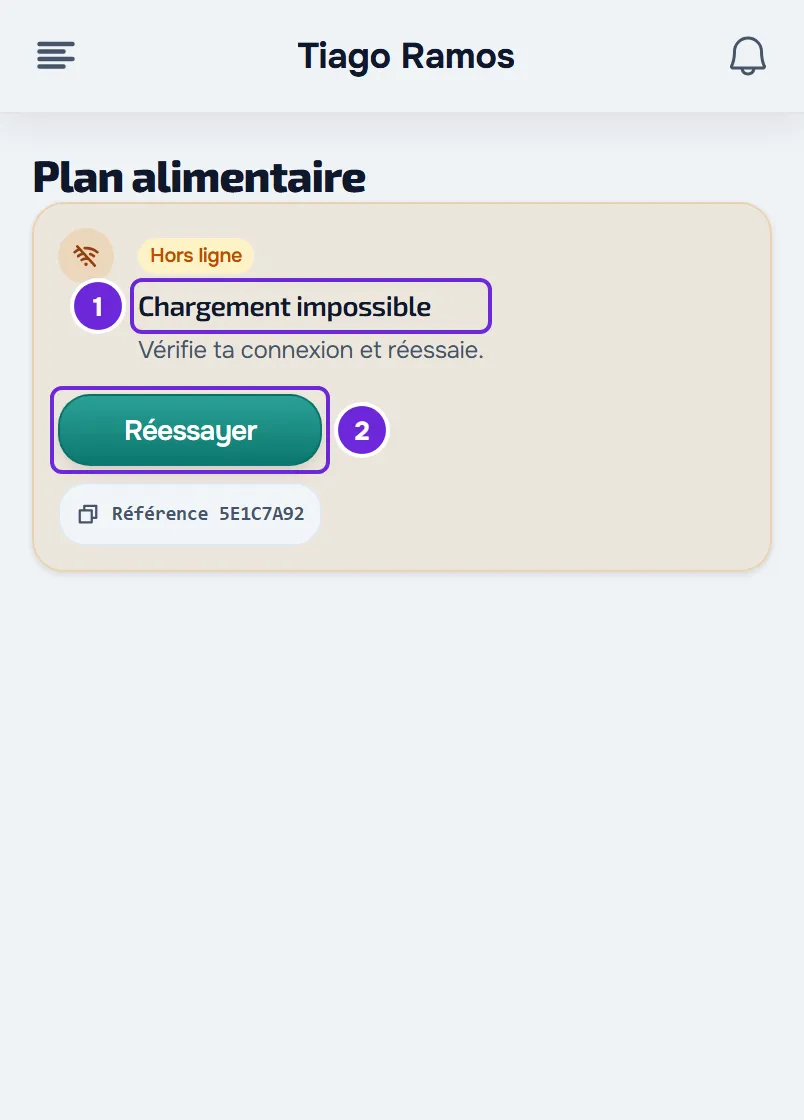
Dans l’application, tu vois « Impossible de charger. » avec le bouton Réessayer. Sans connexion, l’application ouvre les jours qu’elle a déjà gardés sur le téléphone ; un jour qu’elle n’a pas encore gardé affiche l’avis d’absence de connexion. Consulte L’app affiche « Hors connexion » ou met du temps à charger.
Le repas que j’ai marqué est revenu en arrière ou « Réessayer » s’affiche
Sur le site, quand un enregistrement échoue, l’avis rouge « Réessayer » apparaît et Nutrition revient à ce qui est enregistré : le repas que tu as marqué redevient non marqué. Cela peut arriver quand :
- la connexion internet a été coupée à ce moment-là ;
- tu as dépassé la limite de 30 enregistrements par minute. Comptent : marquer, modifier ou supprimer un repas qui n’a encore aucune saisie ce jour-là, créer ou copier des repas, changer le nom ou l’heure d’un repas et enregistrer ta note sur un repas. L’avis « Trop de requêtes. Patiente un instant. » apparaît quand tu dépasses la limite en créant un repas, en copiant ceux d’hier ou en changeant le nom ou l’heure.
Vérifie la connexion, attends une minute et recommence.
Dans l’application, ce que tu marques est gardé sur le téléphone et part vers le serveur quand il y a une connexion : tu peux donc marquer sans internet un jour que l’application a déjà gardé. Si le serveur n’accepte pas une saisie, l’application la laisse à vérifier : consulte Saisie « à vérifier » ou « Le serveur n’a pas accepté cette saisie ».
Je ne peux pas ajouter, modifier ni supprimer
| Cause | Ce que tu vois | Que faire |
|---|---|---|
| Le plan est fixe : ton professionnel l’a attribué sans te laisser rien ajouter. Tu ne peux pas non plus créer tes propres aliments ni enregistrer des repas. | Une note sous le titre des repas indique que le plan est fixe. Il n’y a pas de boutons pour ajouter des repas ou des aliments, ni le menu ⋮ des repas. | Marque les repas que tu as mangés, choisis l’option du repas que tu as mangée et remplace des aliments uniquement par les alternatives de ton professionnel. Pour changer davantage, parles-en avec lui. |
| Le jour est déjà passé. | La note « Historique : ce que tu as enregistré ce jour-là » (dans l’application, « Historique : ce que tu as noté ce jour-là ») et le bouton Modifier ce jour. Seuls les repas avec une saisie ce jour-là apparaissent. | Sélectionne Modifier ce jour et confirme. |
Pour le plan fixe, consulte Modes du plan alimentaire, plan fixe et jours sans plan. Pour noter un jour passé, consulte Corriger un jour passé.
Je ne vois plus les repas du plan
| Ce que tu vois | Cause |
|---|---|
| « Le plan “…” est terminé », avec le nom du plan | La date de fin du plan est passée. Ce message apparaît une fois ; ensuite, Nutrition affiche « Aucun plan alimentaire ». |
| « Aucun plan alimentaire » | Tu n’as pas de plan attribué, ou ton plan est terminé. Tu peux toujours noter ce que tu manges. |
| « Jour libre » | Le plan n’a pas de repas pour ce jour de la semaine ou du cycle. |
| « Aucun repas prévu ce jour-là » (dans l’application, « Aucun repas prévu pour ce jour ») | Le jour est en dehors des dates du plan, ou le plan n’a pas de repas. |
| « Aucune saisie ce jour-là » | Le jour est passé et tu n’as rien noté ce jour-là. |
Pour un jour passé où tu n’as rien noté, sélectionne Modifier ce jour pour revoir les repas du plan. Dans l’application, ce jour affiche « Jour libre » ou « Aucun repas prévu pour ce jour » au lieu de « Aucune saisie ce jour-là ».
Pour noter ce que tu as mangé sans repas du plan, consulte Ajouter des repas en plus : nouveau, rapide, enregistré ou d’hier.
« Copier les repas d’hier » n’ajoute rien
Copier les repas d’hier se trouve dans le menu Actions et n’apparaît que pour aujourd’hui. Il copie vers aujourd’hui les repas qui avaient une saisie hier, marqués comme mangés ou seulement modifiés, sauf ceux que tu as supprimés. Avec le plan fixe, il copie uniquement les repas du plan. Avec un plan qui a des repas différents chaque jour, seuls les repas du plan d’hier qui font aussi partie d’aujourd’hui sont copiés ; les repas que tu as créés sont toujours copiés. Les repas copiés arrivent non marqués : marque ceux que tu as mangés.
- « Rien à copier d'hier » (dans l’application, « Aucun repas d’hier à copier ») : hier n’a aucun repas avec une saisie à copier, ou aucun des repas du plan d’hier ne fait partie d’aujourd’hui.
- « Tu as déjà enregistré ces repas aujourd'hui » (dans l’application, « Tu avais déjà noté ces repas aujourd’hui ») : les repas du plan d’hier ont déjà une saisie aujourd’hui. La copie n’ajoute pas une deuxième fois un repas du plan qui a déjà une saisie aujourd’hui.
- Dans l’application, l’avis indique combien de repas ont été copiés, mais tu ne les vois pas : l’application copie encore les repas du plan d’hier qui ne font pas partie de la journée d’aujourd’hui. La copie est enregistrée, mais l’écran d’aujourd’hui n’affiche que les repas du plan d’aujourd’hui et ceux que tu as créés. Marque les repas d’aujourd’hui, ou ajoute un nouveau repas avec ce que tu as mangé.
L’anneau du jour est vide
L’anneau compare ce que tu as mangé à l’objectif de calories du jour : l’objectif du plan ou, quand le plan n’a pas d’objectif, les calories des repas du plan ce jour-là. Pour aujourd’hui, il additionne seulement les repas marqués comme mangés. Il reste vide quand le jour n’a pas d’objectif : tu n’as pas de plan, ou le plan n’a ni objectif ni repas avec des calories pour ce jour. Dans ce cas, Définir un objectif apparaît : définis ton objectif quotidien et l’anneau se met à compter. Quand le plan donne des calories pour le jour, c’est toujours le plan qui compte. Consulte Voir ton plan alimentaire du jour et les objectifs.
« Maintenant » n’apparaît pas sur un repas
La mise en avant Maintenant n’apparaît que pour aujourd’hui, sur un repas avec une heure que tu n’as pas encore marqué. Elle commence 15 minutes avant l’heure du repas et passe au repas suivant 15 minutes avant l’heure de celui-ci. Avant le premier repas de la journée, elle reste sur le premier ; sur le dernier, elle disparaît 3 heures après son heure. Les heures comptent dans le fuseau horaire de ton compte. Si tu marques le repas en cours, la mise en avant ne revient qu’avec le repas suivant.
Aucune suggestion de remplacement n’apparaît
Quand tu remplaces un aliment, les suggestions de MyFitnessClient n’apparaissent pas si :
- le plan est fixe : tu ne peux choisir que parmi les alternatives indiquées par ton professionnel ;
- il manque des valeurs à l’aliment : sur le site, les calories, les protéines, les glucides ou les lipides ; dans l’application, les calories ;
- tu n’as pas de suivi actif avec un professionnel ;
- dans l’application, tu es hors connexion ;
- un paiement est en retard : à la place des suggestions, tu vois « Paiement en retard ». Le reste de Nutrition reste ouvert. Consulte Paiement en retard : ce qui est mis en pause et comment régulariser.
Pour remplacer un aliment, consulte Remplacer un aliment par un équivalent.
L’Historique est vide ou il manque un jour
L’Historique n’affiche que les repas marqués comme mangés. Un jour où tu as seulement modifié des aliments, ou où tu as marqué puis démarqué un repas, n’apparaît pas. Pour l’ajouter, ouvre ce jour dans Nutrition, sélectionne Modifier ce jour et marque ce que tu as mangé. Consulte Consulter l’historique nutritionnel.
Les aliments récents ont disparu
Les aliments récents ne sont gardés que sur l’appareil où tu les as utilisés, jusqu’à 20. Sur un autre téléphone, ordinateur ou navigateur, ou après avoir effacé les données du site dans le navigateur, la liste commence vide et se remplit à nouveau au fur et à mesure que tu ajoutes des aliments. Consulte Ajouter des aliments à un repas.
Messages d’erreur
Les messages que tu peux voir dans Nutrition, ce qu’ils veulent dire et que faire :
| Message | Ce que cela veut dire | Que faire |
|---|---|---|
| « Ce plan ne permet d'enregistrer que les repas définis par ton professionnel. » | Le plan est fixe et tu as essayé d’ajouter un repas qui n’est pas dans le plan, ou de changer le nom ou l’heure d’un repas. Cela peut arriver quand ton professionnel fixe le plan pendant que Nutrition est ouverte. Dans l’application, le message apparaît sur une saisie à vérifier. | Ne note que les repas du plan. Pour en ajouter d’autres, parles-en à ton professionnel. |
| « Ce plan n’autorise que les aliments définis par ton professionnel ou les alternatives prévues. » | Le plan est fixe et tu as ajouté à un repas un aliment qui n’en fait pas partie et qui n’est pas une des alternatives de ton professionnel. Le message apparaît dans l’application, sur une saisie à vérifier ; sur le site, le même refus affiche « Réessayer ». | Utilise les aliments du repas ou les alternatives de ton professionnel. |
| « Cela ne fait pas partie de ton plan. Parles-en à ton professionnel. » (dans l’application, « Cette partie n’est pas incluse dans ton forfait. Parles-en à ton professionnel. ») | Le plan que tu as avec ton professionnel n’inclut pas Nutrition. | Parles-en à ton professionnel. |
| « Tu as atteint la limite de 500 aliments. » | Tu as déjà créé 500 aliments à toi. | Supprime un de tes aliments que tu n’utilises plus. |
| « Tu as atteint la limite de 200 repas. » | Tu as déjà enregistré 200 repas. | Supprime un repas enregistré que tu n’utilises plus. |
| « Tu as atteint la limite de 200 favoris » | Tu as déjà 200 aliments dans tes favoris. | Retire un aliment de tes favoris. |
| « Trop de requêtes. Patiente un instant. » sur le site, ou « Trop de tentatives. Réessaie dans un instant. » dans l’application | Tu as dépassé une des limites par minute de la section « Limites ». | Attends une minute et recommence. |
| « Données non valides. Vérifie les champs. » | Sur le site, en enregistrant ton objectif quotidien, une des valeurs dépasse les limites de l’objectif. Dans l’application, le même cas affiche « Une erreur s’est produite. Réessaie. ». | Corrige la valeur. Les limites se trouvent dans la section « Limites ». |
| « Réessayer », dans un avis rouge | Sur le site, l’enregistrement a échoué : la connexion a été coupée ou le serveur a refusé la requête. | Vérifie la connexion et recommence. |
| « Une erreur est survenue » sur le site, ou « Une erreur s’est produite. Réessaie. » dans l’application | L’enregistrement a échoué pour une raison que Nutrition ne décrit pas. | Recommence. Si le message revient, suis la section « Si le problème persiste ». |
Limites
Les limites que tu peux rencontrer dans Nutrition :
| Quoi | Limite |
|---|---|
| Sur le site, marquer, modifier ou supprimer un repas qui n’a encore aucune saisie ce jour-là, créer ou copier des repas, changer le nom ou l’heure d’un repas et enregistrer ta note sur un repas, au total | 30 par minute |
| Recherche en ligne et scan de codes-barres, au total | 30 par minute |
| Créer, modifier et supprimer tes propres aliments, au total | 60 par minute |
| Aliments dans un repas | 500 |
| Nom d’un repas | 100 caractères |
| Tes propres aliments | 500 |
| Repas enregistrés | 200 |
| Aliments favoris | 200 |
| Aliments récents, sur chaque appareil | 20 |
| Ton objectif quotidien | Jusqu’à 20 000 kcal de calories et jusqu’à 2000 g de protéines, de glucides et de lipides |
Pour la recherche en ligne et les codes-barres, consulte Scanner des codes-barres et rechercher des produits en ligne.
Si le problème persiste
Quand la cause est le plan (les repas, les aliments, les dates ou le plan fixe), parles-en à ton professionnel : c’est lui qui le modifie. Pour un problème du site ou de l’application, écris à l’équipe MyFitnessClient via le contact indiqué en bas de la page d’accueil du Centre d’aide (dans l’application, sur la ligne « Un problème avec l’app »). Indique :
- le message exact que tu vois ;
- le jour et le repas ;
- si tu utilises le site ou l’application ;
- l’heure approximative.