
Avant de commencer
- Tu as besoin d’un compte client, avec l’adresse e-mail vérifiée. Si tu n’en as pas encore, consulte Ouvrir l'invitation de ton professionnel et créer ton compte et Vérifier l'adresse e-mail avec le code à 6 chiffres ou le lien.
- Tu ne peux avoir qu’un professionnel à la fois. Si tu as un coaching actif ou programmé avec un autre professionnel, termine-le d’abord (Mettre fin au suivi ou te déconnecter de ton professionnel). Un coaching déjà terminé ne bloque pas.
- Une invitation qui inclut un forfait n’a pas de bouton Accepter l'invitation. Consulte l’article sur les invitations avec un pack.
Étapes
Pour répondre à l’invitation :
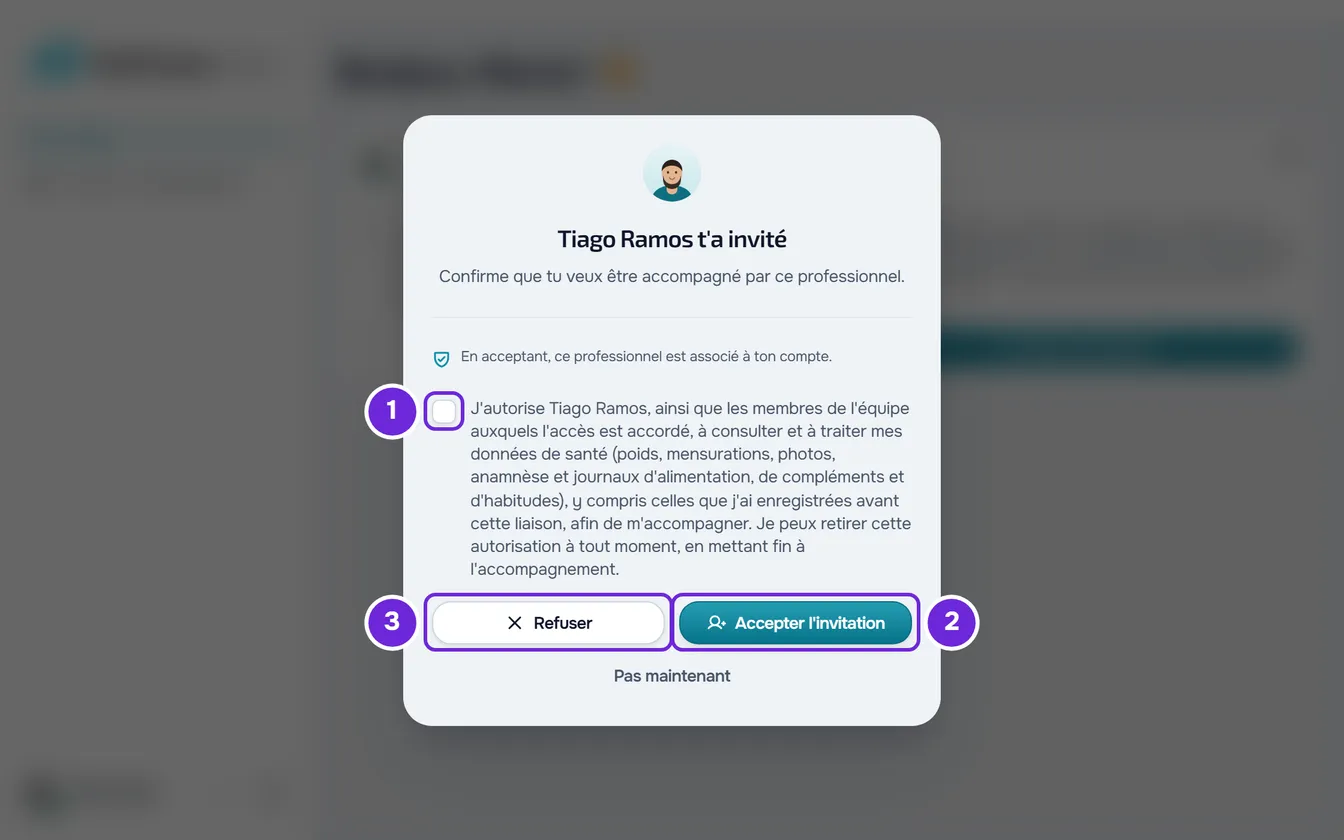
- Ouvre l’écran Accueil. Si tu es arrivé par le lien de l’invitation, ou si c’est la première fois que tu vois cette invitation dans ce navigateur, une fenêtre s’ouvre toute seule avec elle. La même invitation figure aussi sur une carte sous la salutation, avec la case et les boutons pour répondre.
- Lis l’invitation : le nom du professionnel, celui de l’entreprise quand l’invitation vient d’une entreprise, et la phrase qui dit ce qui se passe quand tu acceptes.
- Coche la case d’autorisation des données de santé 1, qui commence par « J'autorise » et le nom du professionnel. La case est décochée au départ et l’invitation n’est acceptée que si elle est cochée. Sur le site, si tu sélectionnes Accepter l'invitation sans la cocher, « Coche l'autorisation pour continuer » s’affiche. Dans l’app, Accepter l’invitation reste inactif tant que tu ne l’as pas cochée.
- Sélectionne Accepter l'invitation 2 ou, si tu ne veux pas de ce professionnel, Refuser 3. Refuser n’a pas besoin de la case et ne demande pas de confirmation.
- Lis le résultat, qui s’affiche dans la fenêtre, et sélectionne Continuer dans l'application. Sur le site, une invitation acceptée sur la carte qui n’attend pas d’approbation recharge tout de suite l’Accueil, sans cette fenêtre.
Si tu as accepté et que le professionnel est maintenant lié à toi, l’Accueil affiche ton coaching. Si l’invitation a besoin de son approbation ou commence un autre jour, consulte le tableau suivant. Si tu as refusé, l’invitation disparaît de l’Accueil.
Pour décider plus tard, sélectionne Pas maintenant dans la fenêtre. La fenêtre se ferme et l’invitation reste sur la carte de l’Accueil.
Dans l’app
- La carte et la fenêtre sont les mêmes, avec la case d’autorisation et les boutons Refuser et Accepter l’invitation. Pas maintenant n’existe que dans la fenêtre.
- La fenêtre s’ouvre toute seule une fois par invitation et par compte, sur ce téléphone.
- L’app n’ouvre pas les liens d’invitation. Sans professionnel, sélectionne Scanner le QR code ou Coller le lien sur l’Accueil, et la fenêtre de l’invitation s’ouvre ensuite. Consulte Ouvrir l'invitation de ton professionnel et créer ton compte.
- Une invitation en attente d’approbation affiche « En attente d’approbation » sur la carte, sans bouton pour annuler la demande.
- Après avoir accepté, l’app peut te demander quelques informations de profil. Consulte Compléter ton profil quand tu entres dans l’app.
Ce qui se passe après avoir accepté
| Situation | Ce que tu vois | Ensuite |
|---|---|---|
| La carte indique « En acceptant, ce professionnel est associé à ton compte. » (dans l’app, « Si tu acceptes, ce professionnel sera associé à ton compte. ») | « Invitation acceptée » dans la fenêtre. Sur le site, si tu as accepté sur la carte, l’Accueil se recharge. | L’Accueil affiche ton coaching et le professionnel est prévenu. |
| La carte indique « En acceptant, le professionnel reçoit une demande à approuver. » (dans l’app, « Si tu acceptes, le professionnel recevra une demande à approuver. ») | « Demande envoyée » dans la fenêtre et « En attente d'approbation » sur la carte. | Quand le professionnel répond, tu reçois la notification « Demande acceptée » ou « Demande non acceptée ». Sur le site, Annuler la demande, sur la carte, retire la demande. |
| L’invitation fixe le début du coaching à un autre jour. La carte indique « En acceptant, ce professionnel est associé à ton compte. » (dans l’app, « Si tu acceptes, ce professionnel sera associé à ton compte. ») | « Invitation acceptée » dans la fenêtre (sur le site, accepter sur la carte recharge l’Accueil) et, sur l’Accueil, la carte « Coaching à venir », avec le jour où l’accès commence. | L’accès s’ouvre tout seul ce jour-là, sans attendre l’approbation du professionnel. |
Ce que tu peux faire jusqu’au début de l’accès est expliqué dans États de l’accès : programmé, terminé et inactif.
Si le professionnel avait déjà créé une fiche pour toi, une fois que tu es lié, cette fiche passe sur ton compte, avec ce qu’il a déjà préparé.
Pour continuer jusqu’au premier entraînement, consulte Tes premiers pas : de l'invitation à la première séance.
Refuser l’invitation
Refuser ferme l’invitation et ne crée aucun lien avec le professionnel. Il est prévenu que tu as refusé. Si tu changes d’avis, demande-lui une nouvelle invitation.
Plusieurs invitations et un professionnel à la fois
- Avec plus d’une invitation sans réponse, la carte affiche la plus récente. Quand tu en acceptes une, les autres se ferment et ces professionnels reçoivent le même message qu’en cas de refus.
- Si tu avais un coaching déjà terminé avec un autre professionnel, être lié au nouveau te déconnecte de cet ancien professionnel : la conversation avec lui se ferme et il est prévenu.
- Sur le site, si tu as déjà un professionnel et que tu ouvres le lien d’invitation d’un autre, l’Accueil affiche « Tu as déjà un professionnel », avec « Tu ne peux pas accepter l'invitation d'un autre professionnel. » et le chemin pour mettre fin au coaching actuel.
Notifications sur l’invitation
- « Nouvelle invitation », avec le nom du professionnel et « t’invite à t’entraîner. », arrive quand un professionnel invite l’adresse e-mail de ton compte. Si l’invitation est arrivée avant que tu aies un compte, la notification arrive quand l’adresse e-mail du compte est confirmée. Elle apparaît toujours dans tes notifications et, si tu as activé les notifications push, aussi en notification push. En l’ouvrant, tu arrives sur l’Accueil.
- « Demande acceptée » ou « Demande non acceptée » est la réponse du professionnel à une invitation qui avait besoin de son approbation. Sur le site, quand « Demande acceptée » arrive et que l’accès commence tout de suite, l’Accueil passe tout seul à ton coaching.
Problèmes fréquents
« Coche l'autorisation pour continuer »
Tu as sélectionné Accepter l'invitation sans cocher la case d’autorisation des données de santé. Coche-la et sélectionne de nouveau Accepter l'invitation.
Le bouton Accepter l’invitation est inactif
Dans l’app, la case d’autorisation des données de santé n’est pas encore cochée. Coche-la et le bouton devient actif.
« Ce professionnel n'a aucune place libre pour le moment. »
Dans l’app, le message est « Ce professionnel n’a pas de place disponible pour le moment. » Le professionnel a atteint la limite de clients de sa formule et est prévenu que tu as essayé de le rejoindre. Quand il aura de la place, accepte à nouveau l’invitation. Le message « Ce professionnel a trop de demandes en attente. Réessaie plus tard. » veut dire qu’il a trop de demandes en attente : réessaie plus tard.
« Annule cette demande pour accepter cette invitation. »
Le message commence par « Tu as déjà fait une demande à » et le nom d’un autre professionnel, ou par « Tu as déjà une demande en attente auprès d'un autre professionnel. » : tu as une demande qui attend sa réponse, et tu ne peux en avoir qu’une. Sur le site, sélectionne Annuler la demande, sous le message, et confirme avec Annuler la demande. Le site continue tout seul ensuite : il accepte l’invitation ou ouvre sa fenêtre. Dans l’app, le message est « Tu as déjà un professionnel. » : annule la demande sur la carte « Tu as fait une demande à » de l’Accueil et réessaie. Si le message se termine par « Attends sa réponse. », il n’y a pas de bouton : attends que ce professionnel réponde.
« Ce coaching est terminé. Demande une nouvelle invitation à ton professionnel. »
L’invitation concernait une fiche que le professionnel avait créée pour toi, et ce coaching s’est terminé entre-temps. L’invitation reste fermée. Demande au professionnel une nouvelle invitation.
Pour les autres messages, comme une invitation expirée ou déjà utilisée, consulte L’invitation ne fonctionne pas : expirée, déjà utilisée, autre e-mail.
Questions
La fenêtre de l’invitation ne s’est pas ouverte. Où est l’invitation ?
Sur la carte sous la salutation, sur l’Accueil. La fenêtre ne s’ouvre toute seule que la première fois, dans chaque navigateur ou, dans l’app, sur chaque téléphone. Sur le site, rouvrir le lien de l’invitation l’ouvre aussi.
Le professionnel sait-il que j’ai refusé ?
Oui. Il est prévenu que tu as refusé l’invitation.
Puis-je avoir deux professionnels en même temps ?
Non. Chaque compte a un seul professionnel à la fois, et accepter une invitation ferme les autres auxquelles tu n’avais pas encore répondu.
Puis-je changer d’avis après avoir accepté ?
Oui, en mettant fin au coaching. Consulte Mettre fin au suivi ou te déconnecter de ton professionnel.