
Antes de empezar
- Necesitas la cuenta de cliente, con el email verificado. Si todavía no la tienes, consulta Abrir la invitación de tu profesional y crear la cuenta y Verificar el email con el código de 6 dígitos o el enlace.
- Solo puedes tener un profesional a la vez. Si tienes un seguimiento activo o programado con otro profesional, termínalo primero (Terminar el seguimiento o desconectarte del profesional). Un seguimiento que ya terminó no lo impide.
- Una invitación que incluye un paquete no tiene Aceptar invitación. Consulta el artículo sobre invitaciones con paquete.
Pasos
Para responder a la invitación:
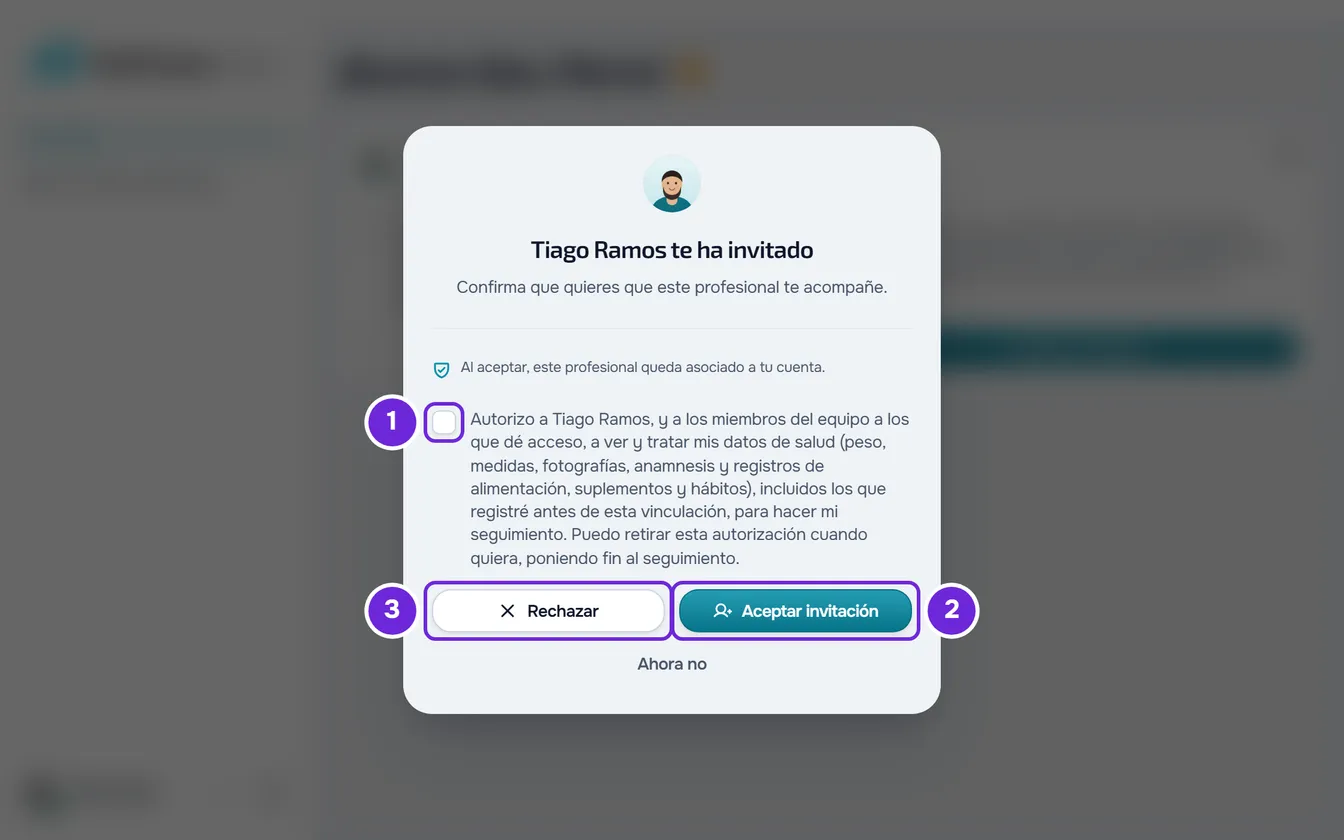
- Abre Inicio. Si llegaste por el enlace de la invitación, o si es la primera vez que ves esta invitación en este navegador, se abre sola una ventana con ella. La misma invitación también está en una tarjeta debajo del saludo, con la casilla y los botones para responder.
- Lee la invitación: el nombre del profesional, el de la empresa, cuando la invitación viene de una, y la frase que dice qué pasa cuando aceptas.
- Marca la casilla de autorización de los datos de salud 1, que empieza por «Autorizo a» y el nombre del profesional. La casilla viene desmarcada y la invitación solo se acepta con ella marcada. En el sitio web, si seleccionas Aceptar invitación sin marcarla, aparece «Marca la autorización para continuar». En la app, Aceptar invitación queda desactivado mientras no la marques.
- Selecciona Aceptar invitación 2 o, si no quieres a este profesional, Rechazar 3. Rechazar no necesita la casilla ni pide confirmación.
- Lee el resultado, que aparece en la ventana, y selecciona Continuar en la app. En el sitio web, una invitación aceptada en la tarjeta que no queda esperando aprobación recarga Inicio enseguida, sin esta ventana.
Si aceptaste y el profesional quedó vinculado a ti, Inicio pasa a mostrar tu seguimiento. Si la invitación necesita su aprobación o empieza otro día, consulta la tabla siguiente. Si la rechazaste, la invitación desaparece de Inicio.
Para decidir más tarde, selecciona Ahora no en la ventana. La ventana se cierra y la invitación queda en la tarjeta de Inicio.
En la app
- La tarjeta y la ventana son las mismas, con la casilla de autorización y los botones Rechazar y Aceptar invitación. Ahora no solo existe en la ventana.
- La ventana se abre sola una vez por invitación y por cuenta, en este teléfono.
- La app no abre enlaces de invitación. Sin profesional, selecciona Escanear código QR o Pegar enlace en Inicio, y la ventana de la invitación se abre a continuación. Consulta Abrir la invitación de tu profesional y crear la cuenta.
- Una invitación en espera de aprobación muestra «Esperando aprobación» en la tarjeta, sin botón para cancelar la solicitud.
- Después de aceptar, la app puede pedirte algunos datos del perfil. Consulta Completar tu perfil al entrar en la app.
Qué pasa después de aceptar
| Situación | Qué ves | Después |
|---|---|---|
| La tarjeta dice «Al aceptar, este profesional queda asociado a tu cuenta.» | «Invitación aceptada» en la ventana. En el sitio web, si aceptaste en la tarjeta, Inicio se recarga. | Inicio muestra tu seguimiento y el profesional recibe un aviso. |
| La tarjeta dice «Al aceptar, el profesional recibe una solicitud para aprobar.» | «Solicitud enviada» en la ventana y «Esperando aprobación» en la tarjeta. | Cuando el profesional responda, recibes la notificación «Solicitud aceptada» o «Solicitud no aceptada». En el sitio web, Cancelar solicitud, en la tarjeta, retira la solicitud. |
| La invitación fija el inicio del seguimiento para otro día. La tarjeta dice «Al aceptar, este profesional queda asociado a tu cuenta.» | «Invitación aceptada» en la ventana (en el sitio web, aceptar en la tarjeta recarga Inicio) y, en Inicio, la tarjeta «Seguimiento programado», con el día en que empieza el acceso. | El acceso se abre solo ese día, sin que esperes la aprobación del profesional. |
Lo que puedes hacer hasta que empiece el acceso está en Estados del acceso: programado, finalizado e inactivo.
Si el profesional ya había creado una ficha para ti, cuando quedas vinculado esa ficha pasa a tu cuenta, con lo que ya preparó.
Para seguir hasta el primer entrenamiento, consulta Tus primeros pasos: de la invitación al primer entrenamiento.
Rechazar la invitación
Rechazar cierra la invitación y no crea ningún vínculo con el profesional. Recibe un aviso de que la rechazaste. Si cambias de opinión, pídele una invitación nueva.
Varias invitaciones y un profesional a la vez
- Con más de una invitación sin responder, la tarjeta muestra la más reciente. Cuando aceptas una, las demás se cierran y esos profesionales reciben el mismo aviso que en un rechazo.
- Si tenías un seguimiento ya terminado con otro profesional, quedar vinculado al nuevo te desconecta de ese profesional anterior: la conversación con él se cierra y recibe un aviso.
- En el sitio web, si ya tienes un profesional y abres el enlace de la invitación de otro, Inicio muestra «Ya tienes un profesional», con «No puedes aceptar la invitación de otro profesional.» y el camino para terminar el seguimiento actual.
Avisos sobre la invitación
- «Nueva invitación», con el nombre del profesional y «te ha invitado a entrenar.», llega cuando un profesional invita al email de tu cuenta. Si la invitación llegó antes de que tuvieras cuenta, el aviso llega cuando el email de la cuenta queda confirmado. Aparece siempre en tus notificaciones y, si tienes las notificaciones push activadas, también como notificación push. Al abrirlo, vas a Inicio.
- «Solicitud aceptada» o «Solicitud no aceptada» es la respuesta del profesional a una invitación que necesitaba su aprobación. En el sitio web, cuando llega «Solicitud aceptada» y el acceso empieza enseguida, Inicio pasa solo a tu seguimiento.
Problemas comunes
«Marca la autorización para continuar»
Seleccionaste Aceptar invitación sin marcar la casilla de autorización de los datos de salud. Márcala y vuelve a seleccionar Aceptar invitación.
El botón Aceptar invitación está desactivado
En la app, falta marcar la casilla de autorización de los datos de salud. Márcala y el botón se activa.
«Este profesional no tiene plazas libres en este momento.»
En la app, el mensaje es «Este profesional no tiene plazas en este momento.» El profesional alcanzó el límite de clientes de su plan y recibe un aviso de que intentaste entrar. Cuando tenga plaza, vuelve a aceptar la invitación. El mensaje «Este profesional tiene demasiadas solicitudes pendientes. Inténtalo más tarde.» significa que tiene demasiadas solicitudes en espera: inténtalo más tarde.
«Cancela esa solicitud para aceptar esta invitación.»
El mensaje empieza por «Ya se lo has pedido a» y el nombre de otro profesional, o por «Ya tienes una solicitud en espera con otro profesional.»: tienes una solicitud esperando su respuesta, y solo puedes tener una. En el sitio web, selecciona Cancelar solicitud, debajo del mensaje, y confirma con Cancelar solicitud. A partir de ahí, el sitio web sigue solo: acepta la invitación o abre su ventana. En la app, el mensaje es «Ya tienes un profesional asociado.»: cancela la solicitud en la tarjeta «Solicitaste a» de Inicio y vuelve a intentarlo. Si el mensaje termina en «Espera su respuesta.», no hay botón: espera a que ese profesional responda.
«Este seguimiento ha terminado. Pide a tu profesional una nueva invitación.»
La invitación era para una ficha que el profesional había creado para ti, y ese seguimiento terminó mientras tanto. La invitación queda cerrada. Pide al profesional una invitación nueva.
Para otros mensajes, como una invitación caducada o ya usada, consulta La invitación no funciona: caducada, ya usada o de otro email.
Preguntas
La ventana de la invitación no se abrió. ¿Dónde está la invitación?
En la tarjeta debajo del saludo, en Inicio. La ventana solo se abre sola la primera vez, en cada navegador o, en la app, en cada teléfono. En el sitio web, abrir otra vez el enlace de la invitación también la abre.
¿El profesional sabe que la rechacé?
Sí. Recibe un aviso de que rechazaste la invitación.
¿Puedo tener dos profesionales a la vez?
No. Cada cuenta tiene un profesional a la vez, y aceptar una invitación cierra las demás que tenías sin responder.
¿Puedo cambiar de opinión después de aceptar?
Sí, terminando el seguimiento. Consulta Terminar el seguimiento o desconectarte del profesional.