
Antes de empezar
- La tarjeta Tu plan aparece en Pagos cuando tienes un plan de tu profesional. Qué significan la etiqueta, la fecha y cada botón está en Estados y botones de la tarjeta Tu plan.
- Los botones para pagar solo aparecen cuando tu profesional recibe pagos en línea. Si no los recibe, la tarjeta dice «Tu profesional confirma en cuanto reciba el pago.» en lugar del botón: págale fuera de la plataforma y marca el pago como pagado, como explica Marcar como pagado un pago hecho fuera de la plataforma.
- Si aún no tienes ningún plan, mira Elegir y pagar un plan de tu profesional. Para cancelar o reanudar un plan con pago automático, mira Cancelar o reanudar la suscripción de tu plan.
Pasos
Para pagar o renovar tu plan:
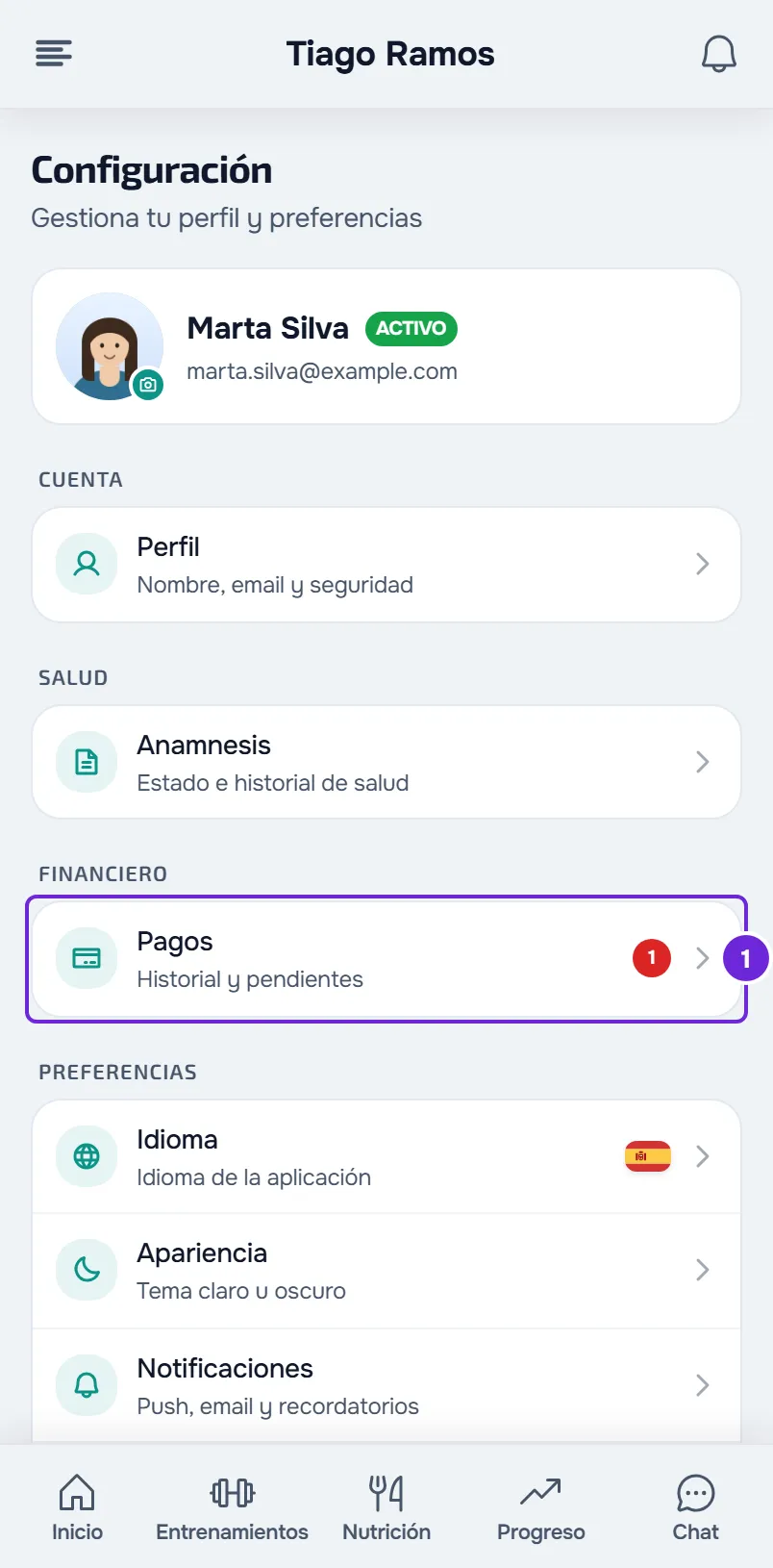
- Abre Configuración y selecciona Pagos 1. Si no sabes dónde está Configuración, mira Configuración del cliente: dónde está cada opción.
- En la sección Tu plan, selecciona el botón que muestra la tarjeta: Pagar seguido del importe, Pagar lo pendiente o Renovar. Lo que paga cada uno está en la sección «El botón de la tarjeta».
- En la página de pago de Stripe, elige el método y completa el pago. Los métodos que aparecen dependen de lo que tu profesional activó.
- Cuando Stripe te devuelva a MyFitnessClient, espera unos segundos mientras la página confirma el pago.
- Comprueba que la página dice Pago confirmado o, en un plan con pago automático, Plan activo.
- Selecciona Volver a pagos o, en la página Plan activo, Ver pagos.
La tarjeta Tu plan pasa a Activo y muestra la fecha en que el plan termina o se renueva.
Si la página dice «Pago en proceso» o «Pago recibido», la confirmación de Stripe aún no llegó: no pagues otra vez y mira Resolver problemas de pago: Pagar ahora, confirmación y plan. Si sales de la página de Stripe sin pagar, no se cobra nada y la tarjeta queda como estaba.
En la app
- En la versión más reciente de la app, la tarjeta Tu plan tiene los mismos botones. Está en Configuración, en el grupo Financiero, en Pagos.
- En lugar de la etiqueta, la tarjeta tiene una línea de estado: «Sin pagar», en un plan pendiente de pago y también en un pago atrasado, o la fecha en que el plan termina o se renueva.
- Renovar solo aparece cuando faltan 7 días o menos para el fin del pack. Si en esos días el pack ya no se puede renovar, la tarjeta dice «Para renovar, habla con tu profesional.»
- La página de Stripe se abre en el navegador del teléfono. De vuelta en la app, aparece «Pago recibido. Confirmando…» o, si no pagaste, «Pago no completado.», y la app vuelve a leer tu plan. Si la tarjeta no cambia pasados unos segundos, desliza la pantalla hacia abajo para actualizar.
El botón de la tarjeta
La tarjeta muestra como máximo un botón para pagar o renovar. Cuál aparece depende del estado del plan. Un pack es un plan que se paga una vez y da un número de días de acceso.
| Cuándo aparece | Botón | Qué paga |
|---|---|---|
| El plan tiene la etiqueta Pendiente de pago: aún no se ha pagado. | Pagar seguido del importe | El plan. En un pack, el botón muestra también los días de acceso. En un plan que pagas manualmente, el botón muestra el importe sin la periodicidad, porque paga un solo cobro. En un plan con pago automático, el método de pago queda guardado en Stripe y los cobros siguientes se hacen solos. |
| El plan tiene la etiqueta Pago atrasado: está activo, pero un cobro quedó sin pagar. | Pagar lo pendiente | El cobro adeudado. En un plan con pago automático, abre la factura pendiente en la página de Stripe, que al final no te devuelve a MyFitnessClient: vuelve tú a Pagos después de pagar. |
| Un pack Activo, cuando tu profesional te deja elegir sus planes y ese pack sigue disponible. | Renovar | El mismo pack otra vez. Los días nuevos empiezan el día siguiente al último día del pack que ya tienes. |
Si tu profesional no recibe pagos en línea, Renovar no abre Stripe: le envía una solicitud y aparece «Solicitud enviada. Tu profesional confirma en cuanto la reciba.» Págale fuera de la plataforma y marca el nuevo pago como pagado.
Debajo del botón, un plan con pago automático tiene Cancelar plan o Reanudar. Mira Cancelar o reanudar la suscripción de tu plan.
Si el acceso ya terminó
Cuando termina el acceso a tu profesional, Inicio muestra la tarjeta «Seguimiento finalizado». Si tu profesional tiene planes que te devuelven el acceso, la elección está dentro de esa tarjeta, en la web y en la versión más reciente de la app:
- «Elige un paquete para continuar.» y la lista de esos planes, cada uno con el nombre y el importe. «Lo que tenías» marca el plan que tenías antes.
- Una frase dice que el contrato es con tu profesional, no con MyFitnessClient.
- Elige un plan y selecciona Pagar y continuar. Sigue la página de Stripe, como en los pasos. Al final, la página de confirmación de la web muestra Continuar en la app, que abre Inicio, o, si tu acceso ya volvió cuando se abre la página, los mismos botones de los pasos.
- Si tienes un plan de este profesional pendiente de pago, la tarjeta muestra solo ese plan, con Pagar seguido del importe. Si tienes un cobro atrasado de un plan de este profesional, la tarjeta muestra ese cobro, con «Pago atrasado», y el botón Pagar lo pendiente. Si aparece junto a la lista de planes, va en primer lugar y ya elegido.
- Si tu profesional cobra manualmente, Pagar y continuar le envía una solicitud y aparece «Solicitud enviada. Tu profesional confirma en cuanto la reciba.»
- Hablar con tu profesional abre el chat. Sin planes para elegir, es el único camino.
En la web, la misma elección puede aparecer en la tarjeta «Solo puedes ver» de Inicio, cuando tu plan terminó y tu profesional te dejó solo ver lo que ya te había dado. Mira Pago atrasado: qué queda en pausa y cómo regularizarlo. Los estados del acceso están en Estados del acceso: programado, finalizado e inactivo.
Cambiar de plan en la app
En la versión más reciente de la app, la tarjeta Tu plan tiene al final la fila Cambiar de plan. Aparece cuando tu profesional te deja elegir sus planes, el plan de la tarjeta no está pendiente de pago y no tienes un plan de este profesional que se renueve, como una mensualidad.
Cambiar de plan abre el panel Elegir plan, con «Elige uno de los planes de tu profesional.» y la lista de sus planes, cada uno con el importe. «Lo que tenías» marca tu plan más reciente, y ninguno viene elegido. Selecciona un plan y, al final del panel, Pagar y continuar. Sigue la página de Stripe en el navegador, como en un pago de la tarjeta. Si tu profesional cobra manualmente, Pagar y continuar le envía una solicitud y aparece «Solicitud enviada. Tu profesional confirma en cuanto la reciba.»
El plan que tienes no se cancela: sigues con él hasta el final de lo que pagaste. Si el plan nuevo tiene pago automático, el primer cobro puede quedar para el día siguiente a ese final. Mira «El plan está activo y aún no has pagado nada» en Resolver problemas de pago: Pagar ahora, confirmación y plan.
Problemas frecuentes
«Tienes un pago por completar.»
Aparece al seleccionar Renovar o Pagar y continuar cuando ya tienes otro plan de este profesional pendiente de pago, y solo puede haber uno a la vez. Si ese pago aparece en tu lista de pagos, págalo primero. Si no lo reconoces, habla con tu profesional. Cuando el plan pendiente es de los que te quitan el acceso al terminar, el mensaje no aparece: se abre directamente la página de Stripe para pagar ese plan.
«Este pago ya no reabre tu acceso. Elige un paquete para volver.»
Aparece al seleccionar Pagar lo pendiente cuando tu acceso terminó hace demasiado tiempo para que ese cobro lo reabra. No se cobra nada. Elige un plan de la lista de la tarjeta «Seguimiento finalizado» y selecciona Pagar y continuar.
«Tu profesional no tiene plazas libres en este momento.»
En la app, el mensaje es «Este profesional no tiene plazas en este momento.» Ocurre cuando tu acceso terminó y tu profesional ya no tiene lugar para más clientes: pagar no te devolvería el acceso, por eso no se cobra nada. Habla con tu profesional.
No aparece el botón Renovar
Renovar solo existe en un pack Activo. No aparece cuando tu profesional no te deja elegir sus planes, cuando ese pack ya no está disponible o cuando tienes un plan de este profesional que se renueva, como una mensualidad. En la app, tampoco aparece mientras faltan más de 7 días para el fin del pack. Cuando el pack haya terminado, mira la sección «Si el acceso ya terminó».
Para otros mensajes y para saber qué enviar al soporte, mira Resolver problemas de pago: Pagar ahora, confirmación y plan.
Preguntas
¿Pierdo días si renuevo antes de que termine el pack?
No. Los días del pack renovado empiezan el día siguiente al último día del pack que tienes, y la tarjeta pasa a mostrar la nueva fecha de fin.
¿Puedo cambiar de plan en la web?
En la web no existe Cambiar de plan. Cuando tu plan termina, la lista de planes de tu profesional aparece en Inicio, si el acceso terminó, o en la sección Tu plan, si te deja elegir: mira Elegir y pagar un plan de tu profesional. Para cambiar antes, habla con tu profesional o usa la versión más reciente de la app.
¿Para quién es el dinero?
Para tu profesional. El pago se hace a través de Stripe, en la cuenta de Stripe de tu profesional, y el contrato es con tu profesional, no con MyFitnessClient.