
Tu profesional decide cómo el plan de comidas reparte las comidas entre los días, las fechas en que es válido y si puedes añadir otras comidas y alimentos. Cada día, Nutrición muestra solo las comidas de ese día. Sin plan, o después de que termine, puedes seguir registrando lo que comes.
Cómo reparte el plan las comidas entre los días
La pantalla de Nutrición no muestra el nombre del modo: reconoces cada uno por lo que ves de un día a otro.
| Modo del plan | Lo que ves en Nutrición |
|---|---|
| Flexible | Las mismas comidas todos los días. |
| Semanal | Las comidas del día de la semana. Cada semana repite la anterior. |
| Calendario | Las comidas de cada día del ciclo, contado desde el primer día del plan. El título de la lista muestra la semana del ciclo y el número de comidas, por ejemplo «Comidas · Semana 2 (4)». Al final del ciclo, vuelve a la semana 1. |
| Secuencial, solo en planes más antiguos | Un día numerado del plan cada vez, el mismo en todas las fechas, hasta que marques todas las comidas de ese día. |
Todos los modos siguen las fechas del plan: el primer día y, cuando existe, el último, que todavía forma parte del plan. Fuera de esas fechas, el día no tiene comidas del plan, pero, salvo en un plan fijo, puedes registrar lo que comiste.
Días sin comidas y «Día libre»
Cuando un día no tiene comidas, Nutrición dice por qué:
- «Día libre», con una luna: el plan es semanal o de calendario y tu profesional no puso comidas ese día. La frase de debajo dice que no hay comidas definidas para ese día y que puedes registrar lo que comas, si quieres.
- «Sin comidas planificadas para este día»: el día está fuera de las fechas del plan, o el plan todavía no tiene comidas.
En los dos casos, en un día que puedes editar, el botón Nueva comida añade una comida al día, salvo en un plan fijo. Consulta Añadir comidas extra: nueva, rápida, guardada o de ayer. En un día que ya pasó en el que no registraste nada, aparece «Sin registros en este día» (en la app, «Día libre» o «Sin comidas planificadas para este día», como en los demás días); selecciona Editar este día para ver las comidas del plan (Corregir un día que ya pasó).
El modo secuencial
Los planes secuenciales tienen días numerados, que sigues en orden. Este modo ya no se puede elegir, pero un plan más antiguo todavía puede usarlo.
- En cualquier fecha dentro de las fechas del plan, Nutrición muestra el día del plan en el que estás.
- Cuando marcas como consumidas todas las comidas de ese día del plan, en la misma fecha, pasas al día siguiente del plan. Después del último día, vuelves al primero.
- Si en una fecha quedó alguna comida sin marcar, sigues en el mismo día del plan en la fecha siguiente. Una comida que eliminaste en esa fecha queda fuera de la cuenta: pasas al día siguiente del plan cuando marcas todas las demás. Si las eliminas todas, no pasas.
- Cuando pasas al día siguiente del plan, Nutrición lo muestra en todas las fechas, también en la de hoy. Las comidas que marcaste en el día del plan que terminaste dejan de aparecer en Nutrición, pero quedan en Historial. Consulta Consultar el historial de nutrición.
Plan fijo
Tu profesional puede asignarte el plan como fijo, para que sigas solo las comidas y los alimentos que definió. La elección se hace para ti: otra persona con el mismo plan puede tenerlo libre. En un plan fijo, aparece debajo del título de las comidas una nota que empieza por «Este plan es fijo».
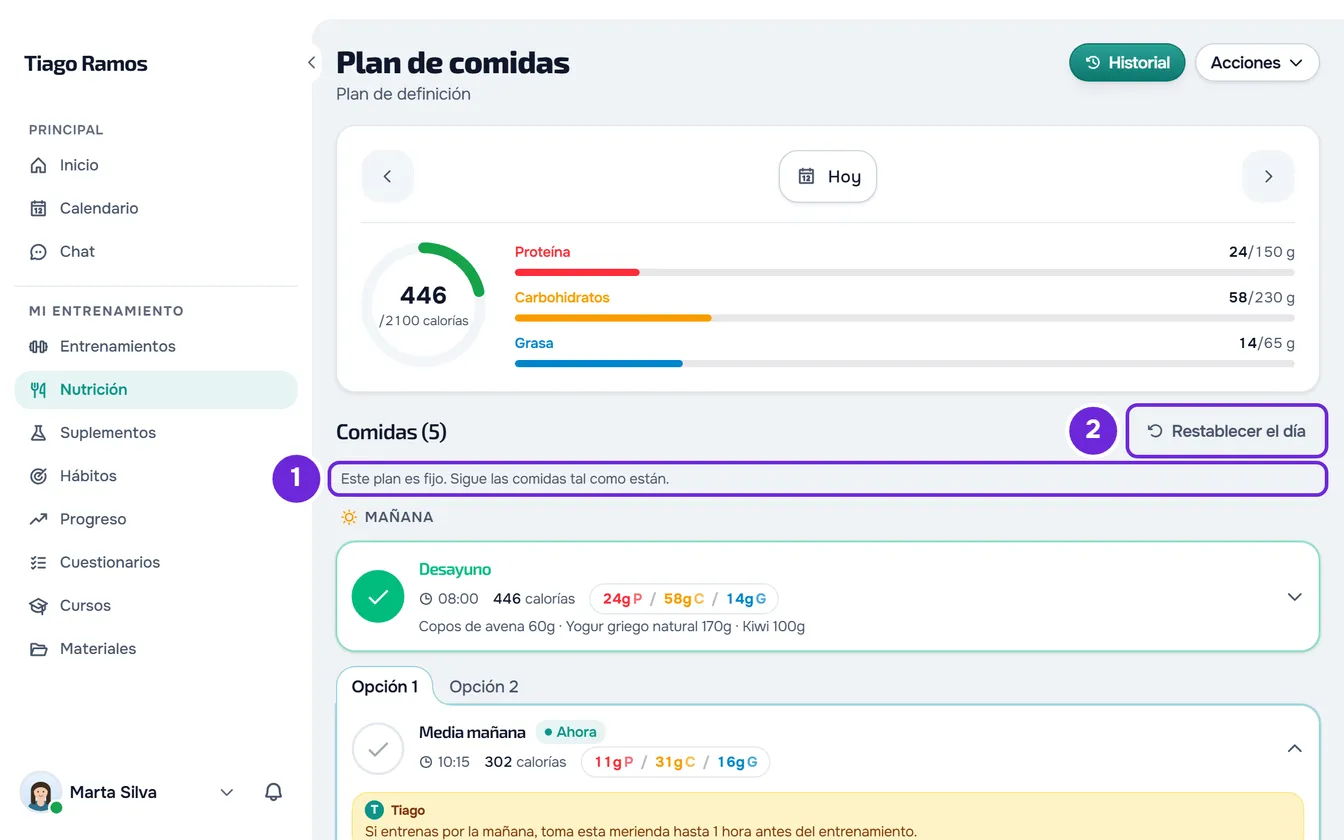
En un plan fijo, no tienes:
- los botones para añadir comidas: Añadir, Nueva comida y, en la app, el botón +;
- el menú ⋮ de las comidas, donde cambias el nombre y la hora, o guardas, restableces o eliminas una comida;
- el botón Añadir Alimento (en la app, Añadir alimento) y la edición o eliminación de alimentos, también de la cantidad;
- la creación de alimentos propios y de comidas guardadas para repetir.
Todavía puedes:
- marcar y desmarcar las comidas (Registrar lo que comiste marcando la comida como consumida);
- elegir la opción de la comida que comiste, cuando tu profesional preparó más de una;
- abrir la ficha de cada alimento;
- sustituir un alimento, pero solo por las sustituciones que tu profesional le dio (Sustituir un alimento por otro equivalente);
- restablecer el día con Restablecer el día (en la app, Restablecer plan);
- usar Copiar comidas de ayer, que copia solo las comidas del plan;
- corregir un día que ya pasó con Editar este día.
El servidor aplica las mismas reglas. Por ejemplo, si tu profesional fija el plan mientras tienes Nutrición abierta e intentas añadir una comida, aparece «Este plan solo permite registrar las comidas que ha definido tu profesional.» En la app, este mensaje aparece en un registro por revisar (Registro «por revisar» o «El servidor no aceptó este registro»). Para los demás mensajes, consulta Problemas frecuentes de Nutrición y mensajes de error. Tu profesional no está sujeto a estas reglas: puede añadir comidas y alimentos a tu día.
Cuando el plan termina
Cuando el plan tiene un último día, termina al final de ese día, en la zona horaria de tu cuenta.
- Normalmente, la primera vez que abres Nutrición después de eso, aparece la tarjeta «El plan “…” ha terminado», con el nombre del plan, el día en que terminó y «Habla con tu profesional para recibir un plan nuevo.»
- Al mismo tiempo, recibes el aviso «Plan de alimentación terminado». Consulta Recordatorios, avisos y lo que tu profesional ve de la Nutrición.
- La tarjeta solo aparece una vez. Cuando Nutrición vuelve a cargar, por ejemplo al recargar la página o, en la app, al deslizar la pantalla hacia abajo, pasa a funcionar sin plan, como en «Sin plan».
- Si tu profesional abre tu nutrición antes que tú, puede que la tarjeta ya no aparezca, pero recibes el aviso igualmente.
- En los días del plan que terminó, Nutrición deja de mostrar las comidas del plan. Las que marcaste como consumidas siguen en Historial.
Sin plan
Sin plan asignado, la pantalla Plan de comidas (en la app, Plan alimentario) se abre igualmente, sin nombre de plan, para que registres lo que comes.
- En un día sin registros, aparece «Sin plan de alimentación» (en la app, «Sin plan alimentario»), la frase «Todavía no tienes plan asignado. Registra aquí lo que comas: todo queda en tu historial.» y, en un día que puedes editar, el botón Nueva comida.
- Sin plan, el anillo usa tu propio objetivo diario. Si todavía no lo tienes, selecciona Definir objetivo. Consulta Ver tu plan de comidas del día y los objetivos.
- El botón para restablecer se llama Borrar registros y borra los registros del día.
- La lista de compras y la exportación del plan desaparecen del menú Acciones, porque necesitan un plan. Historial y Copiar comidas de ayer siguen disponibles.
- No hay recordatorios de comidas: solo las comidas de un plan los tienen.
- Nada es fijo: puedes añadir las comidas y los alimentos que quieras.
- Si tu seguimiento todavía no empezó, finalizó o está inactivo, aparece el aviso de tu acceso en lugar de «Sin plan de alimentación». Consulta Estados del acceso: programado, finalizado e inactivo.