
Cada sección dice cuándo ocurre el problema, la causa y qué hacer, en la web y en la app. Si el entrenamiento ni siquiera aparece en la lista, consulta No veo mis entrenamientos o aparece «Entrenamiento no encontrado».
Terminar y guardar el entrenamiento
Terminar está en gris o aparece «Completa al menos una serie antes de guardar.»
Un entrenamiento solo se guarda con al menos una serie de trabajo marcada como hecha. Las series de calentamiento (C) y de aproximación (Ap) no cuentan. En la web, hasta entonces el botón Terminar (en el modo simple, Finalizar Entrenamiento) queda en gris y, si lo seleccionas, aparece «Completa al menos una serie antes de guardar.». En la app, el botón no queda en gris: al seleccionarlo aparece «¿Terminar entrenamiento?» con la frase «Marca al menos una serie como hecha.».
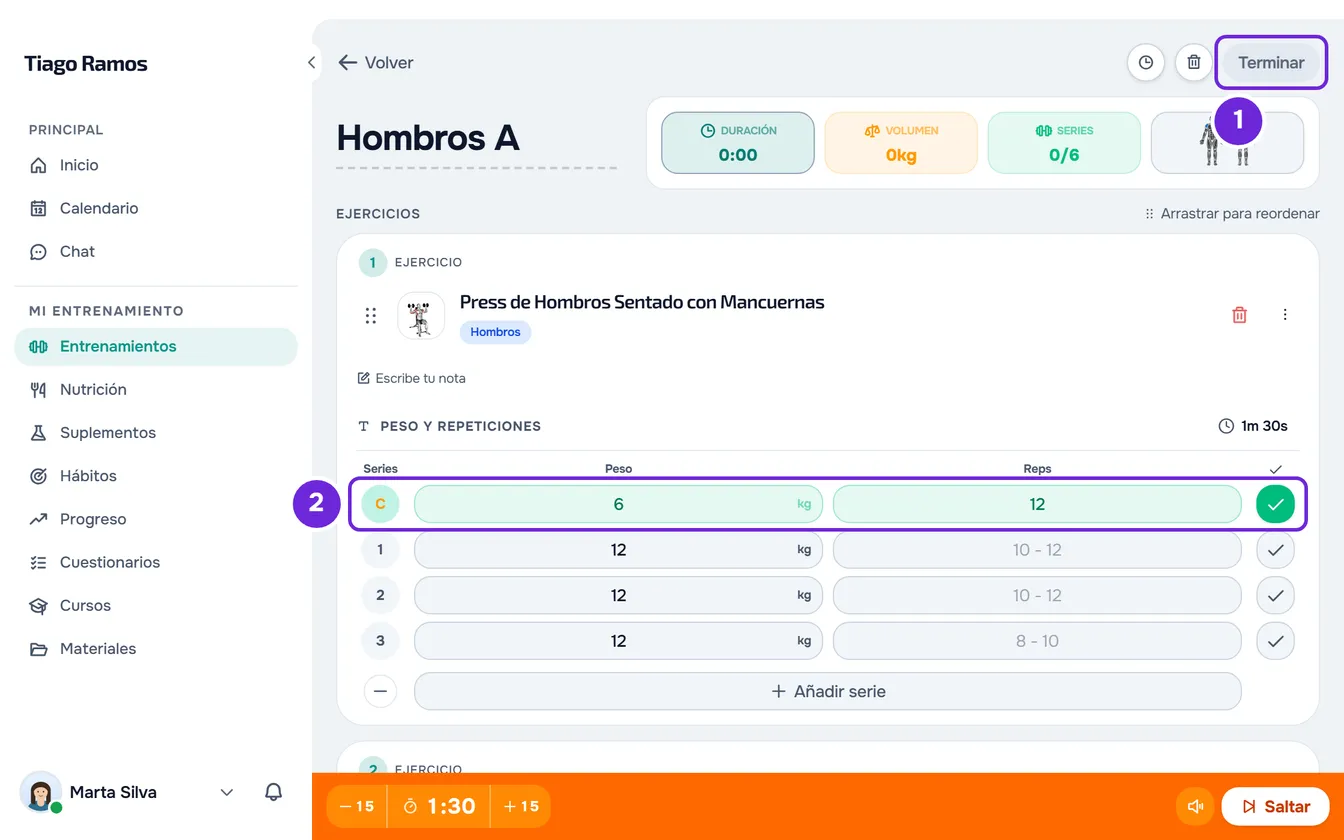
Marca como hecha al menos una serie normal y selecciona Terminar otra vez.
«Error de conexión» al terminar
En la web, terminar un entrenamiento necesita internet. Sin conexión aparece «Error de conexión» y el entrenamiento queda en la pantalla con todo lo que registraste. Repetir no lo guarda dos veces. Para terminar cuando vuelvas a tener conexión:
- Comprueba que el dispositivo tiene conexión a internet.
- En la cabecera del entrenamiento, selecciona Terminar.
- En la ventana Finalizar entrenamiento, selecciona Terminar.
Aparece el resumen del entrenamiento y la sesión queda en el historial.
En el modo simple, selecciona Finalizar Entrenamiento en el último ejercicio y confirma en la ventana.
En la app, terminar no necesita internet. Sin conexión, el entrenamiento queda guardado en el teléfono, aparece «Guardado en este dispositivo. Pendiente de sincronizar.» y la app lo envía cuando haya conexión. Si el servidor rechaza el entrenamiento, la app lo deja por revisar: consulta Registro «por revisar» o «El servidor no aceptó este registro».
Eliminé una serie o un ejercicio por error
Durante el entrenamiento, eliminar una serie o un ejercicio es inmediato y no se puede deshacer. Para recuperar una serie, selecciona Añadir serie al final de las series de ese ejercicio y escribe de nuevo los valores. Un ejercicio eliminado se tiene que volver a añadir al entrenamiento, y lo que registraste en él se perdió.
El entrenamiento a medias
Volví al entrenamiento y está vacío
En la web, el entrenamiento a medias se guarda en el dispositivo con cada cambio, incluidos los valores que escribiste sin marcar la serie como hecha, y una copia va al servidor. El entrenamiento vuelve a empezar desde el principio cuando:
- lo abriste, no hiciste nada en él y pasaron más de 24 horas;
- lo abres en otro dispositivo o en otro navegador más de 24 horas después del último cambio, porque la copia del servidor solo dura 24 horas;
- elegiste descartarlo, por ejemplo en la ventana «Entrenamiento en curso».
En otro dispositivo, dentro de las 24 horas, el entrenamiento vuelve con lo que registraste, pero el descanso que se estaba contando no vuelve.
En la app, el entrenamiento a medias se guarda solo en el teléfono, aunque cierres la app, hasta que lo termines o lo descartes. No pasa a otro teléfono ni a la web.
Aparece «Entrenamiento en curso» al abrir otro entrenamiento
Ya tienes otro entrenamiento a medias con algo registrado. En la ventana, elige una opción y confirma con el botón:
- Continuar entrenamiento en curso: vuelve al entrenamiento que estaba a medias;
- Descartar y iniciar uno nuevo: borra el entrenamiento a medias, con todo lo que registraste en él, y empieza el nuevo.
En la app, la ventana se llama «Tienes un entrenamiento en curso», aparece aunque no hayas registrado nada en el otro entrenamiento y tiene las mismas opciones: continuar el entrenamiento en curso o Descartar y empezar.
Si eres profesional y ya estás entrenando a otro cliente en persona, la ventana ofrece también Entrenar a la vez: los entrenamientos de varios clientes quedan abiertos al mismo tiempo, hasta 20. En ese caso, descartar se llama Descartar entrenamiento en curso.
«Cliente sin seguimiento activo»
Le aparece al profesional, en la web, cuando abre el entrenamiento presencial de un cliente archivado, con el acceso terminado o con el seguimiento programado para más tarde. Debajo aparece el motivo: «El seguimiento de este cliente está cerrado. Reactívalo para hacer cambios.» o, en un cliente programado, la fecha en que empieza el seguimiento. El servidor solo guarda entrenamientos de clientes activos. Si el entrenamiento ya estaba a medias cuando esto pasó, las series quedan en la pantalla, pero Terminar no lo guarda y muestra el mismo motivo.
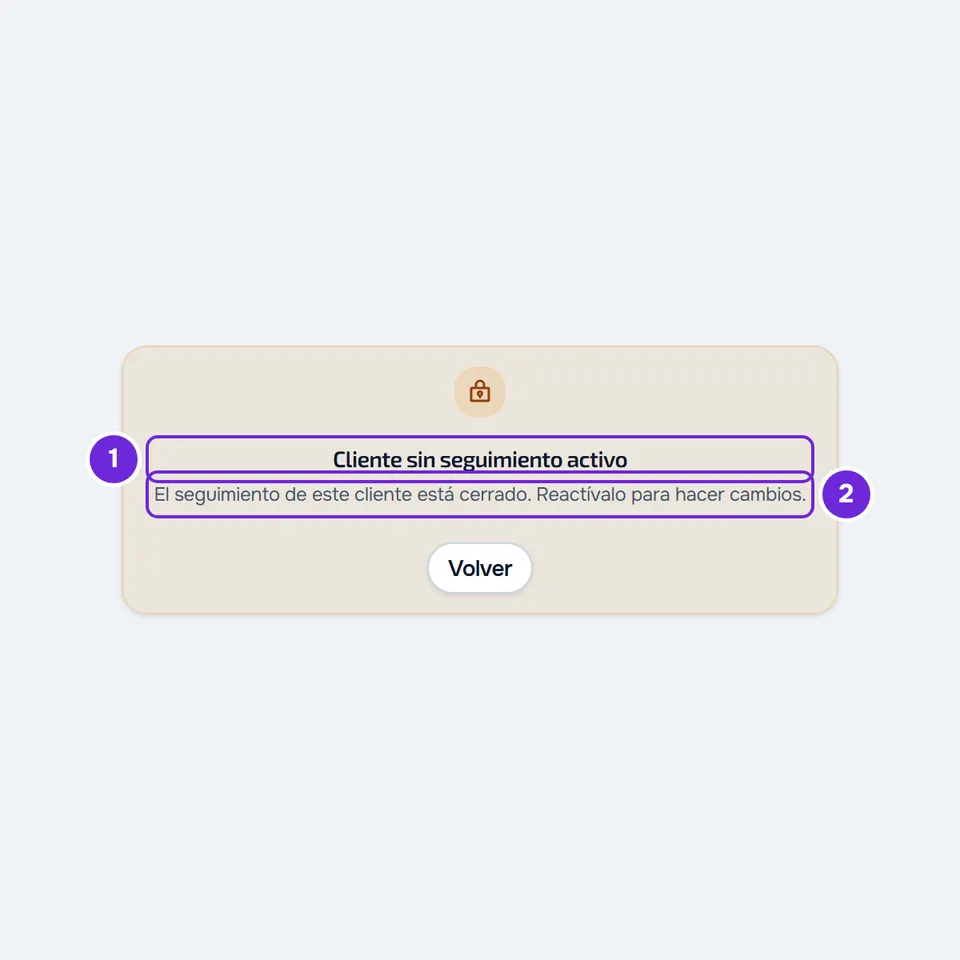
Para resolverlo, reactiva al cliente: en su perfil, selecciona Configuración y, en Gestión del cliente, selecciona Reactivar. En un cliente programado, el entrenamiento se hace a partir de la fecha en que empieza el seguimiento; Reactivar abre el seguimiento en ese mismo momento.
Series y ejercicios
No aparece la columna Anterior
La columna Anterior muestra lo que hizo quien entrena en ese ejercicio la última vez. No aparece cuando:
- es la primera vez que esa persona hace el ejercicio;
- el ejercicio tiene un registro personalizado con 3 o más valores por serie: ahí el valor anterior aparece debajo de cada campo, en lugar de en una columna;
- en la web, el historial tardó más de 1,5 segundos en llegar: el entrenamiento se abre sin la columna y esta aparece cuando llega el historial.
No aparece el peso corporal en los ejercicios de peso corporal
El peso corporal aparece encima de las series (Peso corporal) y entra en el volumen de esos ejercicios solo cuando hay un peso registrado en el Progreso de quien entrena. Sin peso registrado, no aparece y el peso del cuerpo no cuenta en el volumen. Registra un peso en Progreso y abre el entrenamiento de nuevo. En el modo simple de la web aparece siempre, con «N/A» cuando no hay peso, y puedes escribirlo ahí.
Seleccionar el peso corporal durante el entrenamiento permite cambiarlo solo para ese entrenamiento. El peso de Progreso no cambia.
No veo Entrenamiento libre o aparece «Tu profesional ha desactivado los entrenamientos libres en tu cuenta. Habla con él para guardar este entrenamiento.»
Tu profesional activó el modo restringido en tus entrenamientos. Con él activado, haces los entrenamientos como se prescribieron: Entrenamiento libre desaparece de la página de entrenamientos y no puedes cambiar, añadir ni quitar ejercicios. En la web, el mensaje aparece cuando terminas un entrenamiento libre con el modo restringido activado. Si en un entrenamiento prescrito cambiaste, añadiste o quitaste ejercicios, aparece «Tu profesional no permite cambiar, añadir ni quitar ejercicios en este entrenamiento. Déjalo como fue prescrito para poder guardarlo.». Un entrenamiento que ya estaba en curso cuando el profesional activó el modo restringido se guarda igualmente, si empezó hasta 12 horas antes.
Habla con tu profesional. Para desactivar el modo restringido, el profesional abre el perfil del cliente, selecciona Configuración y desactiva Modo restringido (entrenamientos).
Avisos del descanso
No hay sonido al final del descanso
| Causa | Qué hacer |
|---|---|
| El sonido está desactivado: en la barra naranja del descanso, el altavoz aparece tachado. | Selecciona el altavoz para activar el sonido. La elección queda guardada en ese dispositivo. |
| En la web, en un iPhone con el modo silencio activado, el sitio no reproduce el sonido. Queda el conteo en la pantalla. | Desactiva el modo silencio. En la app, el sonido suena aunque el iPhone esté en silencio. |
| En la web, la página no estaba a la vista: otra pestaña, otra aplicación o la pantalla bloqueada. | En ese caso la web envía una notificación en lugar del sonido, si diste el permiso. Consulta la sección siguiente. |
| En la web, el navegador retrasó el conteo y detectó el final del descanso más de 2 segundos después de la hora. El sonido ya no se reproduce, para no sonar en medio de la serie siguiente. | Mantén la página del entrenamiento abierta y a la vista durante el descanso. |
En la app, con la app en segundo plano o el teléfono bloqueado, el final del descanso llega como notificación, con el mismo sonido.
No llega la notificación del final del descanso
En la web, la notificación solo se envía cuando ninguna página de MyFitnessClient está a la vista; con la página a la vista, suena el sonido. Necesita el permiso de notificaciones del navegador, que la pantalla de entrenamiento nunca pide. Incluso con el permiso, el navegador puede detener el servicio que envía la notificación, y no llega.
En la app, la notificación necesita el permiso de notificaciones de la app. Con el sonido al final del descanso desactivado, llega sin sonido.
Para dar el permiso, consulta No recibo notificaciones en el teléfono ni en el navegador.
Notas, adjuntos y respuestas
No aparece la opción de adjuntar fotos o vídeos a la nota
En la nota de un ejercicio puedes adjuntar hasta 3 fotos o vídeos (en la web, con Adjuntar). La opción no aparece cuando:
- la nota ya tiene 3 adjuntos;
- eres cliente y no tienes seguimiento activo con un profesional, porque los adjuntos se guardan en su almacenamiento;
- el almacenamiento de tu profesional está lleno;
- en la web, el entrenamiento está en el modo simple, donde las notas solo se leen.
En los tres últimos casos, habla con tu profesional. En la web, un archivo rechazado muestra el motivo: «Solo fotos y vídeos.», «La foto debe tener hasta 25 MB.», «El vídeo debe tener hasta 250 MB.» o «El vídeo debe durar hasta 60 segundos.».
El profesional no ve Responder en una nota
En el historial del cliente, en la web, Responder le aparece al profesional en la nota que el cliente escribió en un entrenamiento, y la respuesta va al chat. No aparece:
- en un entrenamiento presencial, que registró el profesional: la nota es suya;
- mientras el entrenamiento se está editando: guarda o cancela la edición primero;
- en algunas sesiones antiguas.
El cliente no responde a las notas: cuando el profesional responde, la nota muestra el enlace a la respuesta en el chat.
Corregir o eliminar entrenamientos hechos
El profesional no puede editar ni eliminar un entrenamiento hecho
| Causa | Lo que se ve | Qué hacer |
|---|---|---|
| El entrenamiento lo registró el cliente, como entrenamiento libre. | No aparecen las opciones de editar ni eliminar. El entrenamiento muestra «Este entrenamiento lo registró el cliente. Solo él puede editarlo o eliminarlo.» y la lista muestra «Registrado por el alumno: solo él puede eliminarlo». | Pide al cliente que lo corrija o lo elimine. |
| Eres miembro de un equipo sin el permiso Editar en el área Clientes. | No aparecen las opciones de editar ni eliminar. | Pide ese permiso al propietario del equipo. |
| El cliente no tiene seguimiento activo: está archivado, con el acceso terminado o programado. | El cambio se rechaza con «No encontrado.». | Reactiva al cliente, como en la sección «Cliente sin seguimiento activo». |
| La cuenta tiene más clientes activos que el límite y está congelada. | El cambio se rechaza con un aviso. | Los cambios vuelven cuando la cuenta tenga, como máximo, el número de clientes activos permitido. |
Si no se resolvió
Si eres cliente, habla primero con tu profesional: es él quien define el modo restringido, el modo simple y los entrenamientos que haces. Para un problema del sitio o de la app, escribe al equipo de MyFitnessClient por el contacto que aparece al final de la página de inicio del Centro de ayuda (en la app, en la línea «Problemas con la app»). Indica:
- el nombre del entrenamiento y del cliente;
- el día y la hora en que ocurrió;
- si usas la web o la app y, en la web, qué navegador;
- el mensaje exacto, si aparece, y una captura de pantalla.