
Las dos pantallas ocupan el lugar de una página que no puede abrirse. «Nuestros servicios parecen estar caídos» aparece cuando MyFitnessClient no consigue leer tu plan en el servidor. «En mantenimiento» aparece cuando el equipo de MyFitnessClient ha puesto esa sección en mantenimiento. Ninguna de las dos es un problema de tu cuenta, y ninguna de las dos borra ni modifica tus datos.
«Nuestros servicios parecen estar caídos»
Esta pantalla solo se muestra a los profesionales, en lugar de una página que depende del plan, por ejemplo Entrenamientos, Nutrición, Chat o Evaluaciones. MyFitnessClient lee tu plan cuando entras en el Dashboard o recargas la página. Si el servidor falla o no responde, o si el dispositivo no tiene internet, la página no sabe si tu plan la incluye y muestra esta pantalla. Mientras el plan no se conoce, la pantalla nunca te pide que cambies de plan. Si el plan ya se cargó, un fallo de conexión posterior no hace aparecer esta pantalla.
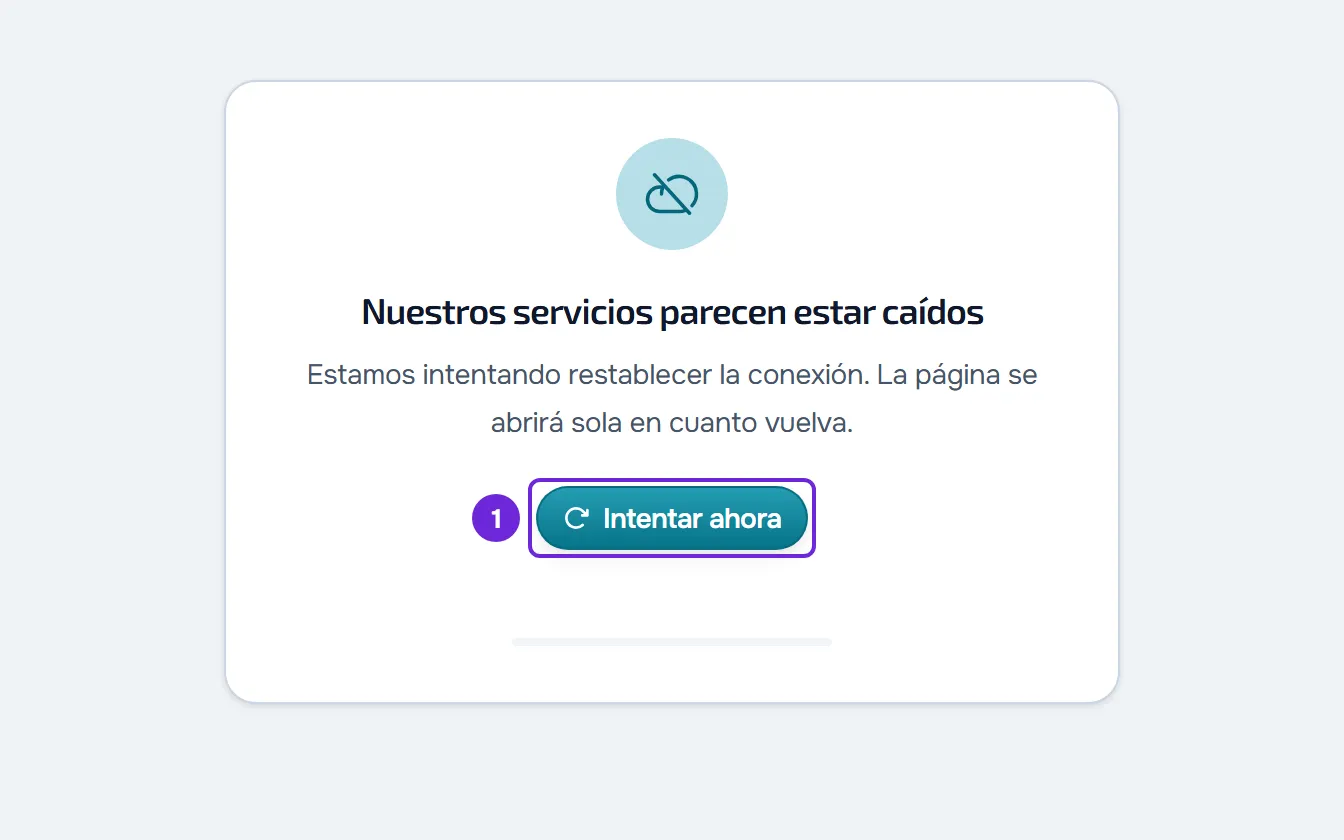
En la pantalla ves:
- la frase «Estamos intentando restablecer la conexión. La página se abrirá sola en cuanto vuelva.»;
- el botón Intentar ahora;
- la cuenta atrás hasta el siguiente intento, por ejemplo «Nuevo intento en 3 s», y una barra que se llena hasta entonces (con la reducción de movimiento activada en el sistema, la barra no se mueve);
- «Conectando...» mientras hay un intento en curso, con el botón desactivado.
MyFitnessClient vuelve a intentarlo por sí sola. Entre intentos fallidos espera 3 s, después 6 s, 12 s y 20 s, y a partir de ahí 30 s cada vez. También lo intenta en cuanto el dispositivo vuelve a tener internet y cuando regresas a esta pestaña del navegador o a la app instalada.
Para volver a la página:
- Comprueba que el dispositivo tiene internet, por Wi-Fi o datos móviles. Si no lo tiene, consulta «No tienes conexión a internet»: qué hacer en la web.
- Selecciona Intentar ahora para intentarlo enseguida, sin esperar a la cuenta atrás.
- Si la pantalla sigue, deja la página abierta. Los intentos continúan solos.
Cuando el plan se carga, la pantalla desaparece y la página se abre sin recargar. Si tu plan no incluye esa área, la página se abre bloqueada: consulta Función bloqueada por el plan: qué significa.
La pantalla sigue después de varios minutos
Recarga la página con F5 o Ctrl+R (Cmd+R en Mac). Si el dispositivo tiene internet y otras páginas también muestran tarjetas de error, el fallo está del lado del servidor. Consulta Servidor no disponible temporalmente o demasiadas solicitudes seguidas y «No hemos podido cargar esta información» y otras tarjetas de error.
«En mantenimiento»
El equipo de MyFitnessClient puede poner secciones en mantenimiento mientras trabaja en ellas. Cuando abres una página de una de esas secciones, en el Dashboard del profesional o en la app web del cliente, la página da paso a una pantalla con el título «En mantenimiento», un mensaje del equipo y la tarjeta Páginas disponibles. El menú sigue a la vista. La página puede aparecer un instante antes de que la pantalla la sustituya.
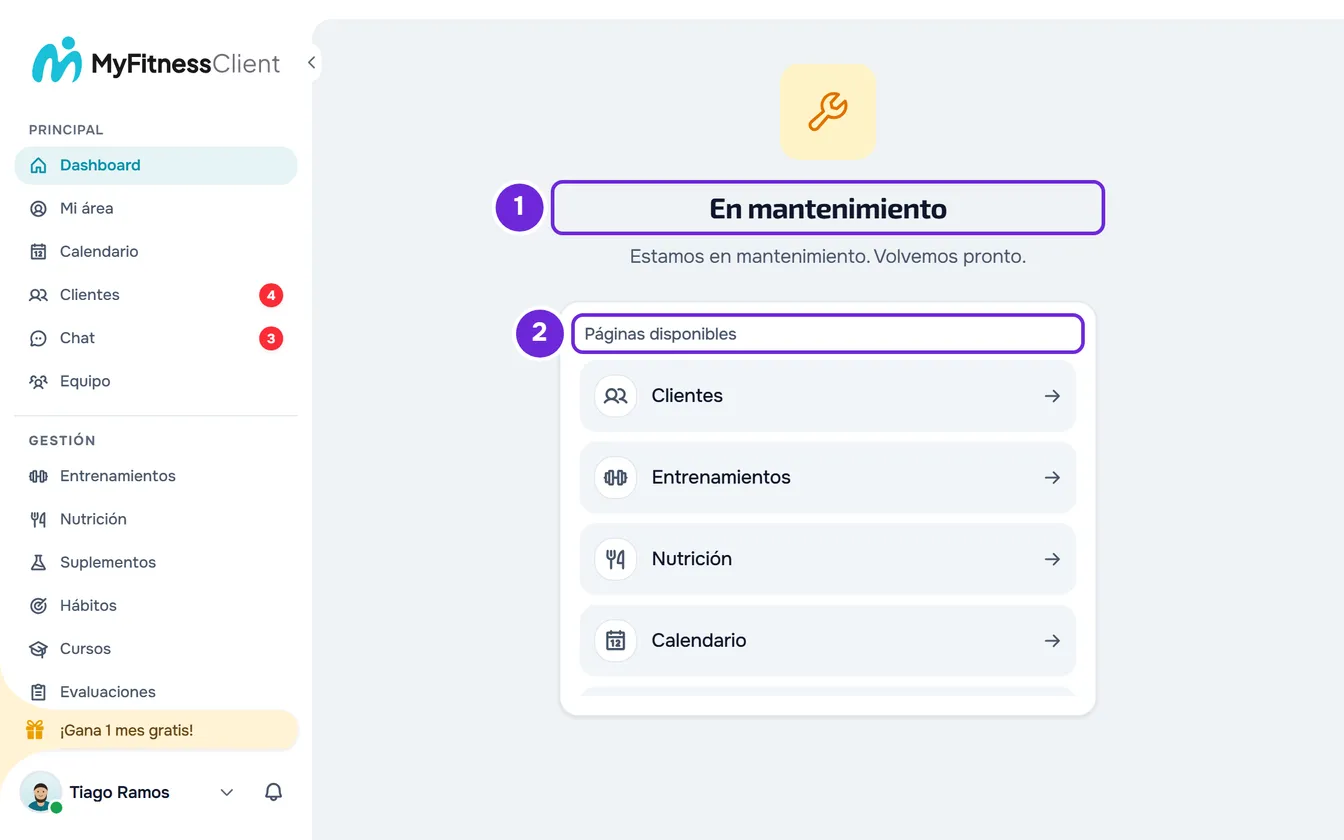
La tarjeta Páginas disponibles muestra accesos directos a las páginas de esta lista que no están en mantenimiento: Dashboard, Clientes, Entrenamientos, Nutrición, Calendario, Chat y Pagos, para el profesional; Inicio, Entrenamientos, Nutrición, Progreso y Chat, para el cliente. Si ninguna está disponible, ves «Ninguna página disponible» en lugar de la tarjeta.
Cada página pertenece a una sección, y el mantenimiento se activa sección por sección. Las páginas sin sección propia siguen al Dashboard o a Inicio:
| Área | Secciones | Páginas sin sección propia |
|---|---|---|
| Dashboard del profesional | Dashboard, Clientes (con el perfil de cada cliente), Entrenamientos (con Programas y Ejercicios), Nutrición (con Alimentos y Comidas), Suplementos, Cursos, Hábitos, Cuestionarios, Calendario, Chat y Pagos | Siguen al Dashboard, por ejemplo Configuración, Evaluaciones, Progreso, Materiales y Equipo |
| App web del cliente | Inicio, Entrenamientos, Nutrición, Suplementos, Cursos, Hábitos, Progreso, Chat y Cuestionarios | Siguen a Inicio, por ejemplo Configuración y Pagos |
La página Soporte y el centro de ayuda del Dashboard se abren siempre, incluso con una sección en mantenimiento: ahí puedes pedir ayuda mientras dura.
Un cuestionario abierto mediante un enlace compartido muestra la misma pantalla, sin accesos directos, cuando la sección Cuestionarios del profesional está en mantenimiento.
La pantalla no desaparece sola. MyFitnessClient solo vuelve a comprobar cuando abres otra página, y guarda la respuesta de cada sección durante 30 s: una página de la misma sección abierta menos de 30 s después muestra el mismo resultado. Si recargas la página, se comprueba enseguida.
Para seguir trabajando:
- En la tarjeta Páginas disponibles 2, selecciona la página a la que quieres ir, o usa el menú.
- Más tarde, recarga la página, o abre otra página y vuelve a la sección desde el menú.
Cuando termina el mantenimiento, la página se abre con normalidad.
Preguntas
¿Pierdo lo que estaba haciendo?
No. Las dos pantallas solo aparecen cuando una página se está abriendo y no borran ni modifican datos. Un mantenimiento que empieza mientras tanto no cierra la página en la que ya estás: la pantalla solo puede aparecer cuando abras otra página de esa sección o recargues la página.
¿Puedo trabajar en otras secciones?
Sí. El mantenimiento afecta solo a las secciones elegidas por el equipo. «Nuestros servicios parecen estar caídos» afecta solo a las páginas que dependen del plan; las demás se abren, pero mientras el servidor no responda pueden mostrar tarjetas de error.
¿Los clientes también ven estas pantallas?
«En mantenimiento», sí, en las secciones de la app web del cliente que estén en mantenimiento. «Nuestros servicios parecen estar caídos» solo se muestra a los profesionales.
Si no se resolvió
Si eres profesional, contacta con el soporte. Si eres cliente, escribe al correo electrónico que aparece en el pie de página del sitio de MyFitnessClient. Indica:
- cuál de las dos pantallas ves y la dirección de la página;
- la hora a la que apareció y cuánto tiempo lleva;
- el dispositivo y el navegador, y si usas la app instalada;
- una captura de pantalla.