
Ocurre cuando el equipo de MyFitnessClient migró tu cuenta desde otra plataforma y el panel muestra menos clientes, ejercicios, programas o fotos de los que tenías allí. Antes de concluir que se perdieron, comprueba las causas de esta página: los datos pueden estar en otro workspace, detrás de un filtro o guardados en tu biblioteca.
Empieza por el informe de la migración
El equipo cierra cada migración con un informe para ti. Indica lo que se trasladó, las decisiones que el equipo tomó por ti, lo que necesita de ti, lo que no vino y cómo se verificó. Si lo que buscas está en la lista de lo que no vino, no es un error. Si no estás de acuerdo con una decisión, díselo al equipo por el canal en el que pediste la migración.
Causas y soluciones
Comprueba las causas en el orden de la tabla.
| Qué falta | Causa | Qué hacer |
|---|---|---|
| Los clientes, los programas o los ejercicios, todos a la vez. | Estás en otro workspace. Los clientes, los programas y la lista Mis Ejercicios son de cada workspace, y el equipo de MyFitnessClient escribe la migración en uno solo. Si también eres miembro del equipo de otro profesional, el panel puede abrirse en el workspace de ese equipo. | Cambia de workspace, como explica la sección «Cambiar de workspace». |
| Todo lo que se migró. | Entraste con otra cuenta. La migración queda en la cuenta que indicaste al equipo, que puede tener un email distinto del que usabas en la otra plataforma. | Cierra la sesión y entra con el email de esa cuenta. |
| Clientes a los que ya no acompañas. | Están archivados. Al final de la migración, el equipo archiva a quien está confirmado como antiguo cliente, y la lista de Clientes se abre en Todos, que solo muestra los activos y los programados. | Búscalos en Inactivos, como explica la sección «Ver los clientes inactivos». |
| Una parte de los clientes. | Tu plan no tenía plazas para todos. La migración respeta el límite de clientes del plan: quien no cabe no se crea. | Comprueba cuántas plazas tiene tu plan. Cuando tengas plazas libres, pide al equipo que migre los clientes que faltan. |
| Las fotos de progreso. | Entran en un paso aparte, después de los demás datos, y pueden llegar más tarde. | Pregunta al equipo por el estado de las fotos, por el canal en el que pediste la migración. |
| Programas o planes alimenticios de un cliente. | Cada cliente sigue un programa y un plan alimenticio a la vez. Si en la otra plataforma tenía varios, el equipo le asigna uno y deja los otros en tu biblioteca, sin cliente, o los une en uno solo. | Busca los otros en Entrenamientos, en la pestaña Programas, y en Nutrición. El informe indica cuál quedó asignado. Asignar otro al cliente le quita el actual. |
| Un ejercicio, o el nombre que le dabas. | Los ejercicios que creaste, o a los que pusiste tu vídeo, quedan en Mis Ejercicios con el nombre que usabas. Un ejercicio del catálogo de la otra plataforma, sin vídeo tuyo, queda vinculado a la ficha del catálogo de MyFitnessClient cuando hay una que significa exactamente lo mismo: pasa a tener el nombre, el vídeo y la descripción de esa ficha. Sin una ficha igual, queda en Mis Ejercicios con el nombre que usabas. | En Entrenamientos, en la pestaña Biblioteca de Ejercicios, búscalo también en la lista Biblioteca MyFitnessClient, por el nombre del movimiento. |
| Un área entera, como la nutrición o los suplementos. | Tu plan no incluye esa área. La migración obedece a tu plan, por eso lo que no incluye queda sin migrar. | Abre la página de esa área, por ejemplo Nutrición. Si, en lugar de tus datos, la página presenta la función con el botón Ver planes, esta es la causa. Después de cambiar de plan, pide al equipo que migre esa parte. |
| Lo que registraste en la otra plataforma después de la migración. | La migración trae lo que existía en la otra plataforma cuando se hizo. Lo que se registró allí después, por tu parte o la de tus clientes, no viene solo. | Pide una actualización al equipo. Pasa solo lo que cambió en la otra plataforma después de la migración y no toca lo que ya modificaste en MyFitnessClient. |
| El acceso del cliente a la app. | El equipo crea los clientes migrados como fichas sin cuenta y no les envía invitación ni email: invitar es decisión tuya. En la lista, tienen el estado Sin acceso a la app. | Abre la ficha del cliente y selecciona Invitar a la app. El botón no aparece en un cliente archivado o finalizado: reactívalo primero. Cuando la cuenta del cliente queda vinculada a la ficha, lo que se migró pasa a esa cuenta. |
| Entrenamientos, planes o historial, después de importar un archivo. | No hubo migración. Importar desde un archivo solo crea los clientes, con el nombre, el email y el teléfono. | Pide la migración al equipo de MyFitnessClient, por cualquier canal de contacto. Es gratuita y el equipo hace la migración por ti, desde cualquier plataforma. Lo que viene depende de lo que esa plataforma deja leer. |
Para ver qué incluye tu plan y cuántos clientes permite, consulta Ver tu plan, qué incluye y cuánto usas ya. La pantalla que aparece en un área que el plan no incluye se explica en Función bloqueada por el plan: qué significa. Si un ejercicio no aparece en ninguna de las dos listas, consulta No encuentro un ejercicio en la biblioteca.
Cambiar de workspace
El selector de workspace solo aparece cuando tienes dos o más workspaces, es decir, cuando también eres miembro del equipo de otro profesional. Si no lo ves, esta no es la causa. Para cambiar de workspace:
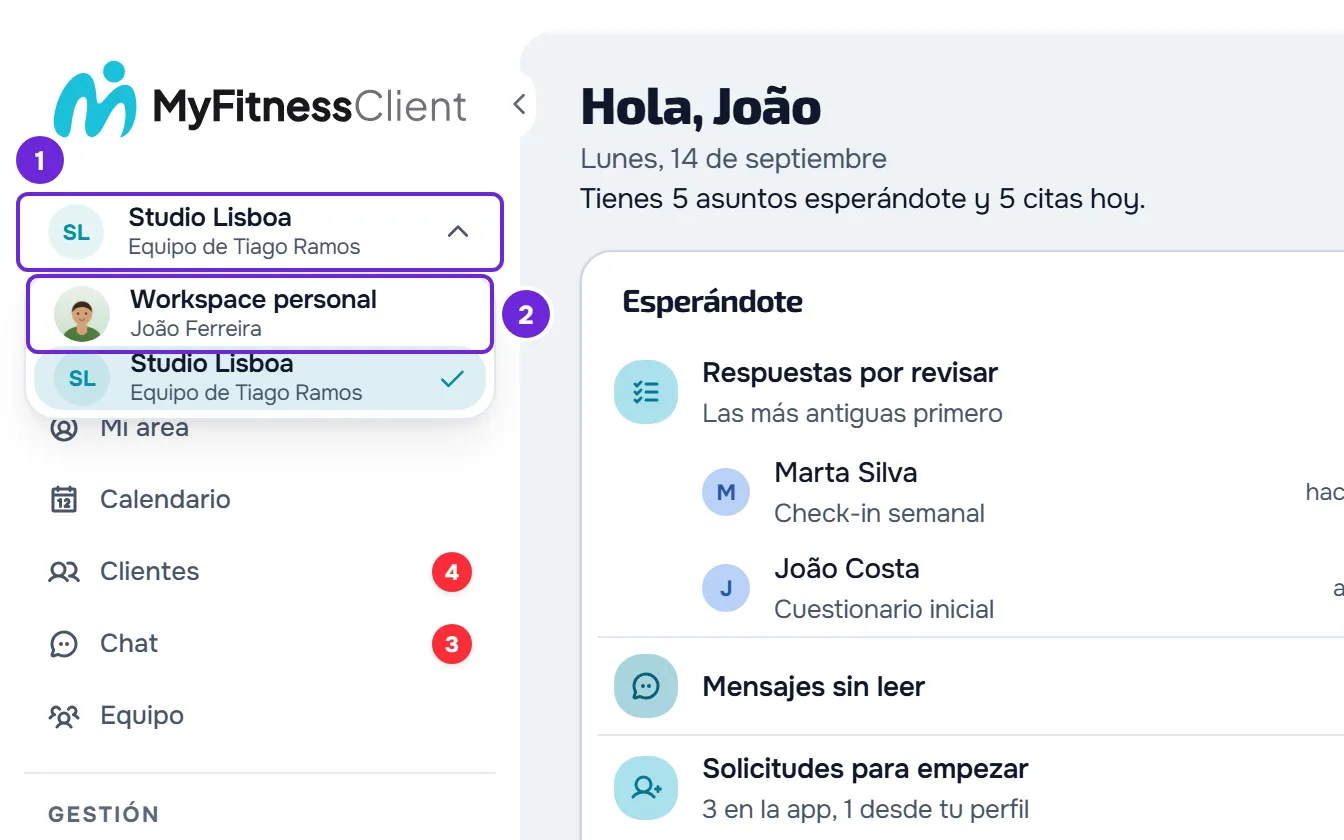
- En la parte superior del menú lateral, abre el selector de workspace 1. El botón muestra Workspace personal o el nombre del equipo en el que estás. En el teléfono, abre primero el menú lateral.
- En la lista, elige el workspace 2 para el que pediste la migración. El workspace en el que estás tiene una marca de verificación.
El panel se recarga y abre el inicio del workspace elegido, con sus clientes, programas y ejercicios. Si los datos están allí, la migración quedó en ese workspace. Si debía haber quedado en el otro, díselo al equipo de MyFitnessClient.
Ver los clientes inactivos
Para ver los clientes archivados y los que terminaron el periodo de acceso:
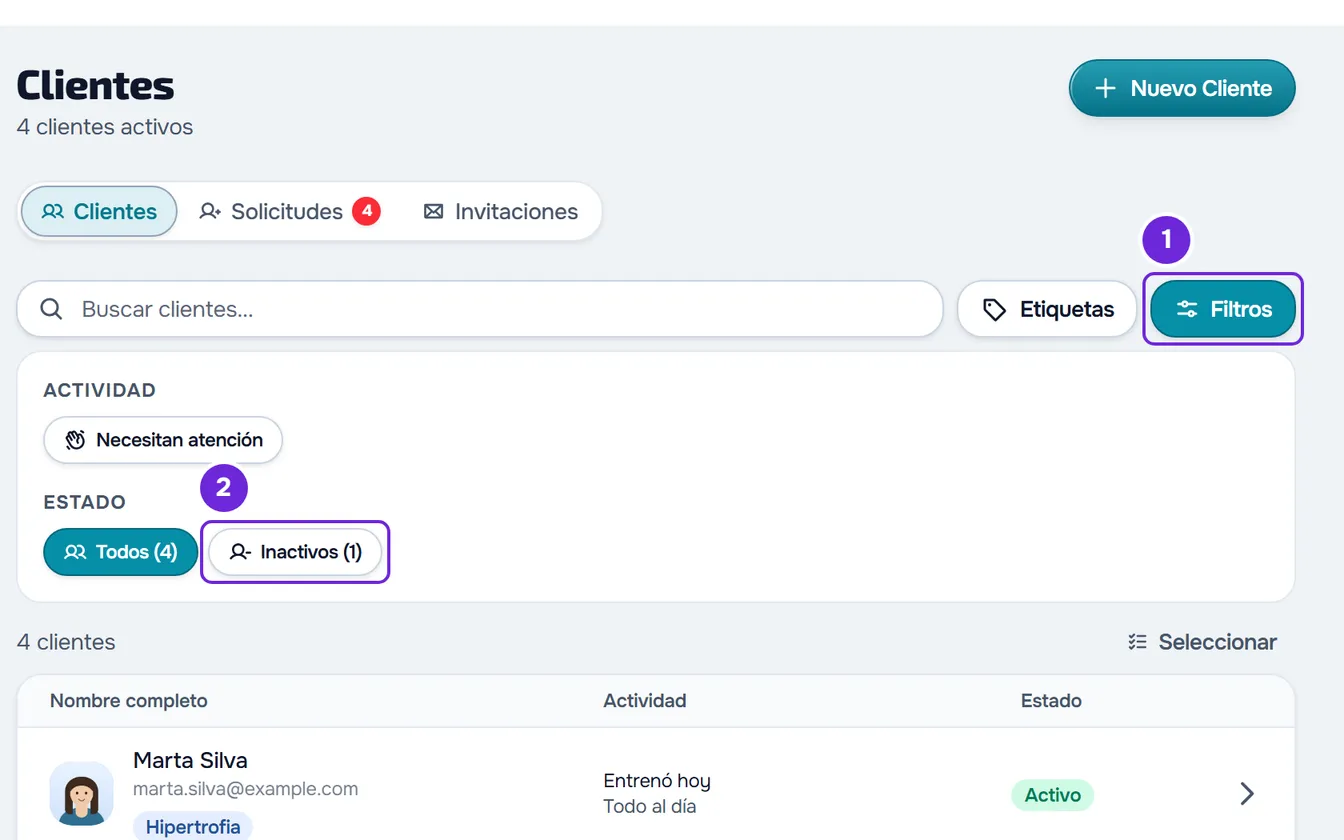
- En el menú lateral, selecciona Clientes.
- Selecciona Filtros 1. En el teléfono, el botón muestra solo el icono.
- En Estado, selecciona Inactivos 2. El número entre paréntesis indica cuántos clientes están inactivos.
- Opcional: para reactivar un cliente, usa el clic derecho en su fila y elige Reactivar. Para reactivar varios, selecciona Seleccionar, márcalos y selecciona Reactivar en la barra que aparece.
La lista muestra los clientes inactivos en lugar de los activos. Después de reactivar, un aviso indica cuántos clientes se actualizaron y, si alguno quedó fuera, cuántos se omitieron.
Cómo se cuentan las plazas está en Límite de clientes del plan y plazas ocupadas. En un workspace de equipo, un miembro solo reactiva clientes con el permiso Desactivar en Clientes.
Un cliente que la otra plataforma mostraba como archivado también puede estar en Todos. El equipo confirma primero qué quería decir «archivado» allí y, si el cliente tenía actividad registrada, lo deja activo para que decidas tú si lo archivas.
Si no se resolvió
Contacta con el soporte (consulta Contactar con Soporte y crear una solicitud) o responde por el canal en el que pediste la migración. Envía el email de tu cuenta, el nombre de la plataforma de la que vienes, el workspace en el que estás y lo que falta, con un ejemplo concreto: un cliente, un programa o un ejercicio.