
Antes de empezar
- Para cambiarla, necesitas la contraseña que usas hoy. Si no la recuerdas, sigue Recuperar la contraseña olvidada.
- La nueva contraseña debe tener entre 8 y 72 caracteres y ser diferente de la actual. En la web, la barra debajo del campo indica si es Débil, Regular, Buena o Fuerte: es solo una ayuda y no impide guardar.
- Cambiar la contraseña cierra la sesión en todos los dispositivos, incluido aquel donde haces el cambio. Después, vuelves a iniciar sesión en cada uno con la nueva.
Tutorial interactivo
Se abre en la app y necesita una sesión iniciada.
Pasos
Para cambiar la contraseña en la web, en el panel del profesional o en la cuenta de cliente:
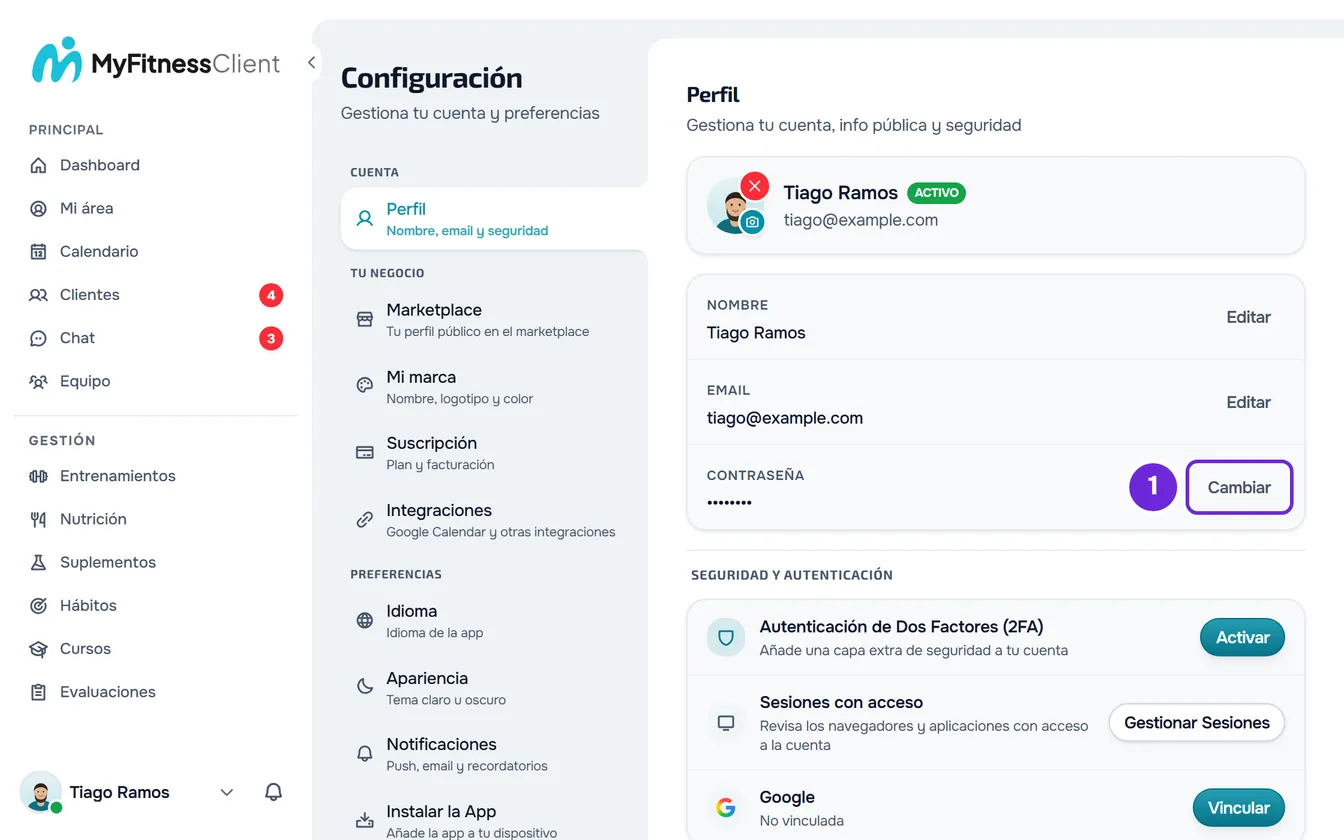
- Abre Configuración. En una pantalla ancha, selecciona tu foto y tu nombre, al final del menú lateral, y después Configuración. En el teléfono, abre el menú y selecciona Configuración, al final del menú.
- Selecciona Perfil.
- En la fila Contraseña, selecciona Cambiar 1. En el panel del profesional, la fila está en la tarjeta del nombre y el email; en la cuenta de cliente, está en el bloque Seguridad y Autenticación.
- En la ventana Cambiar contraseña, escribe la contraseña que usas hoy en Contraseña actual 1.
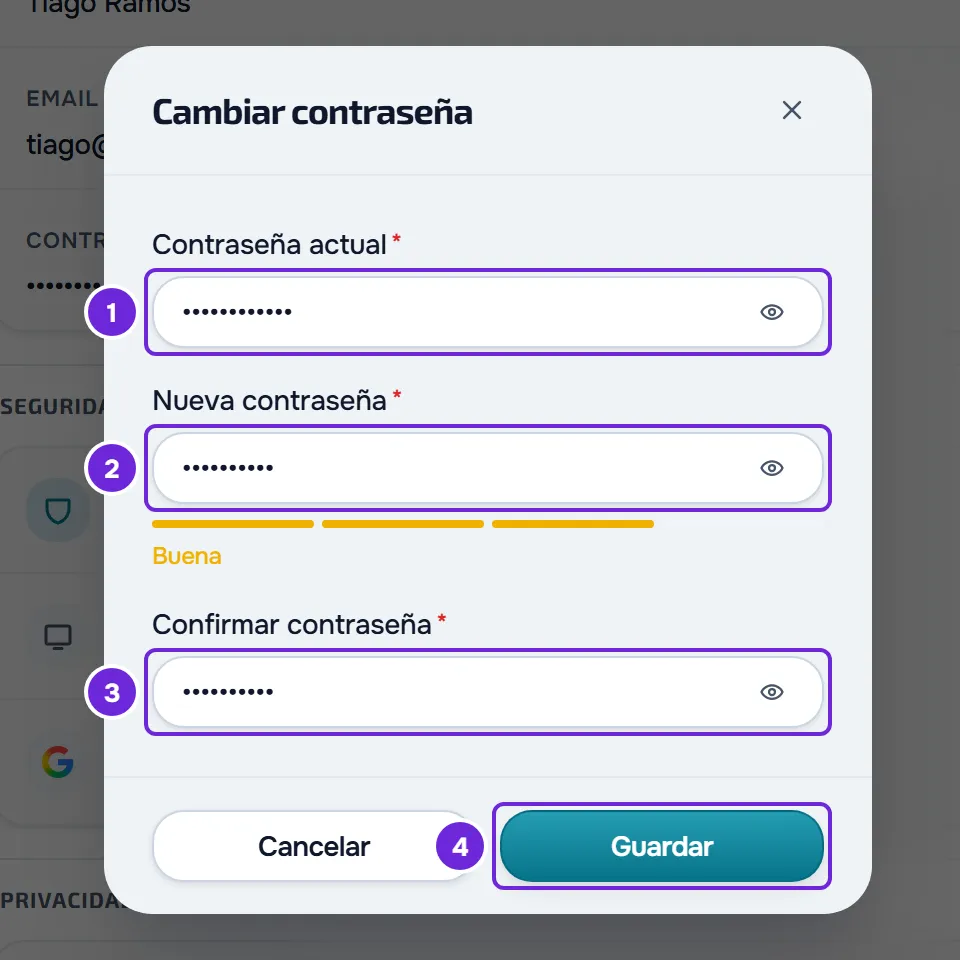
- Escribe la nueva en Nueva contraseña 2.
- Escríbela otra vez en Confirmar contraseña 3.
- Selecciona Guardar 4. El botón solo queda disponible cuando la nueva tiene 8 caracteres o más y la confirmación es igual.
- Aparece por un instante el mensaje «Contraseña cambiada. Inicia sesión de nuevo.» y se abre la página de inicio de sesión. Inicia sesión con la nueva contraseña.
A partir de ahí, la cuenta solo acepta la nueva contraseña, en todos los dispositivos.
En la app
La app es solo para cuentas de cliente.
- Abre el menú con el botón de la esquina superior izquierda y selecciona tu nombre, al final del menú. En Configuración, selecciona la tarjeta con tu nombre y tu email, en la parte superior, para abrir el Perfil.
- En la fila Contraseña, selecciona Cambiar, o Definir si la cuenta aún no tiene contraseña.
- Completa Contraseña actual (solo al cambiarla), Nueva contraseña y Confirmar contraseña y selecciona Guardar. La app no muestra la barra de seguridad: recuerda «Mínimo 8 caracteres.» debajo del campo y comprueba las reglas cuando guardas.
- Al cambiarla, aparece «Contraseña cambiada», con la frase «Por seguridad, hemos cerrado la sesión en todos los dispositivos. Inicia sesión con la nueva contraseña.» Selecciona Iniciar sesión e inicia sesión con la nueva. Si cierras la ventana, la sesión también se cierra.
- Al definirla, la ventana se cierra, la fila pasa a mostrar Cambiar y sigues en la app.
Establecer la primera contraseña
Una cuenta creada con Google o Apple no tiene contraseña. En Configuración, la fila Contraseña muestra No establecida (en la app, No definida) y el botón Definir.
- Selecciona Definir. Se abre la ventana Definir contraseña, sin el campo de la contraseña actual.
- Escribe la nueva en Nueva contraseña y otra vez en Confirmar contraseña, con las mismas reglas, y selecciona Guardar.
- En la web, aparece «Contraseña establecida.» y la fila pasa a mostrar el botón Cambiar.
- Tu sesión sigue abierta, las de los otros dispositivos también, y no llega ningún email de aviso.
Pasas a poder iniciar sesión con el email y la contraseña, y sigues pudiendo entrar con Google o Apple. Sin sesión abierta, consigues lo mismo en la página de inicio de sesión, con ¿Has olvidado tu contraseña?, en la web o en la app: mira Recuperar la contraseña olvidada.
Necesitas una contraseña para cerrar una cuenta de profesional, para entrar en la app propia de un profesional, que no tiene los botones de Google ni de Apple, y para eliminar la cuenta de Google en Configuración. En la app, si también tienes la cuenta de Apple vinculada, puedes eliminar la cuenta de Google sin contraseña. Mira Vincular o eliminar la cuenta de Google en Configuración.
Qué pasa al cambiar la contraseña
- Se cierran todas las sesiones de la cuenta, en todos los navegadores y apps, incluida aquella donde hiciste el cambio. Vuelve a iniciar sesión en cada dispositivo con la nueva contraseña. Mira ¿Por qué se cerró la sesión de mi cuenta?
- Las notificaciones push dejan de llegar a todos los dispositivos. Vuelven cuando inicias sesión de nuevo en cada uno, si las tenías activadas y el navegador o el teléfono sigue permitiéndolas.
- Un inicio de sesión que estuviera esperando el código de la autenticación de dos factores deja de valer y tiene que empezar de nuevo.
- Al email de la cuenta llega el mensaje «Tu contraseña se ha cambiado», con la fecha y la hora y, cuando se puede saber, el navegador y el sistema del dispositivo. Si no fuiste tú, el botón «Restablecer contraseña» del email abre la página donde pides un enlace para elegir otra contraseña.
Al establecer la primera contraseña, no pasa nada de esto.
Problemas frecuentes
«La contraseña actual es incorrecta.»
Lo que escribiste en Contraseña actual no es la contraseña de la cuenta. En la app, aparece el mismo mensaje debajo del campo. Escríbela otra vez; en la web, el ojo del campo muestra lo que escribiste. Si no la recuerdas, mira Recuperar la contraseña olvidada.
«La nueva contraseña debe ser diferente de la actual.»
La nueva contraseña es igual a la que ya usas. En la app, el mensaje es «La nueva contraseña debe ser distinta de la actual.» Elige otra.
El botón Guardar no queda disponible
En la web, Guardar solo queda disponible cuando la nueva contraseña tiene 8 caracteres o más, la confirmación es igual a la nueva y, al cambiarla, la contraseña actual está escrita. En la app, el botón queda disponible con los campos completos y, al guardar, aparece «Mínimo 8 caracteres.» o «Las contraseñas no coinciden.» debajo del campo que hay que corregir.
«No se pudo cambiar la contraseña.»
La web muestra esta frase cuando el cambio falla por otro motivo, por ejemplo después de 5 intentos en el mismo minuto; en ese caso, la app muestra «Demasiados intentos. Inténtalo de nuevo en un momento.» Espera un minuto y vuelve a intentarlo. Al establecerla, la frase de la web es «No se pudo establecer la contraseña.», que aparece también cuando la cuenta ya tiene contraseña, por ejemplo definida en otro dispositivo; la app muestra entonces «Esta cuenta ya tiene contraseña.» En la web, recarga la página; en la app, ciérrala por completo y vuelve a abrirla. Después usa Cambiar. Si no se resolvió, escribe a [email protected] con el email de la cuenta y el mensaje que aparece.
Preguntas
¿Por qué tengo que volver a iniciar sesión después de cambiar la contraseña?
Por seguridad, cambiar la contraseña cierra todas las sesiones de la cuenta, incluida la tuya. Así, quien hubiera entrado con la contraseña antigua deja de tener acceso.
¿Por qué la contraseña tiene como máximo 72 caracteres?
Es el máximo que MyFitnessClient acepta al iniciar sesión: una contraseña más larga no serviría para entrar. En la web, el campo no deja escribir más de 72; en la app, una más larga se rechaza al guardar con «No se pudo guardar. Inténtalo de nuevo.»
Después de establecer una contraseña, ¿todavía puedo entrar con Google o Apple?
Sí. La cuenta de Google o Apple sigue vinculada y pasas a tener las dos formas de entrar.