
Antes de empezar
- Necesitas una cuenta de Google o de Apple con el correo confirmado. Si el correo no está confirmado en Google o en Apple, el acceso se rechaza con «El correo de esta cuenta no está verificado.» en el sitio web y con «El email de esta cuenta no está verificado.» en la app.
- En el sitio web, los botones de Google y de Apple están en las páginas de inicio de sesión y de registro. En la app del cliente, están en la versión más reciente de la app: en el iPhone aparecen los dos y en Android solo el de Google.
- La app propia de un profesional, con su nombre y su logotipo, no tiene estos botones. En ella inicias sesión con el correo y la contraseña.
- Una cuenta creada con Google o Apple no tiene contraseña. Para tener una, consulta Cambiar o establecer la contraseña de la cuenta.
Pasos
Para iniciar sesión o crear la cuenta en el sitio web:
- En la parte superior del sitio web de MyFitnessClient, selecciona Iniciar Sesión. En una pantalla estrecha, abre primero el menú. La página de registro tiene los mismos botones, debajo del formulario.
- Selecciona Continuar con Google 1 o Continuar con Apple, debajo de «o».
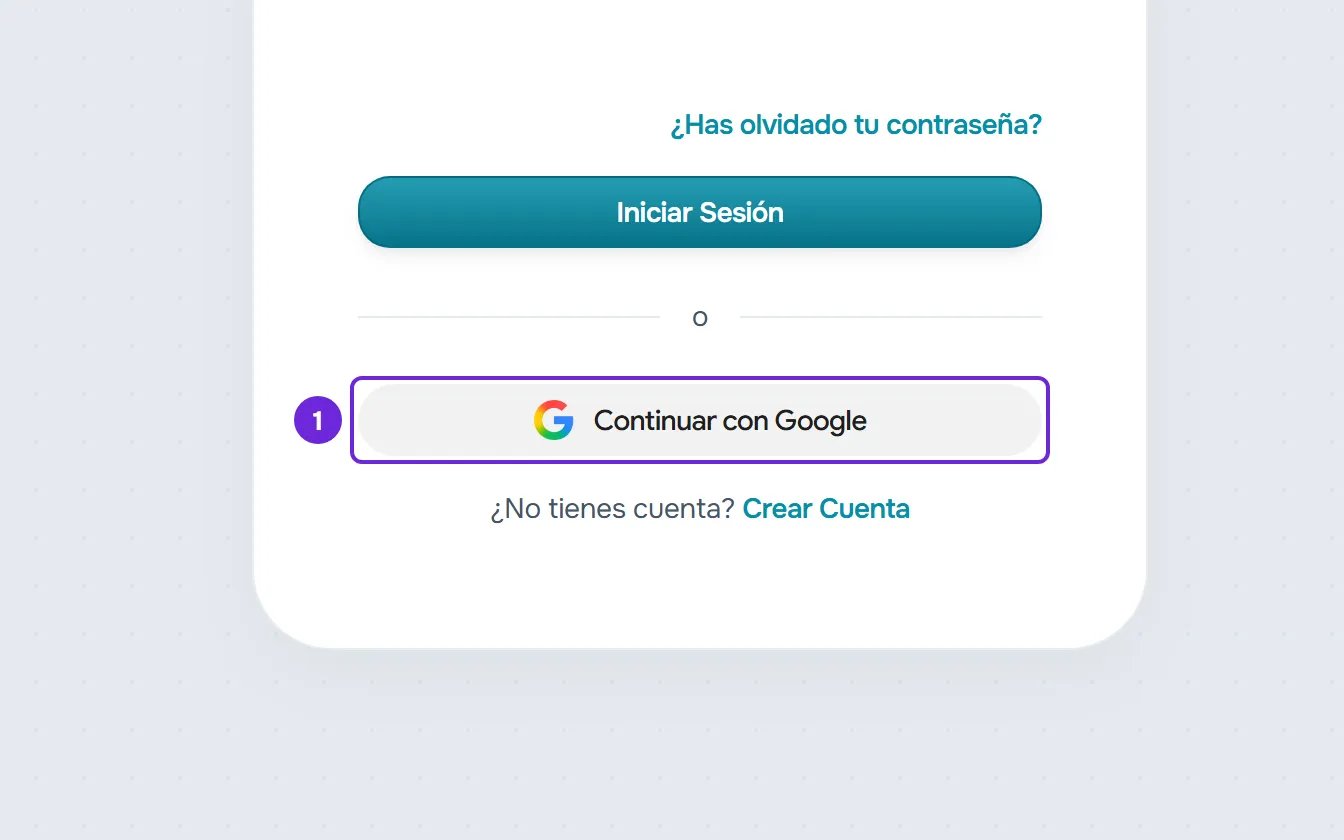
- En la pantalla de Google o de Apple, elige la cuenta y autoriza. Vuelves al sitio web de MyFitnessClient.
- Si el correo ya tiene cuenta en MyFitnessClient, entras en ella y los pasos terminan aquí. Con la autenticación de dos factores activada, antes escribes el código en la pantalla Verificación de Seguridad.
- Si el correo todavía no tiene cuenta, se abre la pantalla Crear Cuenta, sin contraseña. Confirma o escribe tu nombre y apellido en Nombre Completo 1: con Google ya viene completado y con Apple solo viene la primera vez que autorizas a MyFitnessClient.
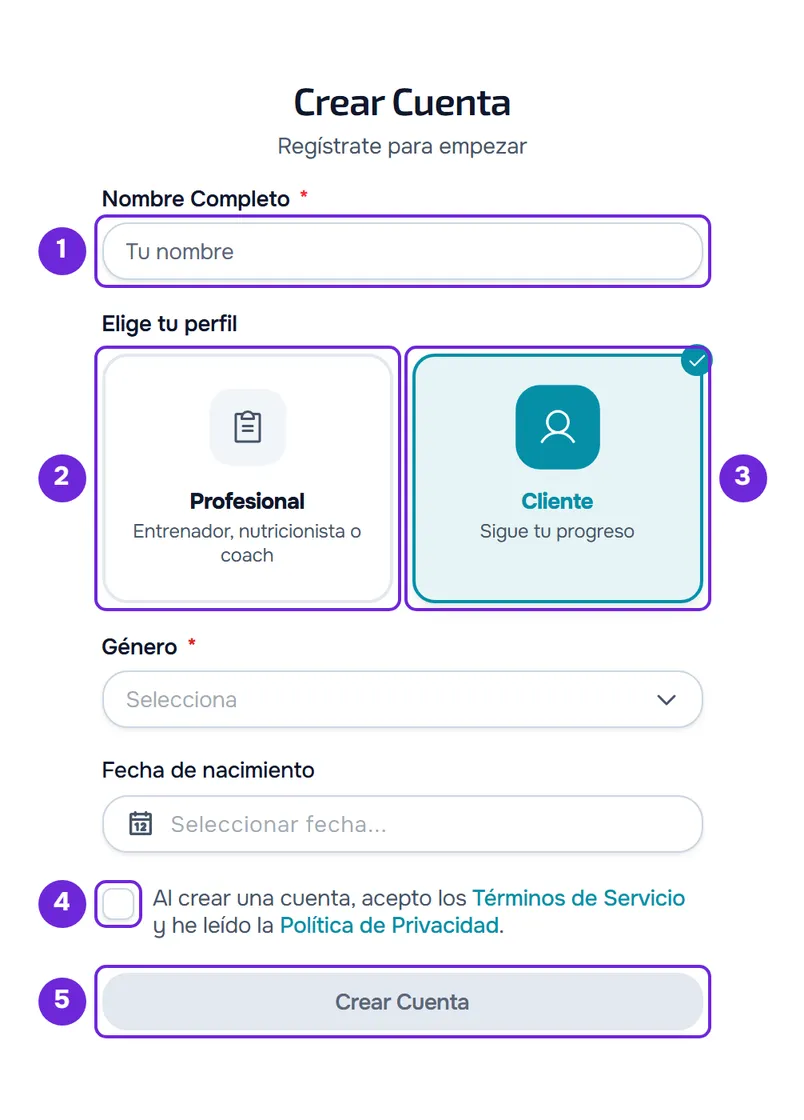
- En Elige tu perfil, selecciona Profesional 2 o Cliente 3. Si llegaste desde una invitación de tu profesional, la pantalla no muestra esta opción y la cuenta es de cliente. Si llegaste desde una invitación de equipo, la cuenta es de profesional y esta opción no aparece.
- Completa lo que pide el perfil: en el perfil Cliente, el Género y la Fecha de nacimiento; en el perfil Profesional, si quieres, ¿Cómo nos has conocido? y Tengo un código.
- Marca la casilla en la que aceptas los Términos de Servicio 4 y confirmas que has leído la Política de Privacidad. En el perfil Profesional, la misma casilla declara que tienes las cualificaciones legales exigidas para los servicios que prestas. Entre los 13 y los 15 años, el cliente marca también la casilla de la autorización de los padres.
- Selecciona Crear Cuenta 5. El botón solo está disponible con las casillas obligatorias marcadas.
La cuenta queda creada con el correo ya confirmado, sin código de verificación, y se abre tu área: el panel, si eres profesional, o el área del cliente.
En la app
- Los botones Continuar con Apple y Continuar con Google están en la pantalla Iniciar sesión, que abres con Ya tengo cuenta, y en el primer paso de Crear cuenta, Sobre ti, debajo de «o».
- Selecciona uno de ellos y elige la cuenta en la ventana del sistema. Si el correo ya tiene cuenta de cliente, entras enseguida, o después del código, si tienes activada la autenticación de dos factores.
- Si el correo todavía no tiene cuenta, se abre Ya casi está. Confirma o escribe tu nombre y apellido en Nombre completo, escribe la Fecha de nacimiento en las tres casillas y, entre los 13 y los 15 años, marca la casilla de la autorización de los padres. Selecciona Crear cuenta. Al crear la cuenta, aceptas los Términos y confirmas que has leído la Política de Privacidad, con los enlaces debajo del botón.
- La cuenta creada en la app siempre es de cliente. Los datos que faltan, como el género, la app te los pide cuando ya tienes un profesional: consulta Completar tu perfil al entrar en la app.
- Una cuenta de profesional no entra en la app: aparece «Esta app es exclusiva para clientes», con Abrir versión web.
- En un Android sin los servicios de Google, aparece «Este móvil no tiene los servicios de Google. Entra con tu email.» En el sitio web, el botón de Google también funciona en ese teléfono.
Si ya tienes una cuenta con el mismo correo
Cada correo tiene una sola cuenta en MyFitnessClient. Si la cuenta de Google o de Apple tiene el correo de una cuenta que ya existe, entras en esa cuenta, con el tipo de cuenta que ya tiene, sin crear otra. En una cuenta sin autenticación de dos factores, además ocurre lo siguiente:
- La cuenta de Google o de Apple queda vinculada a tu cuenta, y los siguientes accesos la encuentran por ese vínculo.
- Si tu cuenta ya está vinculada a otra cuenta del mismo proveedor, por ejemplo otra cuenta de Google, el acceso se rechaza con «Esta cuenta ya está vinculada a otra cuenta de Apple o Google. Inicia sesión con esa o con tu correo.» Inicia sesión con la cuenta de Google o de Apple que vinculaste antes, o con el correo y la contraseña.
- Si tu cuenta todavía tenía el correo sin confirmar, queda confirmada al entrar y la contraseña que tenía deja de funcionar. Para volver a entrar con el correo, establece una nueva en Cambiar o establecer la contraseña de la cuenta.
Si en la pantalla de Apple eliges ocultar tu correo, Apple envía una dirección distinta de la tuya. MyFitnessClient no encuentra tu cuenta por esa dirección y abre el registro de una cuenta nueva.
Cuentas con autenticación de dos factores
Google y Apple sustituyen la contraseña, pero no el segundo paso. Con la autenticación de dos factores activada, después de elegir la cuenta se abre la pantalla del código, en el sitio web y en la app, y solo entras después de escribirlo. Con el método por correo, el código llega al correo de la cuenta; con el método de la app de autenticación, lees el código en esa app. Consulta Activar la autenticación de dos factores (2FA).
Problemas frecuentes
«Tu inicio de sesión ha caducado. Vuelve a entrar.»
Pasaron más de 15 minutos entre la elección de la cuenta de Google o de Apple y el final del registro. El sitio web avisa al abrir la pantalla de finalización o al seleccionar Crear Cuenta, y vuelve a la página de inicio de sesión. La app avisa con «El inicio de sesión ha caducado. Vuelve a entrar.» al seleccionar Crear cuenta y vuelve a la pantalla anterior. Selecciona otra vez el botón de Google o de Apple y termina el registro en menos de 15 minutos.
«No se pudo iniciar sesión con Google.»
En el sitio web, cancelaste en la pantalla de Google, estuviste más de 10 minutos en esa pantalla o la solicitud no llegó al final. Con Apple, el mensaje es «No se pudo iniciar sesión con Apple.», y cancelar en la pantalla de Apple vuelve a la página de inicio de sesión sin aviso. En la app, cancelar no muestra ningún aviso; cuando el acceso con Google o Apple falla, aparece «No se ha podido iniciar sesión. Inténtalo de nuevo.» Vuelve a intentarlo. Si sigue pasando, inicia sesión con el correo y la contraseña, si los tienes, y consulta todos los mensajes en No puedo crear una cuenta, iniciar sesión ni recuperar la contraseña.
Los botones de Google y de Apple no aparecen
En la app propia de un profesional, los botones no existen: inicia sesión con el correo y la contraseña y, si todavía no tienes contraseña, créala en ¿Has olvidado tu contraseña?, en esa app. En Android, solo existe el botón de Google. Si la app del cliente no muestra ninguno de los dos, la versión instalada todavía no los tiene: actualiza la app o inicia sesión con el correo y la contraseña.
Quería crear una cuenta nueva y entré en una que ya existía
La cuenta de Google o de Apple ya está vinculada a una cuenta de MyFitnessClient, o tiene el correo de una cuenta que ya existe, de profesional o de cliente, y entras en ella. Es el comportamiento normal, también con Regístrate con Google, en la página de inicio del sitio web. El tipo de cuenta no cambia. Para tener otra cuenta, usa una cuenta de Google o de Apple con otro correo.
Preguntas
¿Puedo entrar con correo y contraseña en una cuenta creada con Google o Apple?
Sí, después de establecer una contraseña: consulta Cambiar o establecer la contraseña de la cuenta. Hasta entonces, el acceso con correo y contraseña se rechaza.
¿Qué hace el botón Regístrate con Google de la página de inicio?
Solo existe en la parte superior de la página de inicio del sitio web. Empieza un registro con el perfil Profesional ya elegido, que puedes cambiar por Cliente en la pantalla de finalización. Si la cuenta de Google ya tiene cuenta en MyFitnessClient, entras en ella, como con Continuar con Google.
¿Puedo dejar de entrar con Google o Apple?
Con Google, sí: quitas el vínculo en Configuración. En el sitio web, solo después de establecer una contraseña; en la app, también cuando la cuenta tiene Apple vinculada. Consulta Vincular o eliminar la cuenta de Google en Configuración. Apple no tiene esa opción en Configuración.