
Antes de empezar
- El email de la cuenta tiene que estar confirmado. Si todavía no lo está, el sitio web abre Revisa tu email sin enviar un código nuevo: usa el que recibiste o selecciona Reenviar código. La app pide un código nuevo por sí sola. Consulta Verificar el email con el código de 6 dígitos o el enlace.
- Si eres profesional, inicias sesión en el sitio web. La app para teléfono es solo para clientes: con una cuenta de profesional, muestra «Esta app es exclusiva para clientes» y el botón Abrir versión web.
- Si creaste la cuenta con Google o Apple, inicia sesión con el mismo botón: consulta Iniciar sesión o crear una cuenta con Google o Apple. Si olvidaste la contraseña, consulta Recuperar la contraseña olvidada.
Pasos
Para iniciar sesión en el sitio web, como profesional o como cliente:
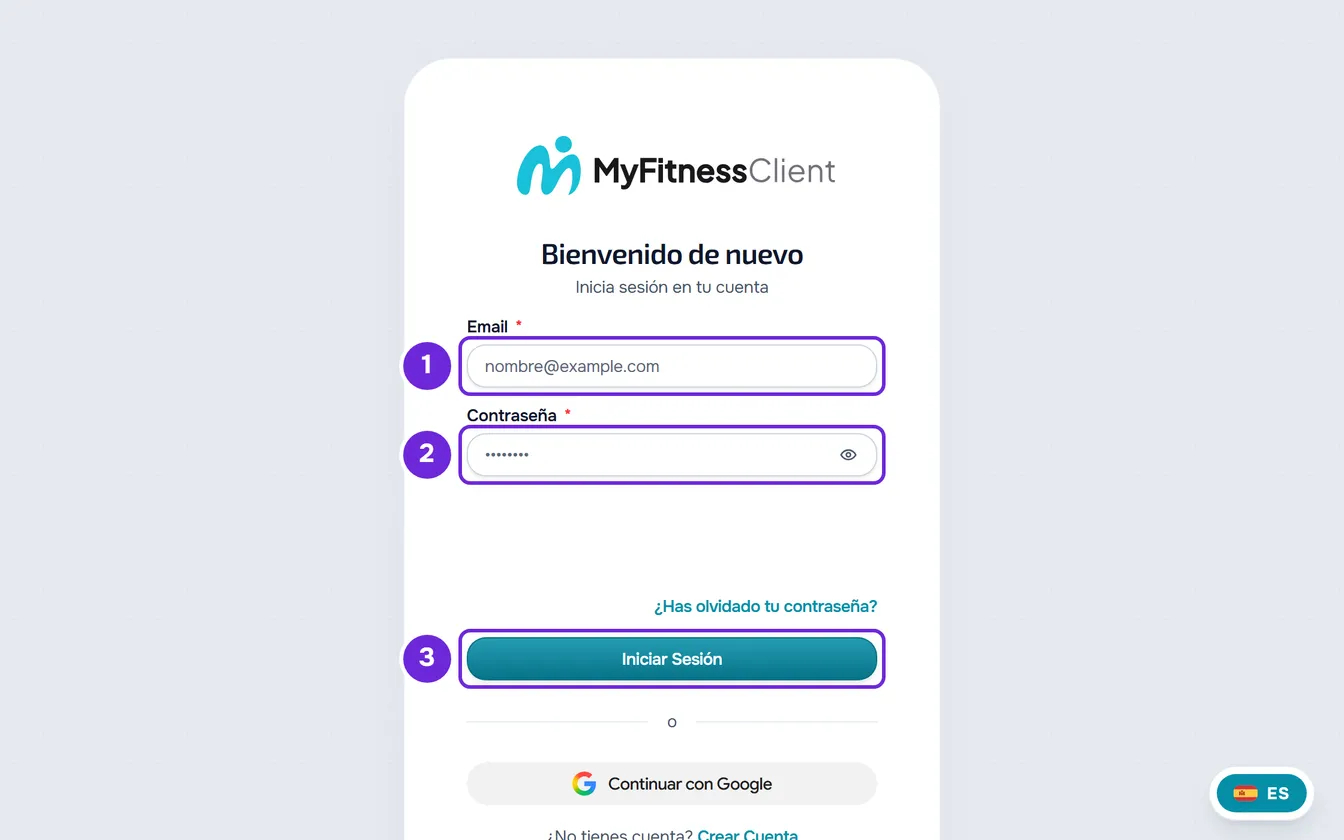
- En la página de inicio de MyFitnessClient, selecciona Iniciar Sesión. En el teléfono, el botón está en el menú de la página.
- Escribe el Email 1 y la Contraseña 2 de tu cuenta. El icono del ojo, en el campo de la contraseña, la muestra o la oculta.
- Espera a que termine la verificación de seguridad, debajo de la contraseña.
- Selecciona Iniciar Sesión 3 o presiona Enter en cualquiera de los dos campos.
- Si la cuenta tiene activada la autenticación de dos factores, escribe el código de 6 dígitos en la pantalla Verificación de Seguridad: el que llegó por email o el de tu app de autenticación. El envío es automático al sexto dígito.
Entras en tu área: el Dashboard, si eres profesional, o la app del cliente, si eres cliente. Si el sitio web te llevó a la página de inicio de sesión desde una página de tu área, vuelves a esa página.
En la app
- En la pantalla de bienvenida, selecciona Ya tengo cuenta. En la app propia de un profesional, el botón principal es Iniciar sesión.
- Escribe el Email y la Contraseña y selecciona Iniciar sesión. La app no tiene la verificación de seguridad del sitio web: el teléfono se verifica sin que hagas nada.
- Si la cuenta tiene activada la autenticación de dos factores, escribe el código en la pantalla Verificación de seguridad.
- Si el teléfono no pasa la verificación, aparece «La verificación de seguridad no ha funcionado en este dispositivo. Puedes entrar en el sitio web.» y el botón Entrar en el sitio web, que abre la página de inicio de sesión en el navegador.
Cerrar sesión
Cerrar sesión solo te desconecta en el dispositivo donde estás. Las sesiones de los demás dispositivos siguen abiertas: para cerrarlas, consulta Ver y cerrar las sesiones abiertas de la cuenta.
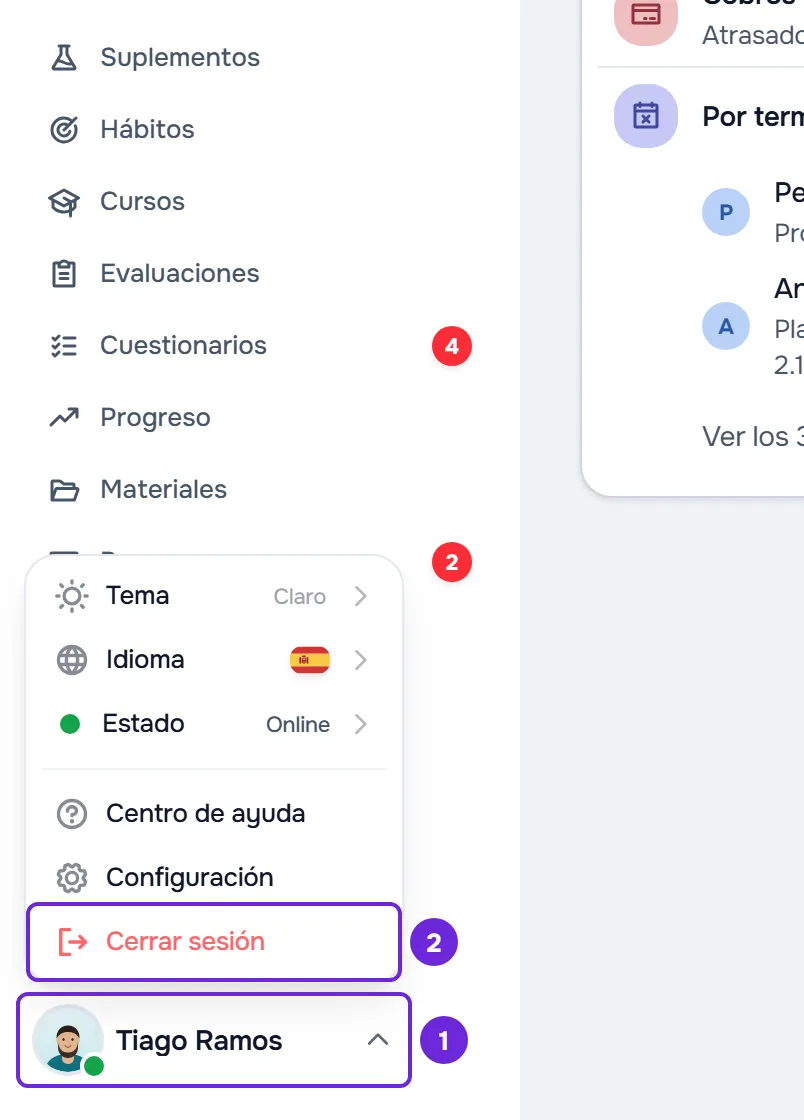
- En el sitio web, en una pantalla ancha: selecciona tu foto y tu nombre, al final del menú lateral, y después Cerrar sesión, el último elemento, en rojo. En la cuenta de cliente, el elemento se llama Cerrar Sesión.
- En el sitio web, en cualquier pantalla: abre Configuración y selecciona Cerrar Sesión, en rojo, al final del menú. En el teléfono, Configuración está al final del menú.
- En la app: abre el menú, selecciona tu nombre, al final del menú, y después Cerrar sesión, el botón rojo al final de Configuración.
En el sitio web, vuelves a la página de inicio de sesión y este navegador deja de recibir las notificaciones push de la cuenta. Si tienes cambios sin guardar en Configuración, aparece primero la ventana ¿Guardar antes de salir?, con Guardar y salir y Descartar. En la app, vuelves a la pantalla de bienvenida.
Lo que queda en el teléfono
- Si hay registros guardados solo en el teléfono (sin enviar o pendientes de revisar, un entrenamiento en curso o un borrador que no se guardó), aparece la ventana ¿Salir con registros pendientes?, con Cancelar y Salir y borrar. Cancelar mantiene la sesión, para que sincronices primero. Salir y borrar cierra la sesión y borra esos registros, que el profesional nunca recibe.
- Al cerrar sesión, la app cierra la sesión de este teléfono, deja de recibir las notificaciones de la cuenta y limpia lo que tenía cargado, como las imágenes en caché.
- La copia guardada para que uses la app sin internet se queda en el teléfono, cifrada y cerrada. Se vuelve a abrir cuando la misma cuenta inicia sesión otra vez; otra cuenta que inicie sesión en este teléfono no puede leerla.
- Solo Salir y borrar, eliminar la cuenta o desinstalar la app vacían esa copia.
Problemas frecuentes
«Email o contraseña incorrectos.»
El email o la contraseña no son correctos. El mismo mensaje aparece cuando no hay ninguna cuenta con ese email y cuando la cuenta se creó con Google o Apple y todavía no tiene contraseña. Comprueba el email, inicia sesión con el botón de Google o de Apple, o selecciona ¿Has olvidado tu contraseña? para definir una nueva. En la app, el mensaje es el mismo.
«Demasiadas solicitudes. Espera un momento.»
Hubo demasiados inicios de sesión rechazados en el último minuto: 5 para la misma cuenta, desde la misma red, bloquean los siguientes. Cada contraseña incorrecta cuenta, y también cada rechazo por cuenta inactiva o por email sin confirmar; un inicio de sesión que funciona no gasta intentos. En el sitio web, el botón de iniciar sesión muestra un candado y los segundos que faltan: espera a que el contador llegue a cero. En la app, el mensaje es «Demasiados intentos. Inténtalo de nuevo en un momento.» y no hay contador: espera un minuto antes de volver a intentarlo.
«Cuenta inactiva.»
La cuenta está desactivada y no deja iniciar sesión, ni siquiera con la contraseña correcta. Las causas y cómo recuperarla están en «Cuenta inactiva.» al iniciar sesión: causas y cómo recuperarla. En la app, el mensaje es «Esta cuenta está desactivada. Contacta con el soporte para reactivarla.»
«Verificación de seguridad fallida. Inténtalo de nuevo.»
El sitio web no aceptó la verificación de seguridad, por ejemplo porque caducó. La verificación vuelve a empezar sola: espera a que termine y selecciona Iniciar Sesión otra vez. Si aparece «Verificando captcha...», la verificación todavía no había terminado cuando seleccionaste el botón: espera unos segundos y, si el inicio de sesión no avanza solo, selecciónalo otra vez.
Todos los mensajes, con la causa y qué hacer, están en No puedo crear una cuenta, iniciar sesión ni recuperar la contraseña.
Preguntas
¿Por qué no veo el formulario de inicio de sesión?
Ya tienes una sesión abierta en este navegador. La página de inicio de sesión te lleva directamente a tu área, y la página de inicio muestra Abrir la app en lugar de Iniciar Sesión. Para iniciar sesión con otra cuenta, cierra primero la sesión.
¿Por qué cambió el idioma después de iniciar sesión?
Después de iniciar sesión, el sitio web usa el idioma de tu cuenta, aunque la página de inicio de sesión estuviera en otro. Para cambiarlo, consulta Cambiar el idioma de la cuenta.
¿Cuánto tiempo queda abierta la sesión?
Mientras uses MyFitnessClient en ese dispositivo, la sesión se renueva sola. Si el dispositivo pasa 30 días sin renovarla, la sesión termina y tienes que volver a iniciar sesión. Cambiar o recuperar la contraseña cierra la sesión en todos los dispositivos.
¿Puedo tener la sesión abierta en varios dispositivos?
Sí. Cada navegador y cada app tiene su propia sesión, y cerrar sesión en uno de ellos no cierra los demás.
La sesión se cerró sin que yo saliera. ¿Por qué?
Hay varias causas, como que la contraseña se haya cambiado en otro dispositivo o que la sesión se haya cerrado desde la lista de sesiones. Consulta las causas y qué hacer en ¿Por qué se cerró la sesión de mi cuenta?