
Antes de empezar
- Solo el propietario del workspace conecta Stripe. En el workspace de un equipo, los miembros no ven la pestaña Configuración en Pagos, sea cual sea el permiso que tengan.
- El país donde trabajas decide en qué país Stripe abre tu cuenta, la moneda sugerida y los métodos de pago. Confírmalo antes de empezar: consulta Elegir el país y la moneda en que cobras.
- Si nunca elegiste la moneda y aún no tienes precios ni cobros, el workspace pasa a cobrar en la moneda de la cuenta de Stripe cuando la conectas.
Pasos
Para conectar Stripe:
- En el menú lateral, en la sección Gestión, selecciona Pagos.
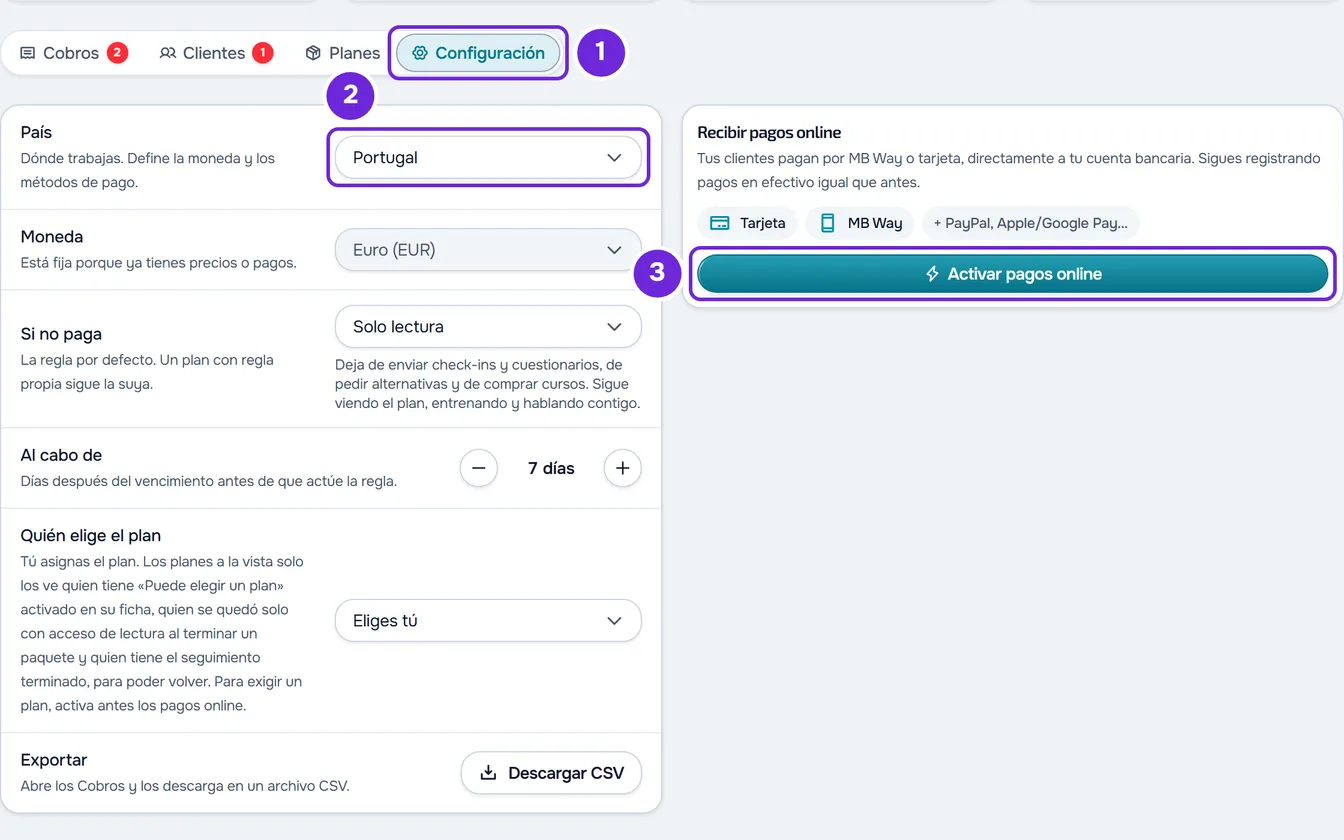
- Selecciona la pestaña Configuración 1.
- En la fila País 2, confirma el país donde trabajas y, si no es correcto, cámbialo antes de continuar. Stripe abre la cuenta en ese país.
- En la tarjeta Recibir pagos online, selecciona Activar pagos online 3. La página de Stripe se abre en la misma pestaña del navegador.
- En la página de Stripe, completa los datos que te pide y termina. Al final, Stripe te devuelve a Pagos, ya en la pestaña Configuración, y la tarjeta lee el nuevo estado de la cuenta.
- Si la tarjeta muestra Acción necesaria o Falta verificar, selecciona Continuar en Stripe y completa lo que Stripe pide. Repite hasta que la tarjeta muestre Activo.
Con Activo, la tarjeta indica el país de la cuenta y la moneda en que recibes, y pasa a mostrar el saldo y el botón Abrir panel de Stripe: consulta Ver el saldo y las transferencias de Stripe. Tus clientes pueden entonces pagar online los cobros pendientes con Pagar ahora, y una mensualidad manual puede pasar a pago automático: consulta Pasar una cuota a mano a pago automático.
En una pantalla estrecha, como la del teléfono
La configuración aparece en una lista, una fila por ajuste, y cada fila abre un panel. El país está en la fila País y moneda. Mientras no empieces a conectar Stripe, la tarjeta Recibir pagos online, con el botón Activar pagos online, queda justo después de la lista. Cuando empiezas, la tarjeta desaparece de la página: la fila Pagos online muestra el estado de la cuenta y abre la tarjeta en un panel, con los mismos botones. Con Acción necesaria, aparece también, después de la lista, una franja ámbar con «Falta completar tu cuenta».
Qué significa cada estado de la tarjeta
La tarjeta Recibir pagos online muestra en qué punto está tu cuenta de Stripe:
| La tarjeta muestra | Qué significa | Qué haces |
|---|---|---|
| El botón Activar pagos online | Aún no has empezado a conectar Stripe. | Sigue los pasos de este artículo. |
| Falta completar tu cuenta, con la insignia Acción necesaria | Stripe necesita más datos, o desactivó la cuenta y te pide una acción. | Selecciona Continuar en Stripe y completa lo que Stripe pide. |
| En análisis, con una barra que parpadea | Ya entregaste los datos y Stripe los está validando. La tarjeta dice que normalmente tarda unos minutos. | Espera: en este estado no hay botón. Cuando la cuenta ya cobra y recibe, MyFitnessClient te envía el aviso «Pagos online restablecidos». Vuelve a abrir la página más tarde para ver el nuevo estado. |
| Falta verificar | La cuenta ya acepta pagos, pero Stripe aún no ha liberado las transferencias a tu banco. Hasta entonces, los clientes no pueden suscribirse ni pagar online. | Selecciona Continuar en Stripe y termina la verificación. |
| Activo | La cuenta cobra y puede transferir el dinero a tu banco. | Nada. La tarjeta muestra el saldo y los métodos que pueden usar los clientes. |
Problemas frecuentes
En lugar de Stripe, se abre una ventana para cambiar de plan
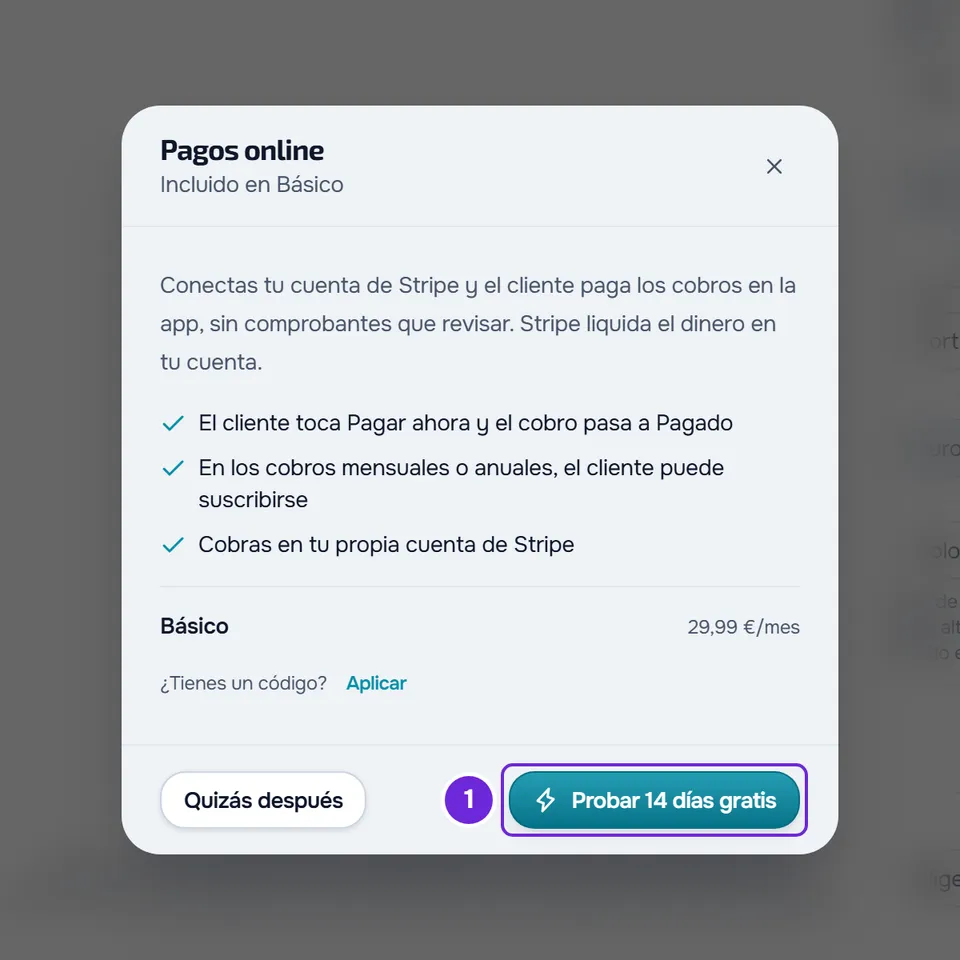
Ocurre cuando el plan de tu cuenta de MyFitnessClient no incluye los pagos online. La ventana explica qué hacen y muestra el plan más barato que los incluye, con el botón para cambiar a él. Si tu plan aún no se había cargado o no se pudo cargar, la tarjeta muestra en su lugar el mensaje «Los pagos online no están incluidos en tu plan. Mejora tu plan para activarlos.» Para resolverlo, cambia de plan como explica Pasar a un plan superior y pagar la suscripción, y vuelve a seleccionar Activar pagos online.
«No se pudo iniciar. Inténtalo de nuevo.»
Aparece en la tarjeta cuando la solicitud falla, al seleccionar Activar pagos online, Continuar en Stripe o Abrir panel de Stripe. Puede ser un fallo pasajero o el límite de 10 solicitudes por minuto, que cuenta también cada vez que la página lee el saldo y los métodos. Espera un minuto y vuelve a intentarlo.
Recibí el aviso «Pagos online limitados» o «Cuenta de Stripe desconectada»
MyFitnessClient te envía estos avisos cuando Stripe cambia el estado de tu cuenta. «Pagos online limitados» significa que Stripe limitó los pagos o las transferencias: la tarjeta muestra lo que falta, como en la tabla de estados. «Cuenta de Stripe desconectada» significa que la conexión entre tu cuenta de Stripe y MyFitnessClient se retiró desde el lado de Stripe: los pagos online se detienen y, si en Quién elige el plan tenías Tienen que elegir para entrar, el ajuste pasa solo a Pueden elegir.
En los dos casos, sigue lo que muestra la tarjeta: con Acción necesaria o Falta verificar, selecciona Continuar en Stripe y completa lo que Stripe pide. Después de una cuenta desconectada, este botón abre una cuenta de Stripe nueva. Cuando la cuenta vuelve a cobrar y a recibir, la tarjeta muestra Activo.
Los clientes no ven Pagar ahora
El botón Pagar ahora solo le aparece al cliente cuando la tarjeta muestra Activo y el plan de tu cuenta de MyFitnessClient incluye los pagos online. El cobro tiene que estar pendiente o vencido, en una moneda y por un importe que Stripe acepte. Para el lado del cliente, consulta Resolver problemas de pago: Pagar ahora, confirmación y plan.
Si no se resolvió, contacta con soporte con el mensaje que ves, el estado de la tarjeta y la hora en que lo intentaste: consulta Contactar con Soporte y crear una solicitud.
Preguntas
¿El dinero pasa por MyFitnessClient?
No. La cuenta de Stripe es tuya: aceptas el contrato de Stripe y los clientes pagan directamente en esa cuenta, sin que MyFitnessClient reciba ni guarde el dinero. Las comisiones de Stripe se descuentan en tu cuenta: consulta Comisiones de los pagos online de los clientes.
¿En qué países puedo abrir la cuenta de Stripe?
En 45 países, que encuentras en la fila País con la búsqueda «Buscar país». El país decide la moneda sugerida y los métodos de pago.
¿Puedo cambiar el país después de conectar Stripe?
Sí, mientras la cuenta no cobra ni recibe: cambia la fila País y, si la tarjeta muestra Acción necesaria, selecciona Continuar en Stripe. Stripe abre una cuenta nueva en ese país y vuelves a hacer los pasos. Cuando la cuenta empieza a cobrar o a recibir, la fila País queda fija y dice «Está fijo porque los pagos online ya están activos.» Consulta Elegir el país y la moneda en que cobras.
¿Sigo registrando pagos en efectivo y por transferencia?
Sí. Conectar Stripe no cambia los pagos que registras a mano: consulta Marcar un cobro como pagado.
¿Qué métodos de pago pueden usar los clientes?
La tarjeta, que incluye Apple Pay, Google Pay y Link, está siempre activa. MB Way, Multibanco, PayPal, Klarna y Revolut Pay los activas o desactivas tú, y MB Way y Multibanco solo existen en cuentas de Portugal. Consulta Elegir los métodos de pago online de los clientes.