
Antes de empezar
- Tus suplementos están en Mis suplementos, en la biblioteca de suplementos: son las entradas de marca que creas, con la dosis, la foto y el enlace de compra de los productos con los que trabajas. Al montar un plan, eliges un suplemento tuyo de la misma manera que un compuesto de la Biblioteca MyFitnessClient; la biblioteca se explica en Buscar suplementos en la biblioteca y copiarlos a los tuyos.
- En el workspace de un equipo, necesitas el permiso Suplementos con Crear para crear un suplemento y con Editar para editarlo o eliminarlo. Con cualquiera de los dos, también subes la foto del producto.
- Los suplementos que creas son del workspace en el que estás: quien tiene el permiso Suplementos en ese workspace ve los mismos, y ningún otro profesional los ve.
Pasos
Para crear un suplemento tuyo en la biblioteca:
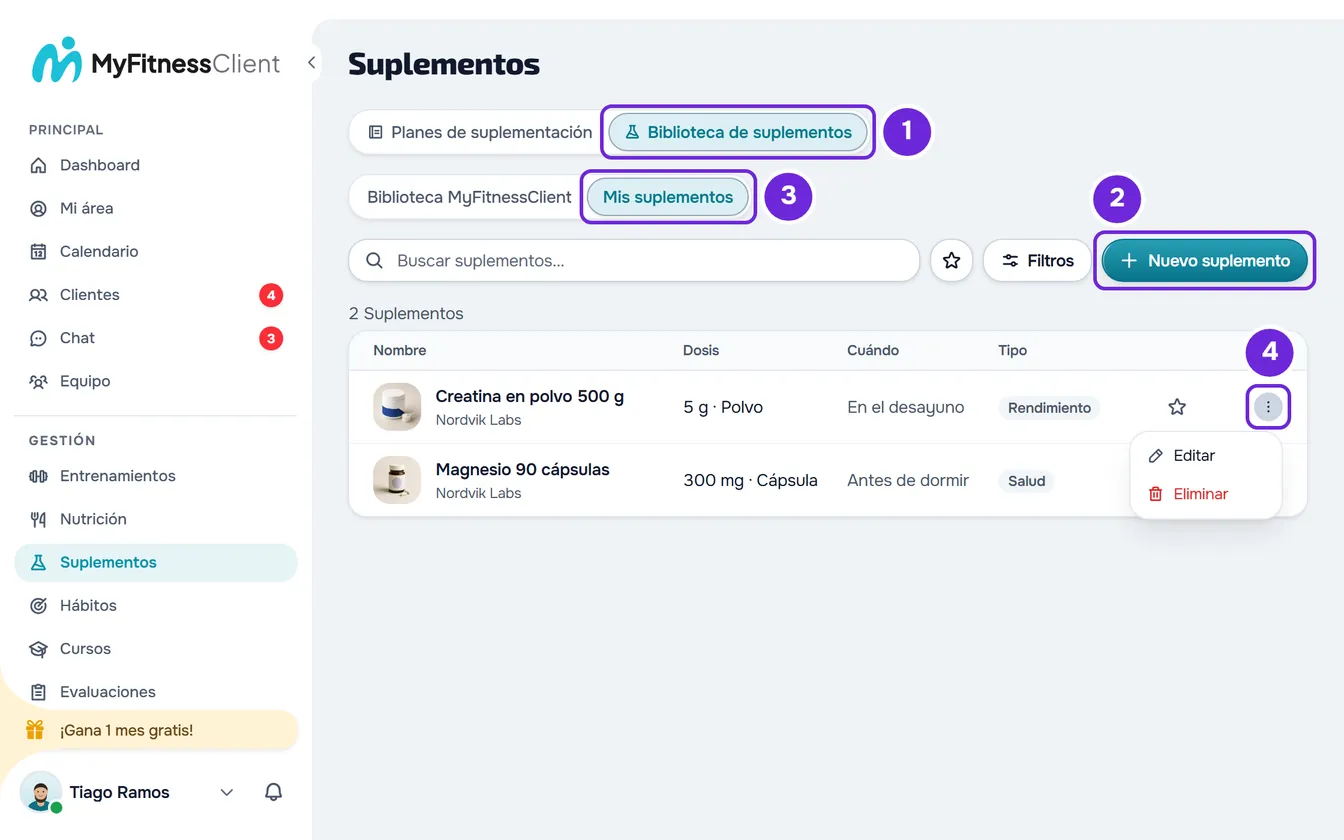
- En el menú lateral, en el grupo Gestión, selecciona Suplementos.
- Selecciona la pestaña Biblioteca de suplementos 1 (en una pantalla de menos de 640 px de ancho, Biblioteca).
- Selecciona Nuevo suplemento 2, en la fila de la búsqueda (en una pantalla de menos de 640 px de ancho, encima de ella). Se abre la ventana Nuevo suplemento, que en un teléfono ocupa toda la pantalla.
- En Nombre 1, escribe el nombre del suplemento, hasta 150 caracteres. Es el único campo obligatorio.
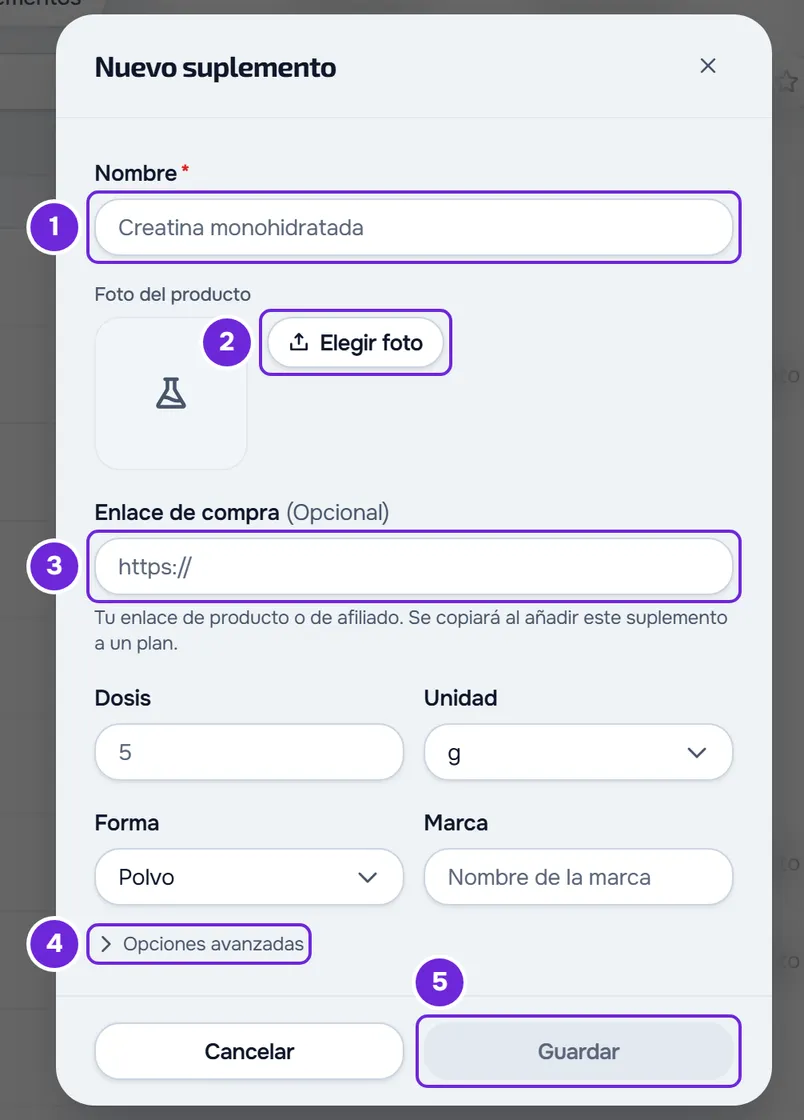
- Opcional: en Foto del producto, selecciona Elegir foto 2 y elige una imagen del producto. La foto aparece entera, sin recortar, en el cuadrado junto a los botones.
- Opcional: en Enlace de compra 3, pega la dirección de la página del producto en la tienda, que empiece por https://.
- En Dosis, escribe la cantidad de una toma y, en Unidad, elige la unidad, que viene con g. Si la unidad que quieres no está en la lista, escríbela en Personalizada, al final de la lista, hasta 20 caracteres, y presiona Enter.
- En Forma, elige la presentación del producto, que viene con Polvo, o escribe otra en Personalizada, hasta 30 caracteres. En Marca, escribe la marca, hasta 100 caracteres.
- Opcional: selecciona Opciones avanzadas 4 y rellena lo que necesites: Modo de dosis, Cuándo, Tipo, Máximo por toma, Aviso de uso y Nota antidopaje. Lo que hace cada uno está en la sección Los campos del suplemento.
- Selecciona Guardar 5, en el pie de la ventana. El botón solo se activa con un nombre y, si escribiste un enlace, con un enlace válido.
Aparece «¡Cambios guardados!» y la biblioteca pasa a Mis suplementos, donde ya está el suplemento nuevo. Para ponerlo en un plan, consulta Añadir y organizar suplementos en un plan de suplementos.
También puedes crear un suplemento sin salir de un plan: en la página del plan, en una pantalla de 1024 px de ancho o más, selecciona el + junto a la búsqueda del panel de la biblioteca (el + de cada fila añade ese suplemento al plan). Se abre la misma ventana y, al guardar, el panel pasa a Mis suplementos.
Si cierras la ventana o seleccionas Cancelar con cambios sin guardar, aparece «¿Guardar antes de salir?»: Descartar cierra sin guardar y Guardar y salir guarda el suplemento.
Los campos del suplemento
Cuando pones un suplemento tuyo en un plan, el nombre, la foto, la marca, el enlace de compra, la cantidad, la unidad, el modo de dosis y el momento van con él. En el plan cambias lo que quieras, sin tocar la biblioteca.
- Nombre: hasta 150 caracteres. Es el nombre que ves en la biblioteca y en los planes, y el que el cliente ve en su día.
- Dosis y Unidad: la cantidad de una toma con la que el suplemento entra en un plan. Sin dosis, entra con la cantidad 1, que tienes que corregir en el plan. La lista de unidades va de g, mg y mcg a cápsula, medida o gota; Personalizada acepta otra, hasta 20 caracteres.
- Forma: la presentación del producto, por ejemplo Polvo, Cápsula o Líquido. Aparece en la lista, después de la dosis, en la ficha del suplemento y, para el cliente, en la ficha de la toma. Personalizada acepta otra, hasta 30 caracteres.
- Marca: hasta 100 caracteres. Aparece debajo del nombre en la biblioteca, y la búsqueda de la biblioteca también busca por ella.
- Modo de dosis: Valor fijo, el que viene elegido, Por kg de peso, Por hora de ejercicio o Entre mínimo y máximo. Con Por kg de peso, la cantidad cuenta por cada kg de peso del cliente, por ejemplo 3 mg/kg. Cómo funciona cada modo en el plan se explica en Definir la dosis, la frecuencia y las tomas de un suplemento.
- Cuándo: el momento del día habitual, que viene con A cualquier hora. El suplemento entra en un plan con una toma en ese momento.
- Tipo: Salud, Rendimiento o Alimento deportivo, para filtrar la biblioteca. Sin definir lo deja sin tipo.
- Máximo por toma: la cantidad máxima indicada para una toma, con la unidad al lado. Es solo información: MyFitnessClient no la compara con las cantidades de los planes. La unidad viene igual que la de la dosis; cámbiala si lo necesitas.
- Aviso de uso: hasta 500 caracteres, por ejemplo cómo tomar el producto.
- Nota antidopaje: hasta 200 caracteres. Es un texto que escribes tú: MyFitnessClient no verifica ni certifica productos ni lotes.
El Máximo por toma, el Tipo, el Aviso de uso y la Nota antidopaje aparecen en la ficha del suplemento y, para el cliente, en la ficha de la toma, en la pestaña Sobre el suplemento.
Editar o eliminar un suplemento tuyo
En Mis suplementos, abre el ⋮ de la fila, o usa el clic derecho en cualquier punto de ella, y elige Editar o Eliminar. Los mismos dos botones están en el pie de la ficha, que se abre al seleccionar la fila.
- Editar abre la ventana Editar suplemento, con los mismos campos. Selecciona Guardar para guardar los cambios. Para borrar la Marca, la Dosis, el Máximo por toma, el Aviso de uso o la Nota antidopaje, deja el campo vacío y guarda.
- Eliminar abre una confirmación con el nombre del suplemento y el aviso «Esta acción no se puede deshacer.», donde seleccionas Eliminar otra vez. Aparece «¡Eliminado!». No hay pantalla para recuperar un suplemento eliminado, y eliminas uno cada vez.
- Los compuestos de la Biblioteca MyFitnessClient no tienen ⋮ y no se pueden editar ni eliminar. Para cambiar uno, cópialo a tus suplementos y edita la copia, como explica Buscar suplementos en la biblioteca y copiarlos a los tuyos.
Qué cambia en los planes que ya usan el suplemento
Cuando pones un suplemento tuyo en un plan, la tarjeta del plan guarda una copia del nombre, la marca, la foto, el enlace de compra, la cantidad y el momento. Editar o eliminar el suplemento en la biblioteca no cambia esas copias: el cliente sigue recibiendo lo mismo, y el cambio solo vale para las próximas veces que lo pongas en un plan. Para cambiar la tarjeta de un plan, usa Editar en la ficha del suplemento dentro del plan y el Enlace de compra de la tarjeta, como explica Añadir y organizar suplementos en un plan de suplementos.
La Forma, el Tipo, el Máximo por toma, el Aviso de uso y la Nota antidopaje no se copian: la ficha del suplemento en el plan y la ficha de la toma del cliente los leen de la biblioteca cada vez. Si los cambias en la biblioteca, esas fichas pasan a mostrar lo que hay ahora; si eliminas el suplemento, dejan de mostrarlos.
El enlace de compra
- Tiene que empezar por https://, tener hasta 2048 caracteres y no tener espacios, barras invertidas, ni nombre de usuario o contraseña en la dirección. Se guarda tal como lo pegas, con todo lo que viene después del dominio.
- Un enlace que no cumple estas reglas muestra «Pega un enlace completo que empiece por https://, sin espacios ni datos de acceso.» al salir del campo, y Guardar queda desactivado hasta que lo corrijas o lo borres. Para quitar el enlace de un suplemento, borra el campo y guarda.
- Cuando pones el suplemento en un plan, el enlace va a la tarjeta de ese plan. Cambiarlo en la tarjeta solo vale para ese plan.
- El cliente ve el enlace en el botón Ver producto, con el dominio de la tienda y «Enlace de tu profesional» al lado: debajo de cada toma de ese suplemento, en la ficha de la toma y en la lista Productos del plan. El botón abre la página de la tienda.
- MyFitnessClient no vende suplementos. La lista Productos del plan le dice al cliente «Los enlaces de tus planes activos, incluso los días sin tomas. La compra se realiza en la tienda.»
La foto del producto
- Elegir foto acepta cualquier imagen. Antes de subirla, el navegador reduce la foto a un máximo de 2560 px en el lado mayor y unos 8 MB, en WebP cuando puede. Un GIF se sube tal cual.
- Cambiar foto elige otra imagen y Quitar foto la quita. El cambio solo queda en el suplemento cuando seleccionas Guardar.
- La foto cuenta para el almacenamiento de la cuenta; en el workspace de un equipo, para el del propietario del equipo.
- El cliente ve la foto que está en la tarjeta del plan: cambiar la foto en la biblioteca no cambia los planes que ya tienen el suplemento.
Problemas comunes
No puedo guardar el suplemento
Guardar queda desactivado mientras el Nombre está vacío o el Enlace de compra no es válido: escribe un nombre y corrige o borra el enlace. Si el botón está activo pero aparece un mensaje:
- «Datos inválidos. Verifica los campos.»: un valor supera lo que acepta el campo, por ejemplo una Dosis o un Máximo por toma con más de 8 cifras antes del separador decimal.
- «Tienes más clientes activos de los que permite tu plan. Elige cuáles mantener o mejora tu plan.»: la cuenta está congelada y Suplementos no guarda nada. Consulta Tienes más clientes activos de los que permite tu plan.
La foto no se sube
- «Has alcanzado el límite de almacenamiento de tu plan.»: el almacenamiento de la cuenta está lleno. Libera espacio, como explica «Límite de almacenamiento superado»: cómo liberar espacio.
- «El espacio de archivos del equipo está lleno. Ya hemos avisado a quien gestiona el equipo.»: estás en el workspace de un equipo y el almacenamiento del propietario está lleno. Habla con quien gestiona el equipo.
- «La subida del archivo se ha interrumpido. Comprueba la conexión e inténtalo de nuevo.»: la conexión falló durante la subida. Elige la foto otra vez.
- «No se ha podido subir la imagen.»: el navegador no pudo leer el archivo como imagen. Elige otra imagen, por ejemplo en JPEG o PNG.
No aparece Nuevo suplemento, Editar o Eliminar
En el workspace de un equipo, en la biblioteca, Nuevo suplemento solo aparece con el permiso Suplementos con Crear (sin él, tampoco aparece el + del panel de la biblioteca en la página de un plan), y el ⋮, el clic derecho y los botones Editar y Eliminar solo aparecen con Editar: pide el permiso a quien gestiona el equipo, como explica «Sin permiso para acceder» y elementos del menú que no ve un miembro. En los compuestos de la Biblioteca MyFitnessClient nunca hay Editar ni Eliminar.
Si no se resolvió, contacta con soporte con el nombre del suplemento, lo que estabas haciendo y el mensaje que apareció.
Preguntas
¿Mi equipo ve los suplementos que creo?
Sí. Quien tiene el permiso Suplementos en el workspace en el que los creaste ve los mismos. Los favoritos son de cada persona.
¿Hay un límite de suplementos propios?
No. MyFitnessClient no limita el número de suplementos que creas. La biblioteca muestra 20 por página.
¿El cliente ve mi biblioteca?
No. El cliente solo ve los suplementos de un plan de suplementos que le asignaste.
¿Puedo usar el mismo producto con cantidades distintas?
Sí. La Dosis de la biblioteca es solo la cantidad con la que el suplemento entra en un plan. En cada plan cambias la cantidad, la frecuencia y las tomas, como explica Definir la dosis, la frecuencia y las tomas de un suplemento.