
Busca el síntoma o el mensaje en las secciones siguientes: cada fila indica la causa y qué hacer. Si necesitas contactar con el soporte, copia el mensaje tal como aparece en la pantalla.
No puedo abrir las Evaluaciones ni crear una evaluación
| Síntoma o mensaje | Causa | Qué hacer |
|---|---|---|
| En lugar de la lista aparece una página que presenta las Evaluaciones, con el plan que las incluye. | El plan de tu workspace no incluye las Evaluaciones físicas. | Para continuar, cambia de plan con el botón de esa página. |
| Eres miembro de un equipo y la página muestra «No se pudieron cargar las evaluaciones.» con la frase «Esta función no está incluida en el plan actual.» | En un equipo cuenta el plan del propietario del equipo, y ese plan no incluye las Evaluaciones físicas. | Solo el propietario del equipo puede cambiar de plan. |
| «Sin permiso para acceder» | Eres miembro de un equipo y te falta el permiso de Evaluaciones que pide la página: Ver para las listas y las evaluaciones, Crear para una evaluación nueva, Editar para editar. | Pide ese permiso al propietario del equipo, que la pantalla indica. Lo cambia en Equipo. |
| Nueva Evaluación y Agendar no aparecen. | Te falta el permiso Crear en Evaluaciones. En la ficha del cliente, los botones también desaparecen cuando el cliente está Archivado o Finalizado; en su lugar aparece «El seguimiento de este cliente está cerrado. Reactívalo para hacer cambios.» | Pide el permiso al propietario del equipo, o reactiva al cliente en su ficha, en Configuración > Reactivar. |
| «Cliente sin seguimiento activo» | Abriste una evaluación nueva de un cliente que no está Activo ni Programado, por ejemplo con Nueva Evaluación en su lista de evaluaciones o desde un evento del Calendario. Solo se registran evaluaciones de clientes activos o programados. | Selecciona Abrir la ficha del cliente y reactiva al cliente en Configuración > Reactivar. |
| «Cliente no disponible» | El cliente ya no está vinculado a ti, o eres miembro de un equipo y el cliente no te está asignado. | Selecciona Ver mis clientes y elige al cliente en la lista. Si no está, pide al propietario del equipo que te lo asigne. |
| El cliente no aparece en la lista Evaluaciones. | La lista solo muestra clientes con al menos una evaluación; los check-ins no cuentan. Tampoco muestra a quien se desvinculó de ti ni, a un miembro con Clientes específicos, los clientes que no tiene asignados. | Abre la ficha del cliente en la pestaña Evaluaciones, o selecciona Nueva Evaluación y elige al cliente para registrar la primera. |
Sobre la página del plan, consulta Función bloqueada por el plan: qué significa. Sobre los permisos de un miembro, consulta «Sin permiso para acceder» y elementos del menú que no ve un miembro.
La evaluación no se guarda
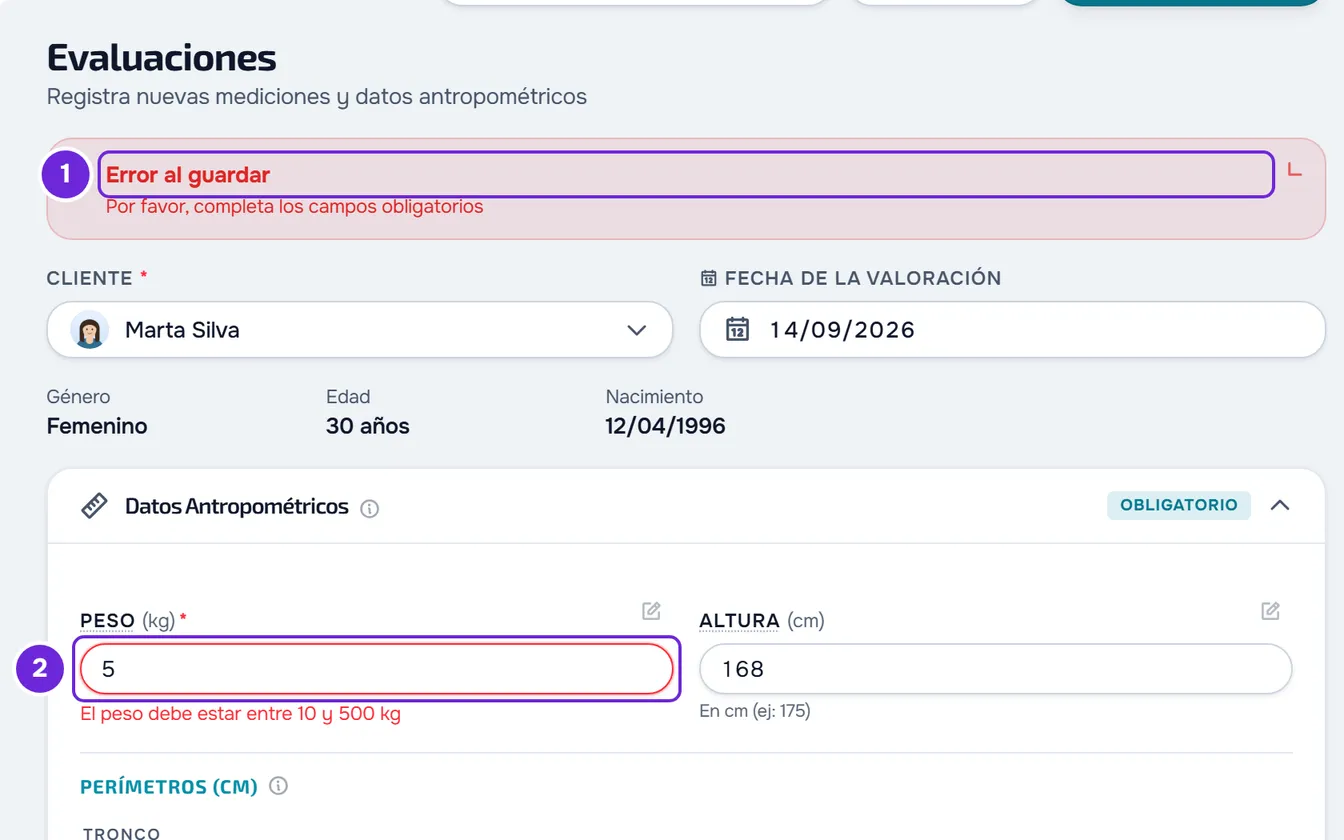
Cuando la evaluación no se guarda, aparece en la parte superior del formulario la franja Error al guardar con el motivo, y no se guarda nada. Los errores que el formulario detecta antes de enviar también se marcan en rojo en el campo.
| Mensaje | Causa | Qué hacer |
|---|---|---|
| «El peso debe estar entre 10 y 500 kg» o «La altura debe estar entre 50 y 250 cm» | El valor está fuera de ese intervalo. Una altura de 3 o menos se lee en metros y pasa a centímetros (1,75 queda en 175). | Corrige el valor. El peso es obligatorio; la altura no. |
| «Este campo es obligatorio» | Falta el peso o la fecha. | Rellena el campo. |
| «La fecha de la valoración no puede ser futura.» | La fecha es posterior a hoy. | Elige hoy o un día anterior. |
| «Espera a que termine la subida del archivo antes de guardar.» | Una foto o un vídeo todavía se está subiendo. | Espera a que termine la subida y guarda de nuevo. |
| «Datos inválidos. Verifica los campos.» | El servidor rechazó un valor: una medida fuera del intervalo que acepta el campo, un texto de más de 5000 caracteres, o una fecha que ya es futura en la zona horaria del propietario del workspace. El contorno amarillo «Valor poco habitual, compruébalo» solo avisa y no impide guardar. | Revisa las medidas, acorta los textos largos, confirma la fecha y guarda de nuevo. |
| «Este formulario se ha modificado en otra pestaña. Recarga antes de guardar.» | Mientras editabas, la evaluación se guardó en otra pestaña, en otro dispositivo o por otra persona del equipo. La misma frase aparece cuando guardas los cambios hechos en Personalizar. | Recarga la página, comprueba lo que quedó guardado y repite el cambio. |
| «Tienes más clientes activos de los que permite tu plan. Elige cuáles mantener o mejora tu plan.» | Tienes más clientes activos que el límite de tu plan, por ejemplo después de bajar de plan. Sigues viendo las evaluaciones, pero no se guarda nada: crear, editar, eliminar, pedir evaluaciones o personalizar el formulario. | Elige los clientes que siguen activos o mejora tu plan. En el workspace de un equipo, quien lo resuelve es el propietario del equipo. |
| «No tienes permiso para hacer esto en este equipo.» | Eres miembro de un equipo y te falta el permiso de Evaluaciones para esa acción: Crear para registrar, Editar para editar, eliminar, personalizar el formulario y guardar metas. Algunos botones, como Nueva meta, aparecen a quien solo tiene Ver. | Pide el permiso al propietario del equipo. |
| «No encontrado.» | En una evaluación nueva, el cliente dejó de estar activo o programado mientras la rellenabas. También ocurre cuando el cliente dejó de estar asignado a ti, o cuando, al editar, la evaluación se eliminó en otro lugar. | Recarga la página y comprueba el estado del cliente en su ficha. |
| «Demasiadas solicitudes. Espera un momento.» | Guardaste más de 60 veces en un minuto, o más de 15 veces en un minuto al eliminar varias evaluaciones o al pedir y cancelar solicitudes de evaluación. | Espera un minuto y repite. |
| «Error de conexión al servidor.», «La solicitud ha tardado demasiado. Inténtalo de nuevo.» o «Error del servidor. Inténtalo de nuevo.» | La solicitud no llegó al servidor, la respuesta no llegó a tiempo, o el servidor no pudo guardar. | Antes de repetir, abre las evaluaciones del cliente en otra pestaña y comprueba si la evaluación se guardó. Si no se guardó, selecciona Guardar Evaluación de nuevo. |
| No puedo escribir un valor negativo en Sit & Reach. | Los campos numéricos no aceptan el signo menos y el servidor rechaza los valores negativos, aunque la explicación del campo habla de valores negativos. | Deja el campo vacío y escribe el valor en la nota de la medida: selecciona el lápiz junto al nombre del campo. |
Para el límite de clientes, consulta Tienes más clientes activos de los que permite tu plan.
Falta el % de grasa o el IMC
La evaluación muestra la tarjeta Índice de Masa Corporal solo cuando tiene el peso y la altura. Sin altura no hay IMC ni estimación del % de grasa, y en la lista de evaluaciones del cliente el IMC aparece como «-». Un % escrito en el campo Grasa sigue apareciendo en ese campo. En la lista de evaluaciones del cliente, la columna Grasa Corporal muestra solo el % escrito; la estimación aparece solo en la tarjeta.
El % de grasa aparece en esa tarjeta cuando se cumplen todas estas condiciones:
- El perfil del cliente tiene el género Masculino o Femenino. Con Otro, o sin género, no hay estimación.
- La evaluación tiene uno de estos datos: el % escrito en el campo Grasa; los 7 pliegues o los 3 pliegues del protocolo Jackson-Pollock, con la fecha de nacimiento en el perfil del cliente; o el cuello y la cintura, con la cintura mayor que el cuello, y también la cadera en las mujeres.
- Una estimación por los pliegues o por las medidas da más de 0 y menos del 70 %.
Sin género o sin fecha de nacimiento, el formulario muestra un aviso junto al cliente, por ejemplo «Sin el género, no se calcula el % de grasa.», con Completar, que guarda esos datos en el perfil del cliente. Con un cliente que no está activo ni programado, Completar abre su ficha. El % se calcula cada vez que abres la evaluación, así que las evaluaciones antiguas también pasan a mostrarlo. Para los métodos y las fórmulas, consulta Cómo calcula MyFitnessClient el porcentaje de grasa corporal.
Comparar, copiar valores y fotos
| Síntoma o mensaje | Causa | Qué hacer |
|---|---|---|
| «Este cliente necesita al menos 2 evaluaciones para comparar.» | El cliente solo tiene una evaluación. Los check-ins no cuentan. | Registra otra evaluación para el cliente. |
| Copiar los valores más recientes trajo valores de días diferentes. | Es lo que hace el botón: en cada campo, copia el valor de la evaluación más reciente que tiene ese campo rellenado. | Revisa los valores copiados antes de guardar. |
| «Este dispositivo no puede leer esta foto (formato HEIC). Conviértela a JPEG o pide al cliente que la envíe desde la app.» | Al subir una foto en HEIC, el navegador de este dispositivo no puede convertirla. | Convierte la foto a JPEG y súbela de nuevo. |
| «Foto no disponible» | El archivo de la foto no se abre en este dispositivo, ni siquiera después de que el sitio intente convertirlo. | Abre la evaluación en otro dispositivo. Si sigue igual, edita la evaluación, quita la foto y súbela de nuevo en JPEG. |
El cliente y sus evaluaciones
| Síntoma o mensaje | Causa | Qué hacer |
|---|---|---|
| Pedir evaluación no aparece. | El nivel de acceso del cliente no es Consultar y rellenar (por defecto es Sin acceso), o te falta el permiso Crear en Evaluaciones. En la ficha del cliente, la fila del acceso ni siquiera aparece cuando el cliente no está Activo ni Programado. | Cambia el nivel con los pasos siguientes, pide el permiso al propietario del equipo, o reactiva al cliente en su ficha, en Configuración > Reactivar. |
| No puedo cambiar el nivel de acceso: solo aparece una etiqueta. | Te falta el permiso Editar en Clientes. | Pídeselo al propietario del equipo. |
| Pedir evaluación da «No tienes permiso para esta acción.» y la fila del acceso desaparece. | El cliente no está activo ni programado, o dejó de estar asignado a ti. En la lista de evaluaciones de un cliente en Evaluaciones, la fila del acceso aparece también en clientes archivados, pero la solicitud solo se envía a clientes activos o programados. | Reactiva al cliente en su ficha, en Configuración > Reactivar, y vuelve a pedirla. |
| El cliente no ve las evaluaciones. | Su nivel es Sin acceso; el plan que el cliente tiene contigo no tiene Progreso y check-ins en Incluye; el cliente no está Activo; o el plan de tu workspace dejó de incluir las Evaluaciones físicas. | Cambia el nivel a Solo consultar o Consultar y rellenar, o añade Progreso y check-ins al plan del cliente. Si el cliente no está activo, reactívalo en su ficha. |
| El cliente dice que ve «Ya has registrado una evaluación ese día. Edítala en el historial.» o, en la app, «Ya tienes una evaluación tuya ese día. Edita la que existe.» | El cliente solo registra una evaluación propia por día. Las evaluaciones que registras tú no cuentan. | El cliente edita la evaluación que ya registró ese día. |
Para que el cliente pueda registrar sus propias evaluaciones y pedirle una:
- En el menú lateral, selecciona Clientes.
- En la lista, selecciona al cliente.
- En la ficha del cliente, selecciona la pestaña Evaluaciones.
- En la fila del acceso del cliente, abre la lista y elige Consultar y rellenar.
- Selecciona Pedir evaluación.
El cambio de nivel se guarda al momento. Después de la solicitud aparece «Solicitud enviada al cliente» y, en lugar del botón, Solicitud enviada con la fecha. El cliente recibe un aviso; un cliente Programado no recibe aviso y encuentra la solicitud cuando se abre su acceso.
PDF, eliminar y el perfil del cliente
| Síntoma o mensaje | Causa | Qué hacer |
|---|---|---|
| PDF abre una ventana de cambio de plan. | El plan de tu workspace no incluye la exportación en PDF. | Cambia de plan en esa ventana, o ciérrala y sigue sin PDF. |
| Eliminé una evaluación por error. | La pantalla no permite restaurar una evaluación eliminada. | Contacta con el soporte e indica el nombre del cliente y la fecha de la evaluación. |
| Al eliminar varias evaluaciones de un cliente Archivado o Finalizado, aparece «Se ha producido un error» y las evaluaciones siguen ahí. | Eliminar varias a la vez solo funciona con clientes activos o programados. | Elimínalas una a una: en el menú ⋮ de la fila, o con el clic derecho en la fila, selecciona Eliminar. |
| El peso o la altura del perfil del cliente cambiaron después de eliminar una evaluación. | El perfil vuelve al valor del registro más reciente que queda, sea una evaluación o un check-in. Si no queda ninguno, el valor se mantiene. | Nada. No es un error. |
| El evento de evaluación del Calendario dejó de estar completado. | Fue la evaluación eliminada la que lo completó, así que el evento vuelve a quedar pendiente. | Nada. Si quieres, marca el evento como completado en la ventana del evento. |
Progreso, check-ins y vídeos
Los check-ins son registros de Progreso, no evaluaciones: no entran en la lista Evaluaciones ni en Comparar. Si el gráfico de peso o la tarjeta Medidas no muestran lo que esperas, consulta Problemas con el gráfico de peso y la tarjeta Medidas en Progreso. Si un vídeo de la evaluación no tiene sonido ni barra de tiempo, consulta El vídeo de la evaluación no tiene sonido ni barra de tiempo.
Si no se resolvió
Contacta con el soporte e indica el nombre del cliente, la fecha de la evaluación, la hora aproximada, lo que seleccionaste y el mensaje exacto, aunque sea solo «Se ha producido un error». No envíes los valores de las medidas ni las fotos del cliente.