
Todos los clientes a los que asignas un plan comparten el mismo plan: lo que cambies en él después les llega de inmediato a todos. Cada cliente tiene un solo plan de suplementos tuyo a la vez.
Antes de empezar
- En un equipo, necesitas el permiso Suplementos con Editar. Sin él, el plan se abre solo para lectura y no puedes asignar, cambiar fechas ni quitar clientes. También necesitas el permiso Clientes con Ver, sin el cual la lista de clientes no carga. Más en «Sin permiso para acceder» y elementos del menú que no ve un miembro.
- Un miembro del equipo con Acceso a clientes en Clientes específicos solo ve y solo asigna los clientes que se le han asignado.
- Solo puedes asignar a clientes con el seguimiento activo o programado. Los clientes archivados o con el acceso finalizado no aparecen en la lista.
- Si aún no tienes el plan, créalo primero: Crear un plan de suplementos para tus clientes.
Pasos
Para asignar un plan a uno o a varios clientes:
- En el menú lateral, selecciona Suplementos.
- En la pestaña Planes de suplementación, selecciona el plan.
- Debajo del título del plan, selecciona el chip de los clientes. Dice Asignar a Cliente cuando nadie tiene el plan, o el número de clientes cuando ya hay quien lo tiene. Se abre la ventana Asignar a clientes.
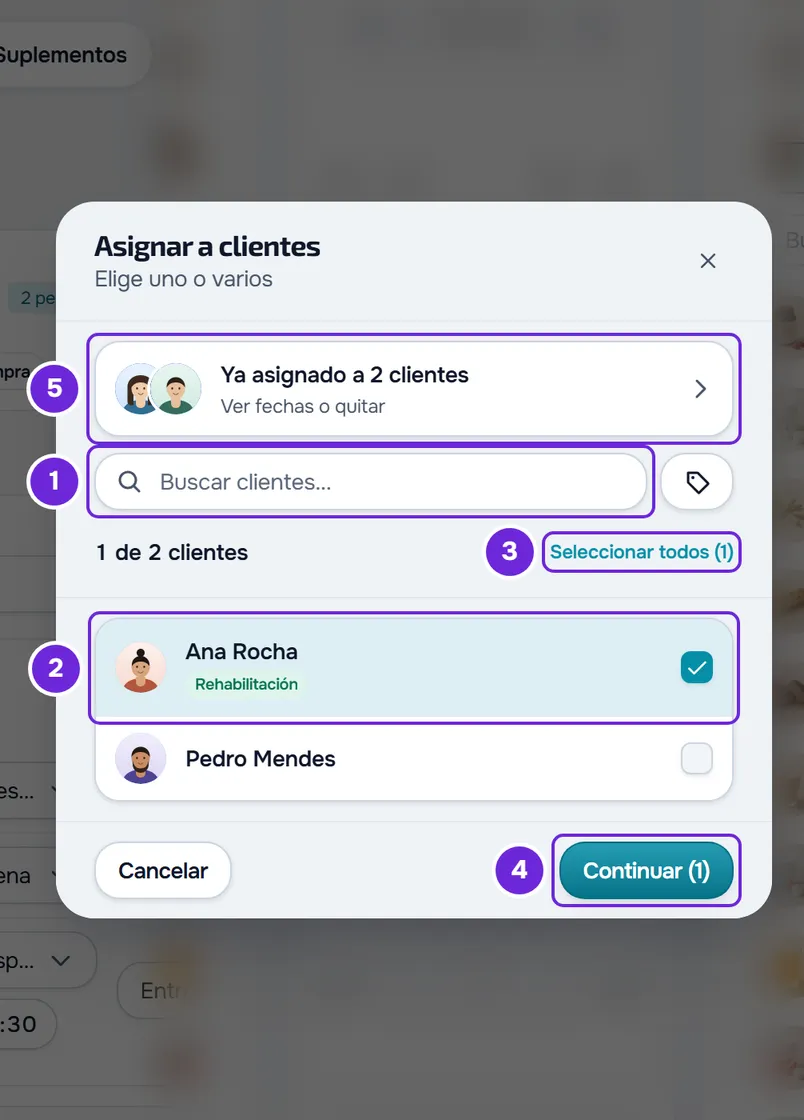
- Opcional: para encontrar clientes, escribe en la búsqueda 1 un nombre, un apodo o un correo electrónico, o filtra por etiquetas.
- Selecciona cada cliente 2 al que quieres dar el plan, o selecciona Seleccionar todos 3 para marcar todos los que están a la vista. La línea «N de M clientes» muestra cuántos has elegido. Puedes asignar el plan a hasta 500 clientes a la vez; con más, al confirmar aparece «Datos inválidos. Verifica los campos.» y no se guarda nada.
- Selecciona Continuar 4. El botón muestra cuántos clientes has elegido, por ejemplo «Continuar (2)».
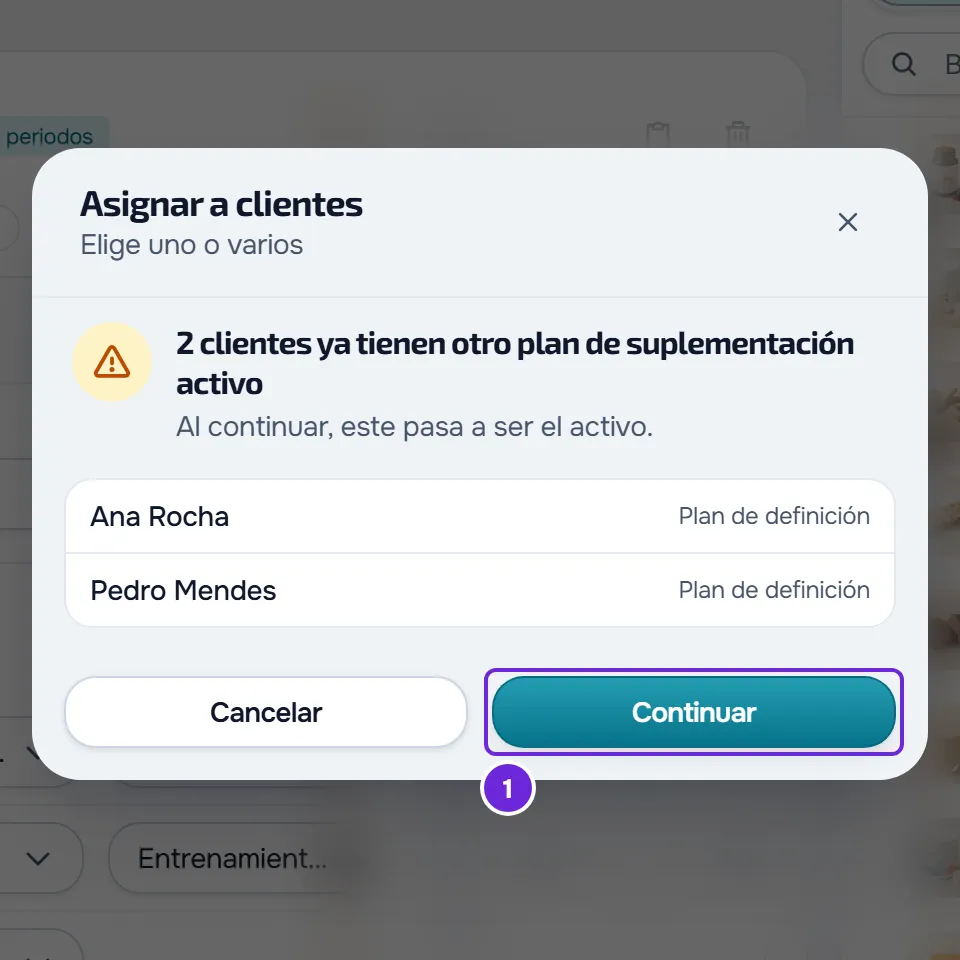
- Si algún cliente elegido ya tiene otro plan de suplementos tuyo, aparece un aviso: Plan de Suplementación Activo, cuando has elegido un solo cliente, o la lista de los clientes que ya tienen otro plan, con el plan de cada uno, cuando has elegido varios. Selecciona Continuar 1 para que el plan nuevo sustituya al que tenían.
- En el paso de las fechas, en la tarjeta Fechas de acceso, elige el día de Inicio 1 en el calendario. Viene con el día de hoy, o con el día en que se abre el acceso cuando asignas a un solo cliente programado.
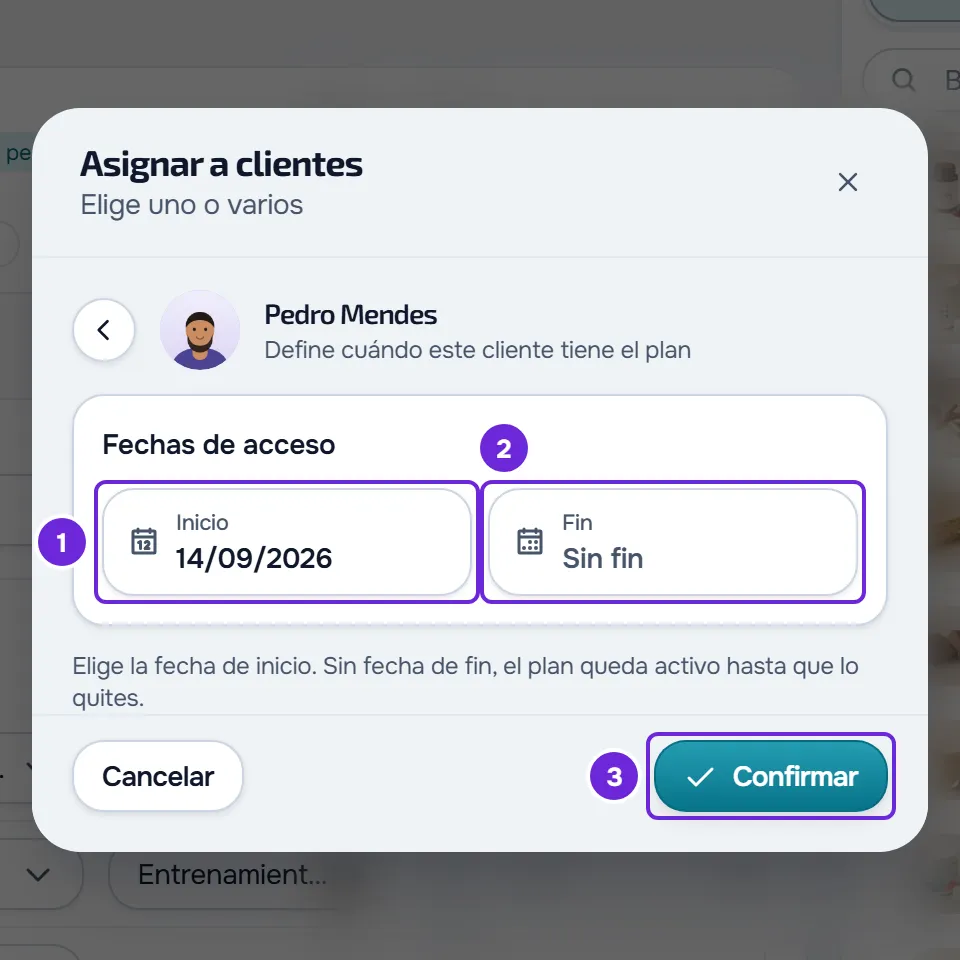
- Opcional: elige el día de Fin 2. Si queda vacío, el campo dice Sin fin y el cliente tiene el plan hasta que se lo quites.
- Selecciona Confirmar 3. Con varios clientes, las mismas fechas valen para todos y el botón muestra cuántos son, por ejemplo «Confirmar (3)».
Aparece el mensaje «3 asignados» o, si algún cliente quedó fuera, «3 asignados, 1 omitido». La ventana vuelve a la lista: los clientes nuevos pasan a la línea «Ya asignado a N clientes» y el chip debajo del título muestra cuántos clientes tienen el plan.
Qué pasa al asignar
- El plan nuevo sustituye al plan de suplementos que el cliente tenía contigo. El plan antiguo no se elimina y las tomas que el cliente ya registró quedan en el historial.
- El cliente ve el plan en la página Suplementos a partir del día de Inicio y deja de verlo después del día de Fin. El día de Inicio es el día 1 del plan.
- El cliente con el seguimiento activo que aún no tenía este plan recibe el aviso «Nuevo plan de suplementos», con el nombre del plan y tu nombre (en un equipo, el nombre del propietario). El aviso siempre queda en la campana de notificaciones; el push al teléfono solo se envía si el cliente tiene activadas las notificaciones push y Recordatorios de suplementos.
- No hay aviso cuando cambias las fechas de quien ya tiene el plan, cuando el cliente está programado, ni cuando el plan de mensualidad o el pack del cliente contigo no incluye Suplementos. En este último caso, el cliente tampoco ve el plan.
El lado del cliente está en Marcar las tomas de suplementos del día y Activar o desactivar los recordatorios de suplementos. Lo que incluye el plan de mensualidad o el pack de un cliente está en Crear planes de mensualidad y packs para los clientes.
Cambiar las fechas o quitar un cliente
En la ventana Asignar a clientes, selecciona la línea «Ya asignado a N clientes». Se abre la vista Gestionar clientes, con las fechas de cada cliente, por ejemplo «Desde 14 sept» o «Sin fechas», y el día del plan en el que está hoy el cliente, por ejemplo «día 12».
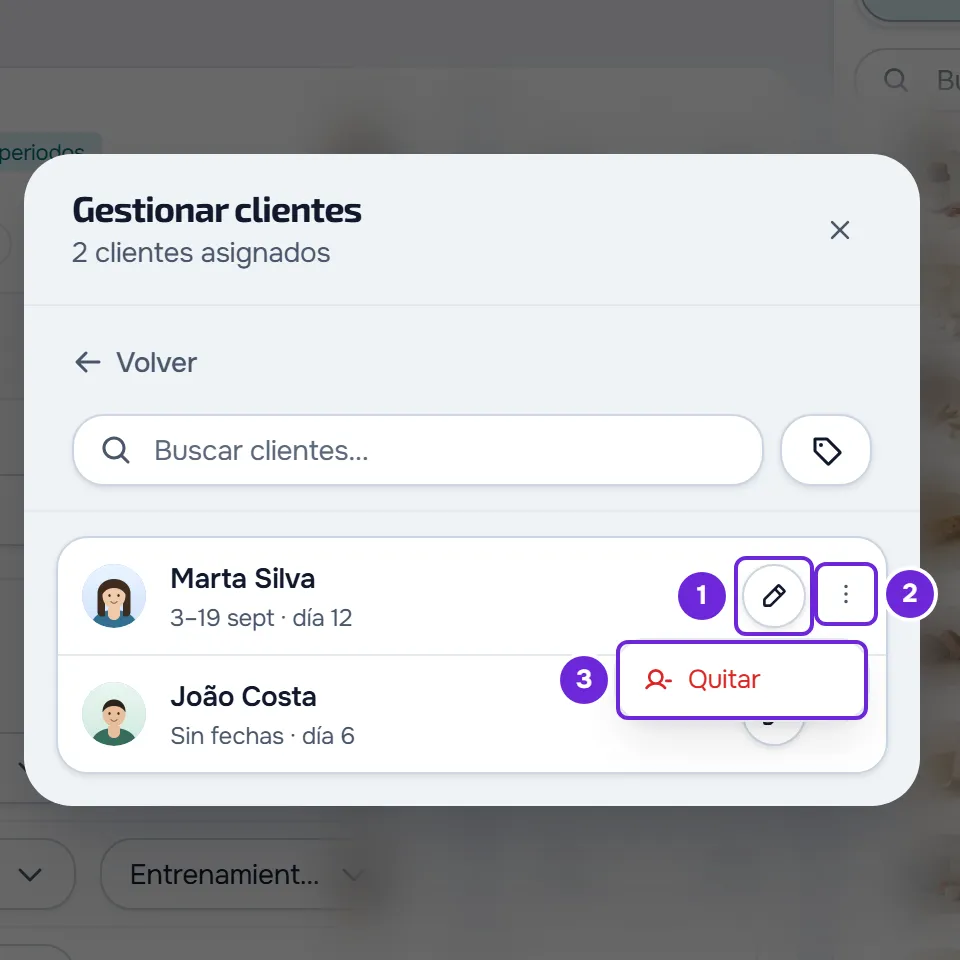
- Para cambiar las fechas, selecciona el nombre del cliente o el lápiz Editar fechas. Se abre el mismo paso de las fechas, ya rellenado: cambia el Inicio o el Fin y selecciona Confirmar.
- Para quitarle el plan a un cliente, selecciona ⋮ en su fila, o usa el clic derecho en la fila, y elige Quitar. Confirma con Quitar. Aparece el mensaje «Cliente retirado».
El cliente deja de ver el plan de inmediato, y las tomas que ya registró quedan en el historial. Cambiar las fechas no envía aviso al cliente. Cuando quitas el último cliente, la ventana vuelve a la lista.
Suplementos añadidos a un plan ya asignado
Un suplemento que añades a un plan que ya está en curso empieza ese día para cada cliente que ya empezó el plan, y no en el día 1, que para ese cliente ya pasó. Por ejemplo, una carga de 15 días añadida cuando el cliente está en el día 30 dura sus 15 días a partir de ese día, en lugar de saltar directamente al mantenimiento.
El plan no cambia: los periodos siguen contando a partir del día 1. Un cliente cuyo Inicio aún no ha llegado, o que aún no tenía el plan cuando añadiste el suplemento, toma el suplemento desde su propio día 1. Cuando el plan tiene un solo cliente, la vista previa del plan cuenta el suplemento a partir del día en que entró para ese cliente; con varios clientes, lo muestra a partir del día 1. Los periodos están en Dividir un suplemento en periodos: carga y mantenimiento.
Planes antiguos con fecha del evento
En un plan con periodos contados hacia atrás a partir de un evento, como una semana de pico, el paso de las fechas muestra también el campo Fecha del evento. En esos planes, la fecha es obligatoria: sin ella aparece «Indica la fecha del evento: hay fases que cuentan a partir de ella.» y no se guarda nada. El editor actual ya no crea periodos de este tipo.
Problemas comunes
El cliente no aparece en la lista
La lista solo muestra clientes con el seguimiento activo o programado que aún no tienen este plan. Un cliente archivado o con el acceso finalizado no aparece, y quien ya tiene el plan está en la línea «Ya asignado a N clientes». Un miembro del equipo con Clientes específicos solo ve los clientes que se le han asignado. Para solucionarlo, reactiva al cliente o pide a quien gestiona el equipo que te lo asigne.
El mensaje dice que algunos clientes se omitieron
Por ejemplo «2 asignados, 1 omitido». Ocurre cuando, entre abrir la ventana y confirmar, el seguimiento de un cliente dejó de estar activo o programado, o el cliente dejó de estar asignado al miembro del equipo. Comprueba el estado de esos clientes en Clientes.
«Tienes más clientes activos de los que permite tu plan. Elige cuáles mantener o mejora tu plan.»
La cuenta está congelada: tienes más clientes activos de los que permite tu cuenta. Mientras siga así, no puedes asignar, cambiar fechas ni quitar clientes. Consulta Tienes más clientes activos de los que permite tu plan.
La lista de clientes no carga
Si la lectura de los clientes falla, la ventana muestra una tarjeta de error en lugar de la lista. Selecciona Reintentar. Si no se resolvió, contacta con el soporte, como explica Contactar con Soporte y crear una solicitud, con el nombre del plan, la hora en que ocurrió y la Referencia que muestra la tarjeta, cuando la muestra.
Preguntas
¿Asignar hace una copia del plan para cada cliente?
No. Todos los clientes comparten el mismo plan, por eso un cambio les llega a todos de inmediato. Para adaptar el plan a un solo cliente, abre su perfil, pestaña Suplementos, y selecciona Editar Plan. Cuando el plan tiene más de un cliente, elige Crear copia personal.
¿Puedo asignar a un cliente programado?
Sí. El plan nunca empieza antes del día en que se abre el acceso del cliente, aunque elijas un Inicio anterior. El cliente no recibe el aviso «Nuevo plan de suplementos» en el momento en que asignas.
¿Puedo poner el Inicio en una fecha pasada?
Sí, no hay fecha mínima. Los días del plan cuentan a partir del Inicio: con el Inicio hace 10 días, el cliente está hoy en el día 11.
¿Un cliente puede tener dos planes de suplementos míos a la vez?
No. Asignar otro plan sustituye al que el cliente tenía contigo.
¿Puedo asignar desde el perfil del cliente?
Sí, cuando el cliente aún no tiene un plan de suplementos tuyo. Consulta Asignar un plan de suplementos a un cliente desde su perfil.