
Tous les clients à qui tu attribues un plan partagent le même plan : ce que tu y modifies ensuite leur parvient aussitôt à tous. Chaque client n'a qu'un seul de tes plans de compléments à la fois.
Avant de commencer
- Dans une équipe, il te faut l'autorisation Compléments avec Modifier. Sans elle, le plan s'ouvre en lecture seule et tu ne peux ni attribuer, ni changer les dates, ni retirer des clients. Il te faut aussi l'autorisation Clients avec Voir, sans laquelle la liste des clients ne se charge pas. Plus d'informations dans « Accès non autorisé » et éléments du menu qui manquent à un membre.
- Un membre de l'équipe dont l'Accès client est réglé sur Clients spécifiques ne voit et n'attribue que les clients qui lui ont été attribués.
- Tu ne peux attribuer le plan qu'à des clients dont le suivi est actif ou planifié. Les clients archivés ou dont l'accès est terminé n'apparaissent pas dans la liste.
- Si tu n'as pas encore le plan, crée-le d'abord : Créer un plan de compléments pour tes clients.
Étapes
Pour attribuer un plan à un ou plusieurs clients :
- Dans le menu latéral, sélectionne Compléments.
- Dans l'onglet Plans de compléments, sélectionne le plan.
- Sous le titre du plan, sélectionne la pastille des clients. Elle affiche Attribuer à un client quand personne n'a le plan, ou le nombre de clients quand quelqu'un l'a déjà. La fenêtre Attribuer à des clients s'ouvre.
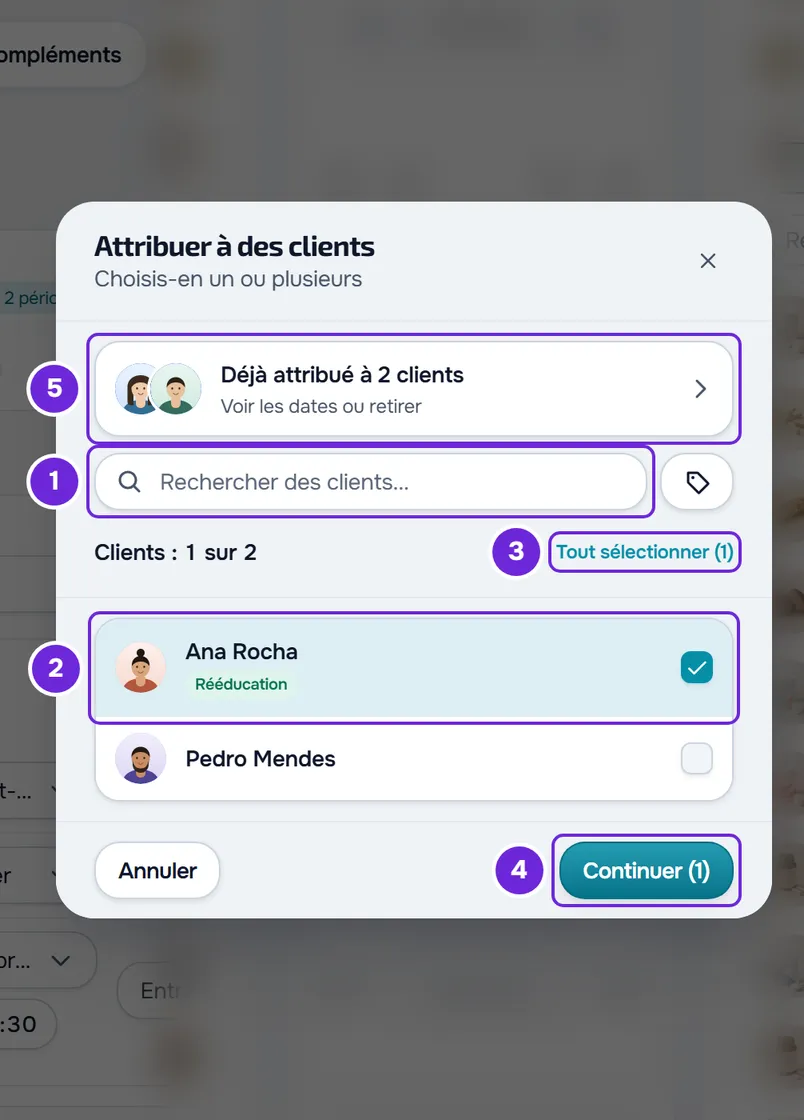
- Facultatif : pour trouver des clients, saisis dans la recherche 1 un nom, un surnom ou une adresse e-mail, ou filtre par étiquettes.
- Sélectionne chaque client 2 à qui tu veux donner le plan, ou sélectionne Tout sélectionner 3 pour cocher tous ceux qui sont affichés. La ligne « Clients : N sur M » indique combien tu en as choisi. Tu peux attribuer le plan à 500 clients au maximum à la fois ; au-delà, « Données non valides. Vérifie les champs. » apparaît quand tu confirmes et rien n'est enregistré.
- Sélectionne Continuer 4. Le bouton indique combien de clients tu as choisis, par exemple « Continuer (2) ».
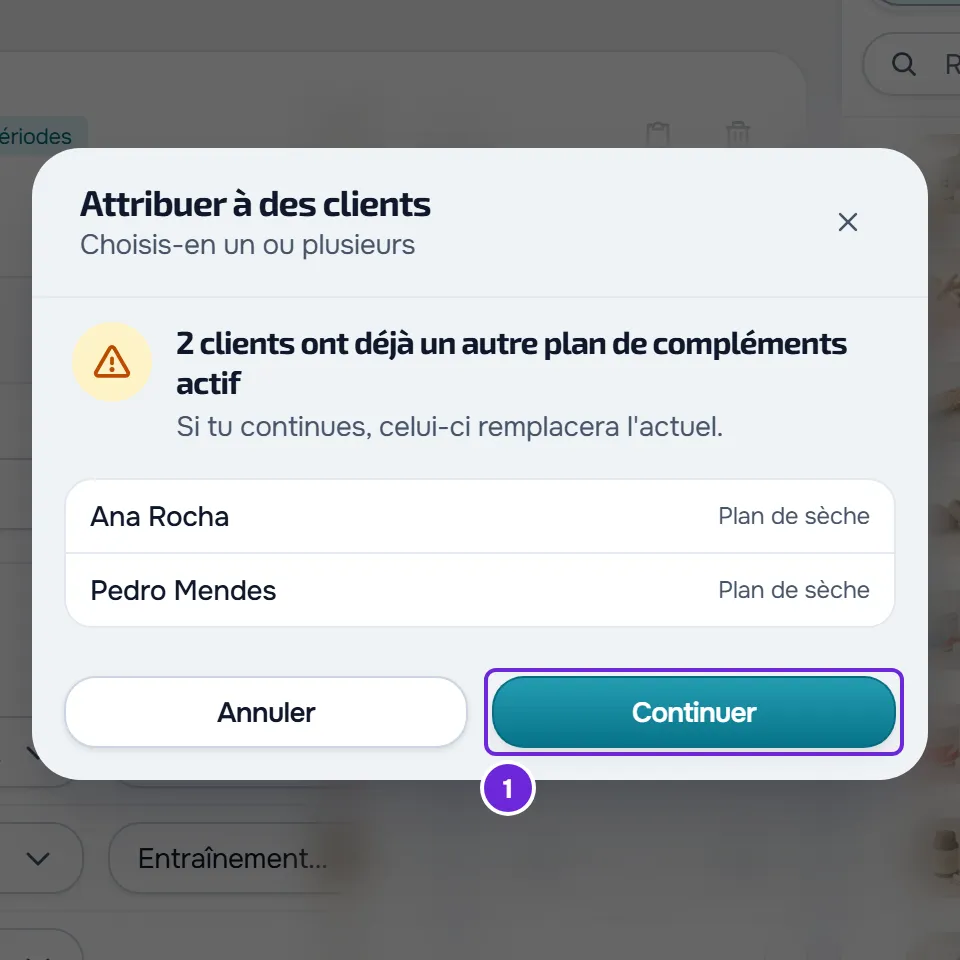
- Si un client choisi a déjà un autre de tes plans de compléments, un avertissement apparaît : Plan de compléments actif, quand tu as choisi un seul client, ou la liste des clients qui ont déjà un autre plan, avec le plan de chacun, quand tu en as choisi plusieurs. Sélectionne Continuer 1 pour que le nouveau plan remplace celui qu'ils avaient.
- À l'étape des dates, dans la carte Dates d'accès, choisis dans le calendrier le jour du champ Début 1. Il est rempli avec la date du jour, ou avec le jour où l'accès s'ouvre quand tu attribues le plan à un seul client planifié.
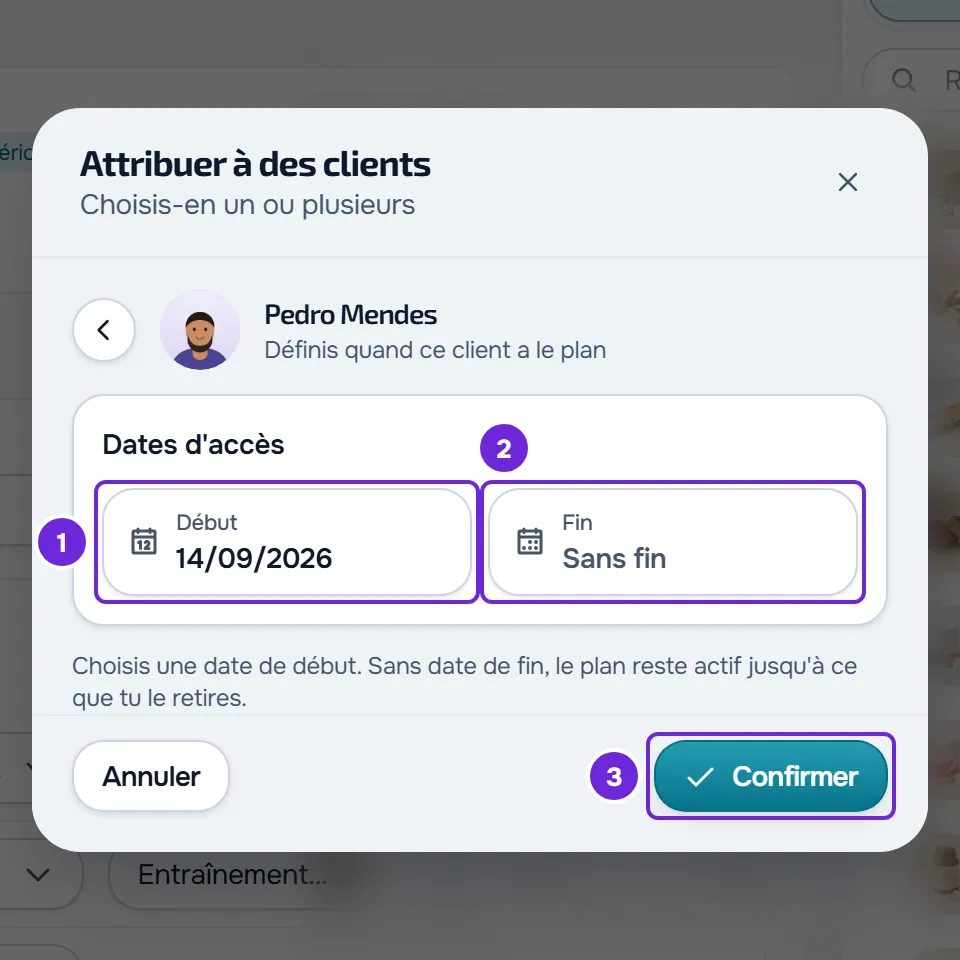
- Facultatif : choisis le jour du champ Fin 2. S'il reste vide, le champ indique Sans fin et le client a le plan jusqu'à ce que tu le retires.
- Sélectionne Confirmer 3. Avec plusieurs clients, les mêmes dates valent pour tous et le bouton indique leur nombre, par exemple « Confirmer (3) ».
Le message « 3 attribués » apparaît ou, si un client a été laissé de côté, « 3 attribués, 1 ignoré ». La fenêtre revient à la liste : les nouveaux clients passent dans la ligne « Déjà attribué à N clients » et la pastille sous le titre indique combien de clients ont le plan.
Ce qui se passe quand tu attribues un plan
- Le nouveau plan remplace le plan de compléments que le client avait avec toi. L'ancien plan n'est pas supprimé et les prises que le client a déjà enregistrées restent dans l'historique.
- Le client voit le plan sur la page Compléments à partir du jour choisi dans Début et ne le voit plus après le jour choisi dans Fin. Le jour de début est le jour 1 du plan.
- Le client dont le suivi est actif et qui n'avait pas encore ce plan reçoit la notification « Nouveau plan de compléments », avec le nom du plan et ton nom (dans une équipe, le nom du propriétaire). La notification reste toujours dans la cloche des notifications ; le push vers le téléphone n'est envoyé que si le client a activé les notifications push et Rappels de compléments.
- Il n'y a pas de notification quand tu changes les dates de quelqu'un qui a déjà le plan, quand le client est planifié, ni quand le plan récurrent ou le pack du client avec toi n'inclut pas Compléments. Dans ce dernier cas, le client ne voit pas non plus le plan.
Le côté client est décrit dans Cocher les prises de compléments du jour et Activer ou désactiver les rappels de compléments. Ce qu'inclut le plan récurrent ou le pack d'un client est décrit dans Créer des plans récurrents et des packs pour les clients.
Changer les dates ou retirer un client
Dans la fenêtre Attribuer à des clients, sélectionne la ligne « Déjà attribué à N clients ». La vue Gérer les clients s'ouvre, avec les dates de chaque client, par exemple « Depuis le 14 sept. » ou « Sans dates », et le jour du plan où se trouve le client aujourd'hui, par exemple « jour 12 ».
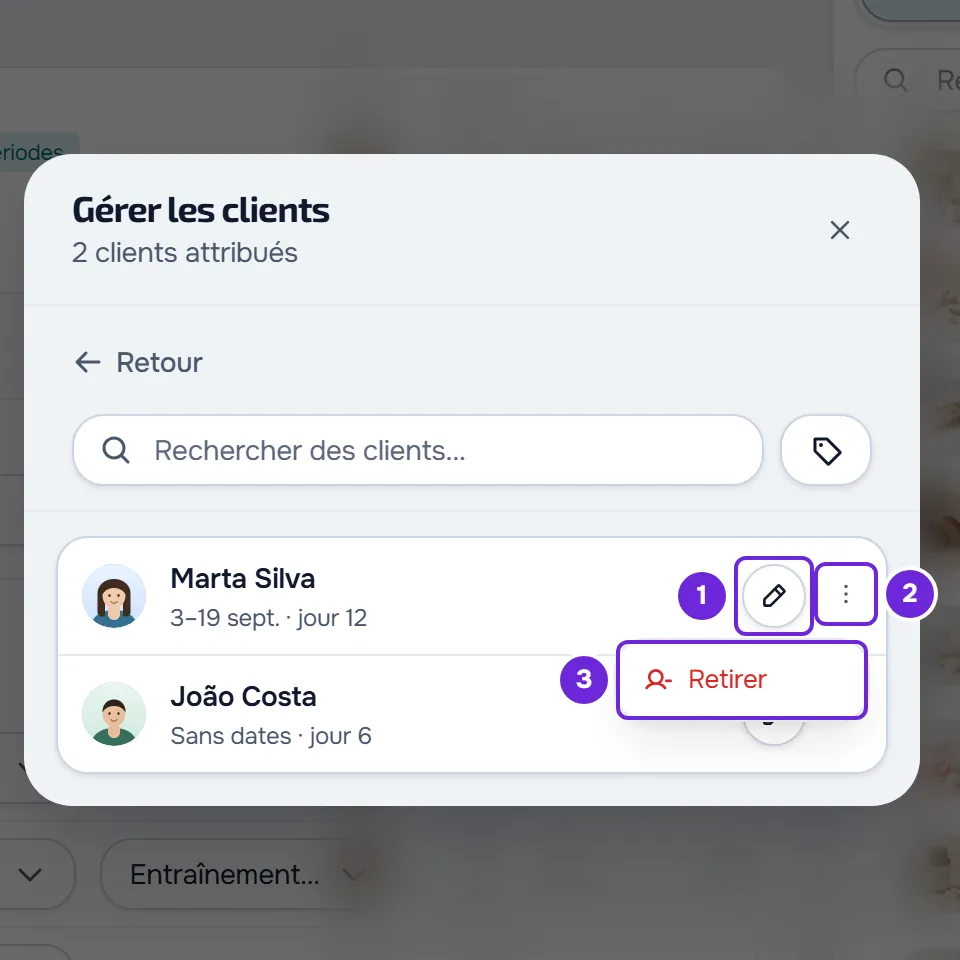
- Pour changer les dates, sélectionne le nom du client ou le crayon Modifier les dates. La même étape des dates s'ouvre, déjà remplie : change Début ou Fin et sélectionne Confirmer.
- Pour retirer le plan à un client, sélectionne ⋮ sur sa ligne, ou fais un clic droit sur la ligne, et choisis Retirer. Confirme avec Retirer. Le message « Client retiré » apparaît.
Le client cesse aussitôt de voir le plan, et les prises qu'il a déjà enregistrées restent dans l'historique. Changer les dates n'envoie pas de notification au client. Quand tu retires le dernier client, la fenêtre revient à la liste.
Compléments ajoutés à un plan déjà attribué
Un complément que tu ajoutes à un plan déjà en cours commence ce jour-là pour chaque client qui a déjà commencé le plan, et non au jour 1, déjà passé pour ce client. Par exemple, une charge de 15 jours ajoutée quand le client est au jour 30 dure ses 15 jours à partir de ce jour, au lieu de passer directement au maintien.
Le plan ne change pas : les périodes continuent de compter à partir du jour 1. Un client dont le jour de début n'est pas encore arrivé, ou qui n'avait pas encore le plan quand tu as ajouté le complément, suit le complément depuis son propre jour 1. Quand le plan a un seul client, l'aperçu du plan compte le complément à partir du jour où il a été ajouté pour ce client ; avec plusieurs clients, il l'affiche à partir du jour 1. Les périodes sont décrites dans Diviser un complément en périodes : charge et maintien.
Anciens plans avec date de l'événement
Dans un plan avec des périodes comptées à rebours à partir d'un événement, comme une semaine de pic, l'étape des dates affiche aussi le champ Date de l'événement. Dans ces plans, la date est obligatoire : sans elle, « Saisis la date de l'événement : certaines phases sont comptées à partir de celle-ci. » apparaît et rien n'est enregistré. L'éditeur actuel ne crée plus de périodes de ce type.
Problèmes courants
Le client n'apparaît pas dans la liste
La liste n'affiche que les clients dont le suivi est actif ou planifié et qui n'ont pas encore ce plan. Un client archivé ou dont l'accès est terminé n'apparaît pas, et ceux qui ont déjà le plan sont dans la ligne « Déjà attribué à N clients ». Un membre de l'équipe avec Clients spécifiques ne voit que les clients qui lui ont été attribués. Pour résoudre le problème, réactive le client ou demande à la personne qui gère l'équipe de te l'attribuer.
Le message indique que certains clients ont été ignorés
Par exemple « 2 attribués, 1 ignoré ». Cela arrive quand, entre l'ouverture de la fenêtre et la confirmation, le suivi d'un client a cessé d'être actif ou planifié, ou que le client n'est plus attribué au membre de l'équipe. Vérifie le statut de ces clients dans Clients.
« Tu as plus de clients actifs que ta formule ne le permet. Choisis ceux à conserver ou passe à une formule supérieure. »
Le compte est gelé : tu as plus de clients actifs que ton compte ne le permet. Tant que c'est le cas, tu ne peux ni attribuer, ni changer les dates, ni retirer des clients. Voir Tu as plus de clients actifs que ta formule ne le permet.
La liste des clients ne se charge pas
Si la lecture des clients échoue, la fenêtre affiche une carte d'erreur à la place de la liste. Sélectionne Réessayer. Si le problème persiste, contacte le support, comme l'explique Contacter le Support et créer une demande, avec le nom du plan, l'heure à laquelle c'est arrivé et la Référence que la carte affiche, quand elle l'affiche.
Questions
Attribuer un plan crée-t-il une copie du plan pour chaque client ?
Non. Tous les clients partagent le même plan, donc une modification leur parvient aussitôt à tous. Pour adapter le plan à un seul client, ouvre son profil, onglet Compléments, et sélectionne Modifier le plan. Quand le plan a plus d'un client, choisis Créer une copie personnelle.
Puis-je attribuer le plan à un client planifié ?
Oui. Le plan ne commence jamais avant le jour où l'accès du client s'ouvre, même si tu choisis un jour de début antérieur. Le client ne reçoit pas la notification « Nouveau plan de compléments » au moment où tu attribues le plan.
Puis-je mettre le début à une date passée ?
Oui, il n'y a pas de date minimale. Les jours du plan comptent à partir du début : avec un début il y a 10 jours, le client est aujourd'hui au jour 11.
Un client peut-il avoir deux de mes plans de compléments en même temps ?
Non. Attribuer un autre plan remplace celui que le client avait avec toi.
Puis-je attribuer le plan depuis le profil du client ?
Oui, quand le client n'a pas encore un de tes plans de compléments. Voir Attribuer un plan de compléments à un client depuis son profil.